팁·노하우
[ 머블로 시작하기 ㉓ ] 관리자 홈과 시스템 관리 — 위젯 정리부터 백업·초기화까지
안녕하세요, 여러분! 우아한삽질입니다!
지난 글에서는 방문자 통계를 켜서 손님이 어디서 와서 무엇을 보는지 세어 봤는데요.
오늘은 손님 쪽이 아니라 운영자 자신의 자리를 정리하는 날입니다.
관리자에 로그인하면 제일 먼저 보이는 관리자 홈(대시보드)의 위젯을 숨기고 되살리고 원래대로 돌리는 법, 그리고 ‘사이트 설정 → 시스템 관리’에 모여 있는 캐시 초기화·임시파일 정리·DB 백업·마이그레이션·데이터 초기화 다섯 버튼이 각각 언제 누르는 것이고 무엇이 지워지는지까지 봅니다.
지난 글을 아직 안 보셨다면 아래 글부터 확인해 주세요!
[ 머블로 시작하기 ㉒ ] 방문자 통계 — 누가 어디서 와서 무엇을 보는지 세어 보기 →
그럼 바로 시작해 보겠습니다!
1. 관리자 홈은 책상, 시스템 관리는 도구함 — 오늘 만질 버튼 한눈에
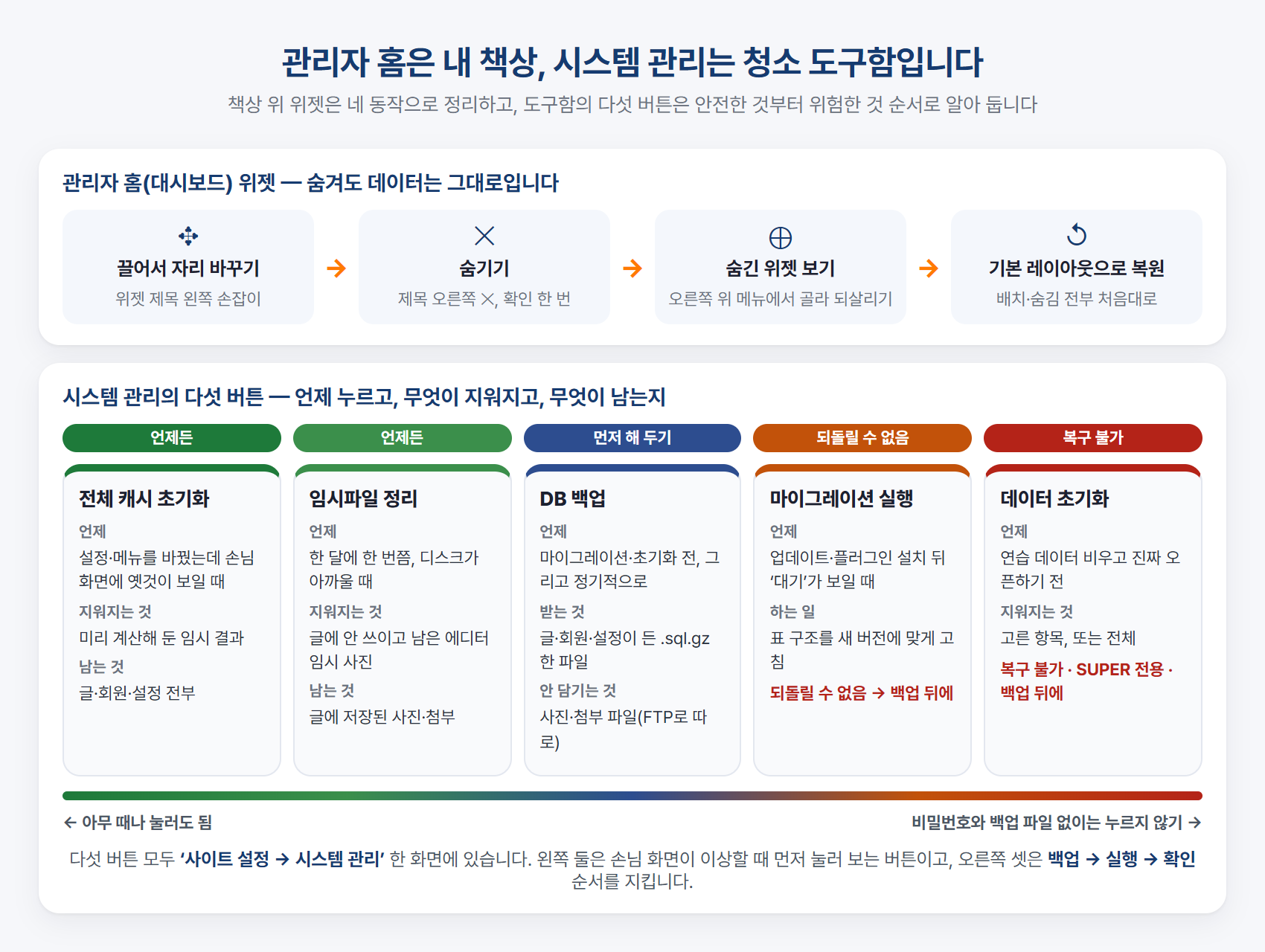
위쪽이 관리자 홈입니다. 로그인하면 보이는 그 첫 화면은 위젯 다섯 장이 놓인 책상이고, 책상 위 물건은 끌어서 자리 바꾸기 → 숨기기 → 숨긴 위젯 보기 → 기본 레이아웃으로 복원 네 동작으로 정리합니다. 위젯을 숨긴다고 그 안의 데이터가 어떻게 되는 건 아니라서, 여기는 마음 놓고 만져도 됩니다.
아래쪽이 시스템 관리입니다. 다섯 버튼을 안전한 순서로 늘어놓으면 캐시 초기화와 임시파일 정리는 아무 때나 눌러도 되고, DB 백업은 나머지 둘을 누르기 전에 먼저 해 두는 것이며, 마이그레이션 실행은 되돌릴 수 없고, 데이터 초기화는 복구가 안 됩니다.
그래서 오른쪽 셋은 언제나 백업 → 실행 → 확인 순서입니다. 이 한 줄만 기억하면 오늘 글의 절반은 끝입니다.
2. 관리자 홈 위젯 — 숨기기, 되살리기, 원래대로
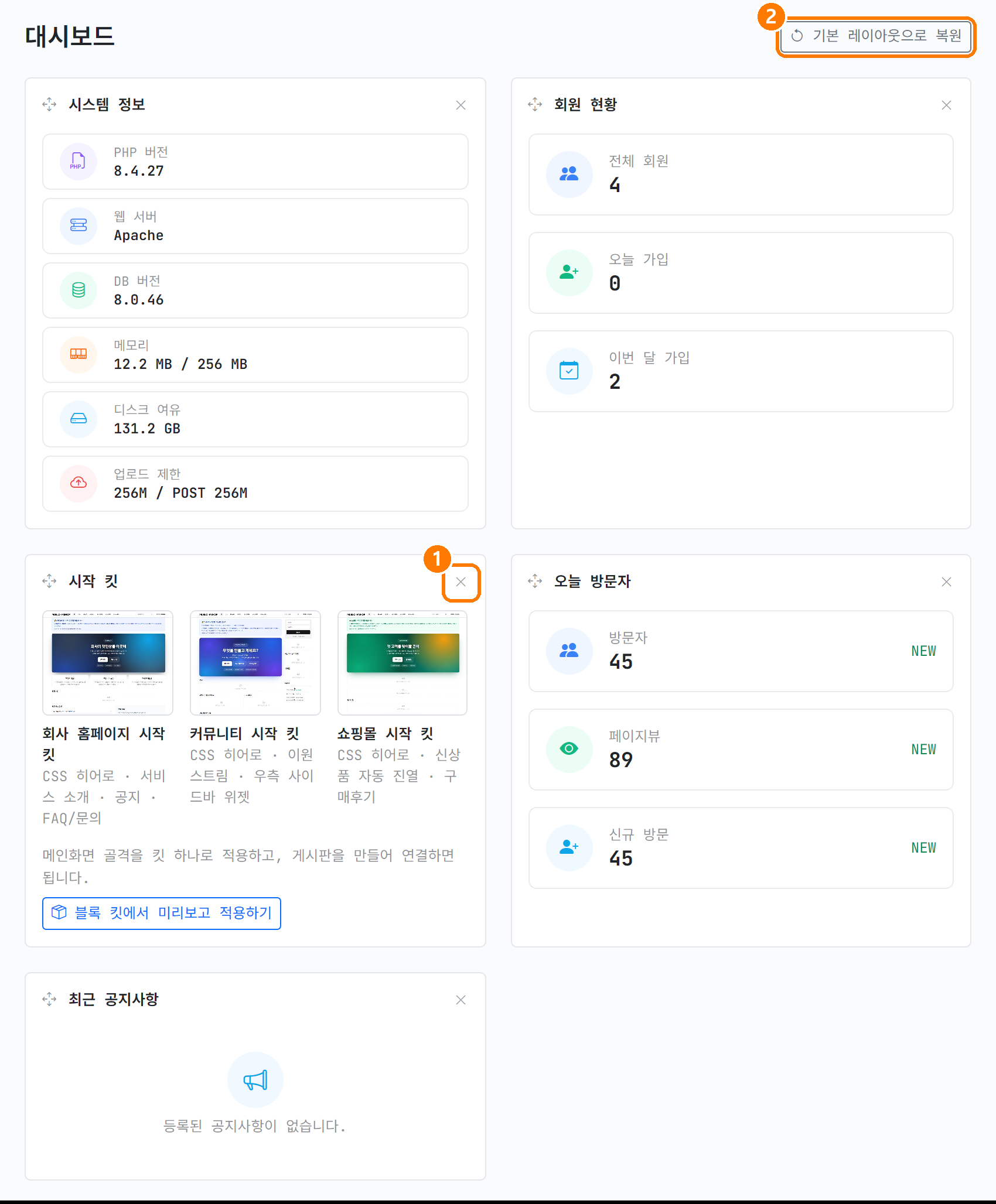
관리자 홈입니다. 시스템 정보는 PHP·웹 서버·DB 버전과 메모리·디스크 여유·업로드 제한이고, 호스팅에 문의할 일이 생기면 이 칸을 그대로 읽어 주면 됩니다. 회원 현황은 전체·오늘·이번 달 가입 수, 시작 킷은 초반 편에서 썼던 메인화면 골격 셋, 오늘 방문자는 지난 글의 플러그인이 붙여 준 위젯, 최근 공지사항은 공지 게시판의 새 글입니다.
위젯마다 제목 왼쪽에 ✥ 손잡이, 오른쪽에 ✕가 있습니다. 손잡이를 끌면 자리가 바뀌고 ① ✕를 누르면 숨겨집니다. 홈페이지를 다 만들고 나면 시작 킷은 자리만 차지하니, 이걸 숨겨 보겠습니다. “이 위젯을 숨기시겠습니까?”에 확인하면 그 자리를 아래 위젯이 채웁니다. ② ‘기본 레이아웃으로 복원’은 잠시 뒤에 씁니다.
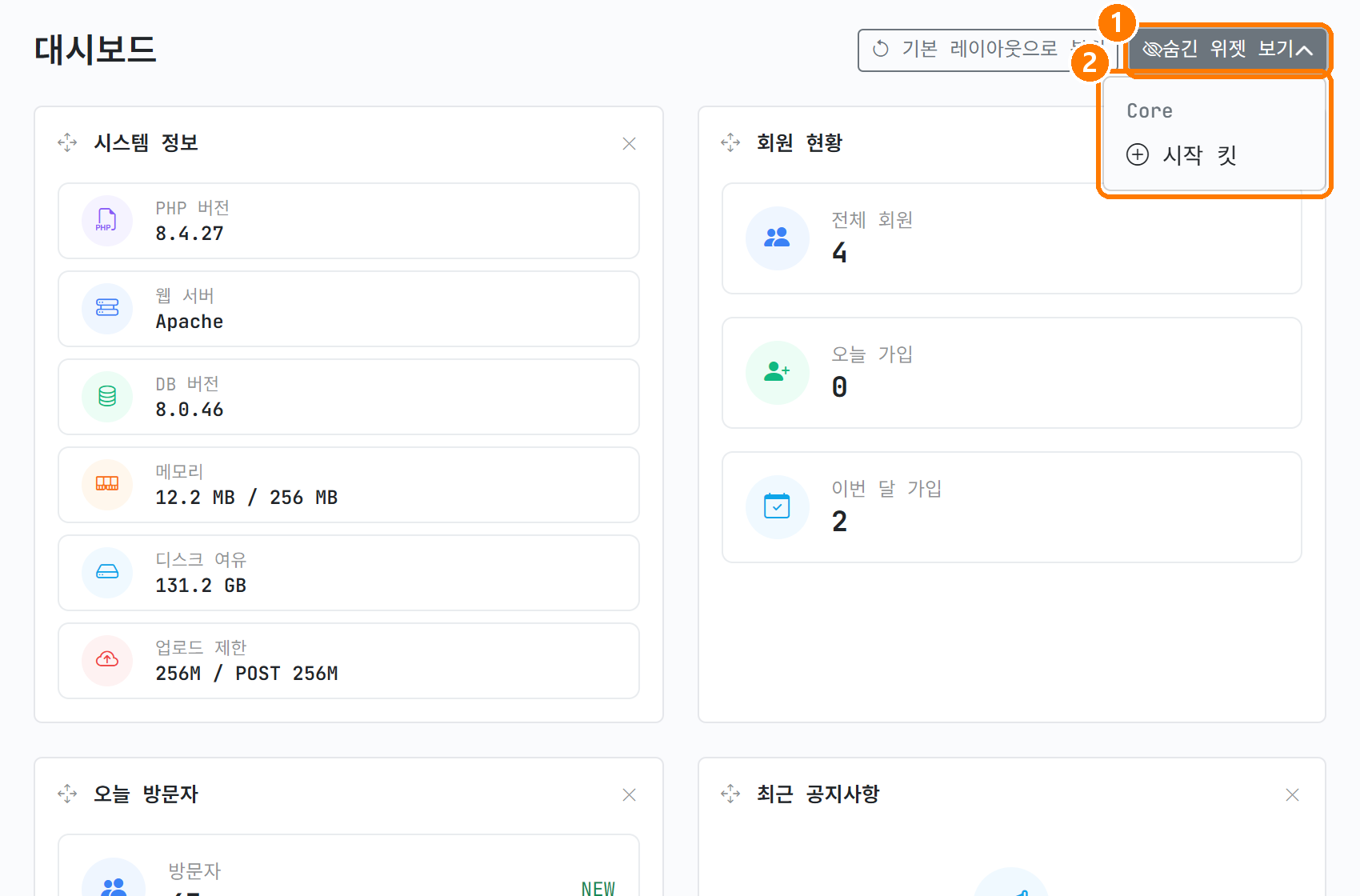
숨기고 나면 오른쪽 위에 ① ‘숨긴 위젯 보기’ 버튼이 새로 생깁니다. 펼치면 숨긴 위젯이 묶음별로 나오는데, 시작 킷은 머블로 본체 것이라 Core 아래에, 오늘 방문자처럼 플러그인이 준 위젯은 그 플러그인 이름 아래에 들어갑니다. ② ⊕ 시작 킷을 누르면 그 자리에 다시 나타나고, 숨긴 위젯이 하나도 없으면 이 버튼은 사라집니다.
숨김과 배치는 관리자 계정마다 따로 기억되니, 다음에 로그인해도 그대로이고 다른 관리자의 화면에는 영향이 없습니다. 필요한 위젯만 남기고 자주 보는 것을 위로 올려 두면 아침마다 첫 화면에서 끝나는 일이 많아집니다.
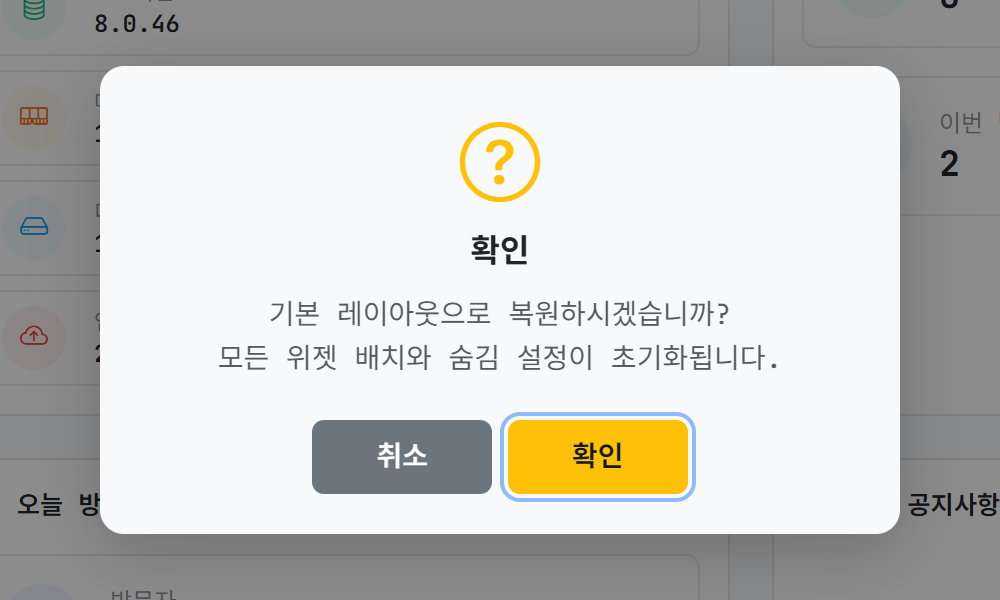
이것저것 옮기고 숨기다 어지러워졌으면 ‘기본 레이아웃으로 복원’입니다. “모든 위젯 배치와 숨김 설정이 초기화됩니다”에 확인하면 다섯 장이 처음 순서로 돌아옵니다. 여기서도 지워지는 것은 배치뿐이라, 통계 숫자나 회원 수는 그대로입니다.
3. 시스템 관리 — 캐시 초기화와 임시파일 정리는 언제든 눌러도 됩니다
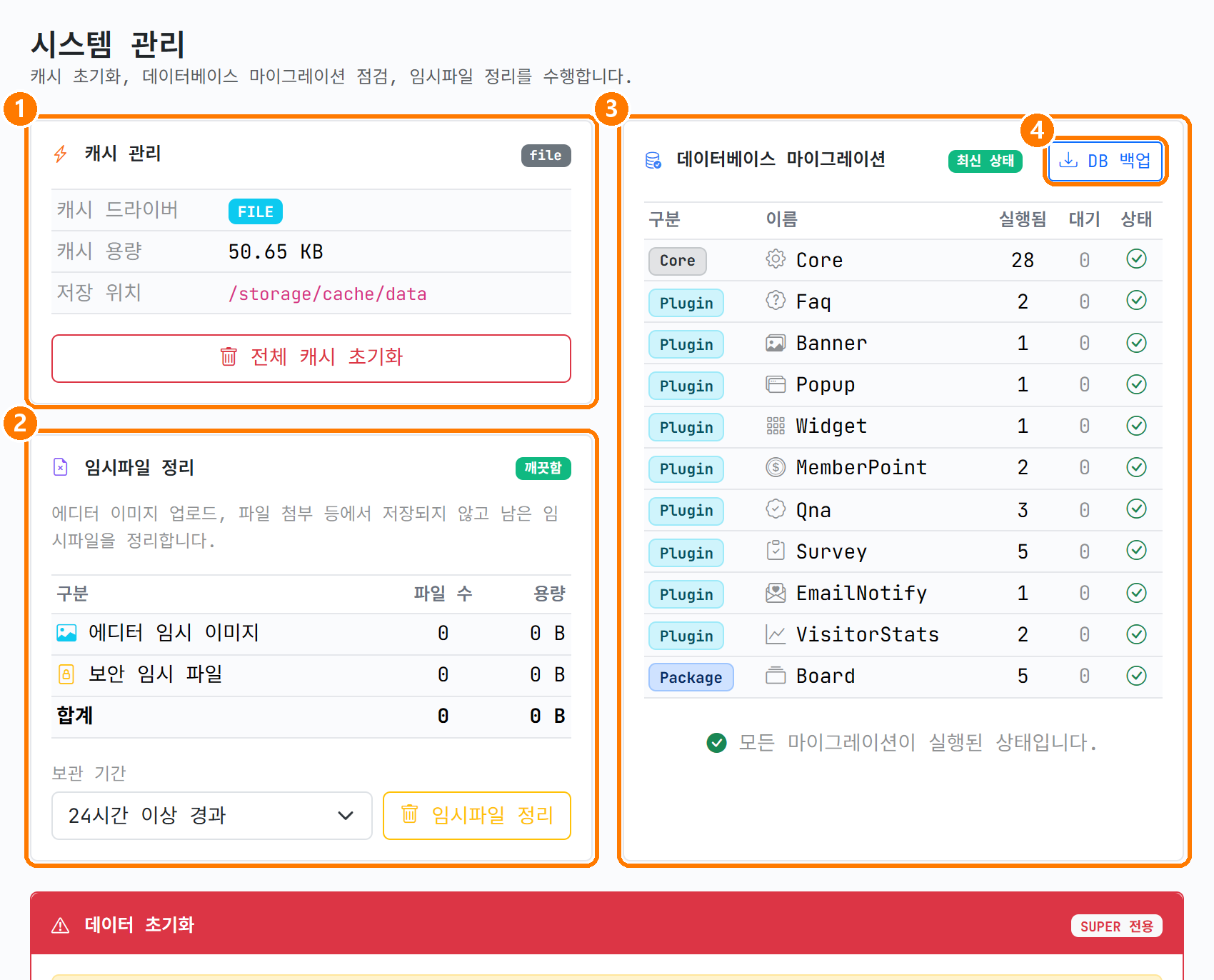
‘사이트 설정’ → ‘시스템 관리’입니다. 왼쪽에 ① 캐시 관리와 ② 임시파일 정리, 오른쪽에 ③ 데이터베이스 마이그레이션 표와 ④ DB 백업 버튼, 그 아래로 빨간 머리의 데이터 초기화 카드가 길게 이어집니다. 색이 곧 위험도입니다. 흰 카드 둘은 아무 때나, 오른쪽은 순서를 지켜서, 빨간 카드는 비밀번호를 물어보는 자리입니다.
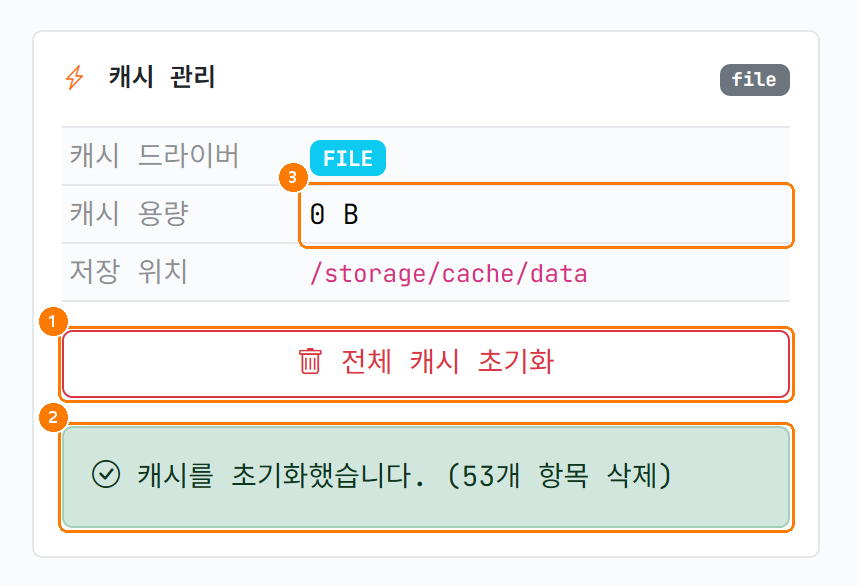
캐시는 메뉴·설정·블록처럼 손님이 올 때마다 다시 계산하면 느려지는 것들을 미리 만들어 둔 결과물입니다. 카드에 드라이버(FILE)·용량·저장 위치가 보이고, 테스트 사이트는 50KB쯤 쌓여 있었습니다.
이 버튼을 누르는 때는 정해져 있습니다. 설정이나 메뉴를 바꿨는데 손님 화면에는 옛것이 보일 때, 플러그인을 켜고 껐는데 메뉴가 안 바뀔 때입니다. ① ‘전체 캐시 초기화’를 누르고 확인하면 ② “캐시를 초기화했습니다. (53개 항목 삭제)”가 뜨고 ③ 용량이 0 B가 됩니다. 글·회원·설정은 하나도 건드리지 않고, 다음 손님이 올 때 다시 만들어지니 첫 화면이 잠깐 느릴 뿐입니다. 이상하면 일단 이것부터, 가 맞습니다.
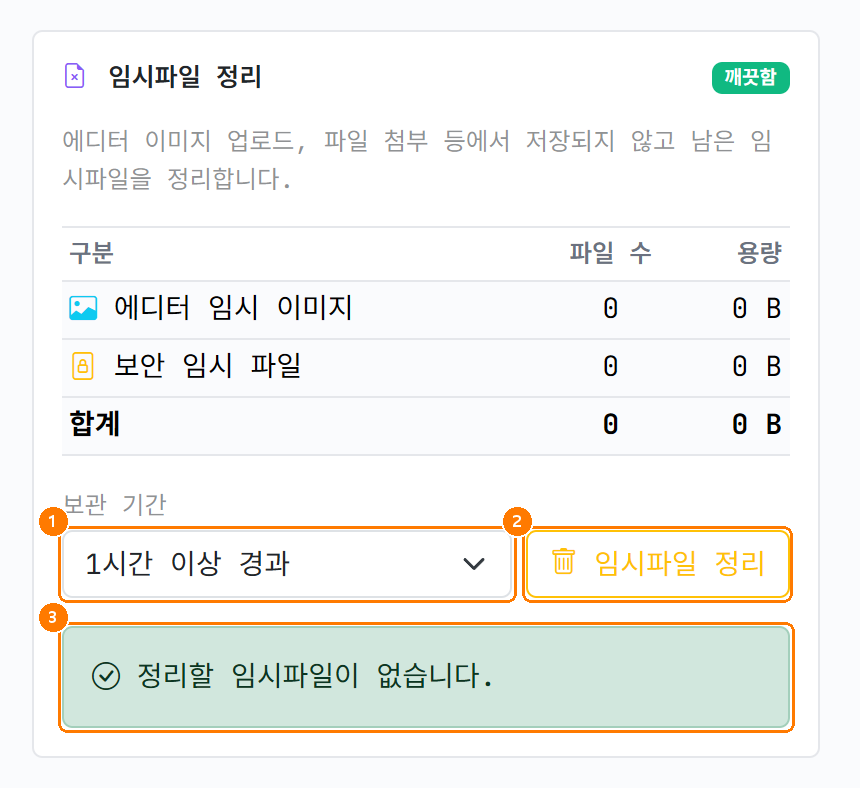
임시파일은 글을 쓰다 만 흔적입니다. 에디터에 사진을 넣었다가 저장하지 않고 닫으면 그 사진이 에디터 임시 이미지로 남고, 첨부를 올리다 만 파일은 보안 임시 파일로 남습니다. 저장한 글의 사진은 ㉑편에서 본 것처럼 영구 주소로 옮겨지니 여기 대상이 아닙니다.
① 보관 기간은 1·6·12·24시간 중 고르는데 기본이 24시간입니다. 저희는 비어 있는 테스트 사이트라 1시간으로 골라 ② ‘임시파일 정리’를 눌러 봤지만, 영업 중인 사이트에서 1시간을 고르면 지금 막 글을 쓰고 있는 사람의 사진까지 날아갈 수 있으니 24시간 그대로 두고 누르는 게 안전합니다. 테스트 사이트는 쌓인 게 없어서 ③ “정리할 임시파일이 없습니다”가 떴고, 카드 머리의 초록 ‘깨끗함’ 배지가 그 뜻입니다. 파일이 쌓이면 이 배지가 노란 ‘N개 파일’로 바뀌니, 그때 한 번씩 눌러 주면 됩니다.
4. 마이그레이션은 백업 다음에 — DB 백업과 마이그레이션 실행
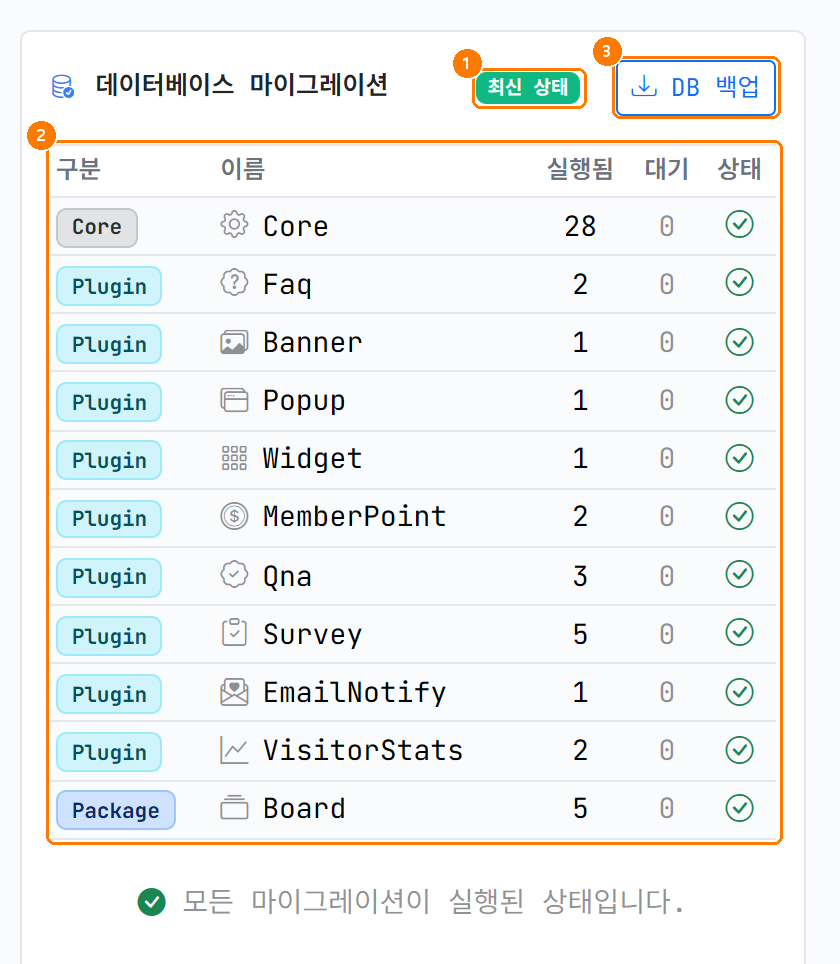
마이그레이션은 머블로나 플러그인이 새 버전에서 표를 하나 더 쓰거나 칸을 늘릴 때, 그 변경을 담아 두는 파일입니다. 표에는 ② 구분(Core·Plugin·Package)과 이름, 지금까지 실행된 수와 대기 수가 줄마다 보입니다. 테스트 사이트는 Core 28개, 게시판 5개, 설문 5개 식으로 전부 실행됐고 대기가 0이라 ① 배지가 ‘최신 상태’이고 아래에 “모든 마이그레이션이 실행된 상태입니다”가 붙어 있습니다.
업데이트 파일을 올리거나 새 플러그인을 켰는데 대기 숫자가 생기면 이 배지가 노란 ‘N개 대기’로 바뀌고, 대기 중인 파일 이름이 그 줄 아래 붙고, 표 밑에 노란 ‘미실행 마이그레이션 실행 (N개)’ 버튼이 나타납니다. 누르면 “실행 후 되돌릴 수 없습니다”라고 한 번 더 묻습니다. 되돌릴 수 없으니 순서는 ③ DB 백업 → 실행 → 사이트 몇 화면 열어 확인, 입니다.
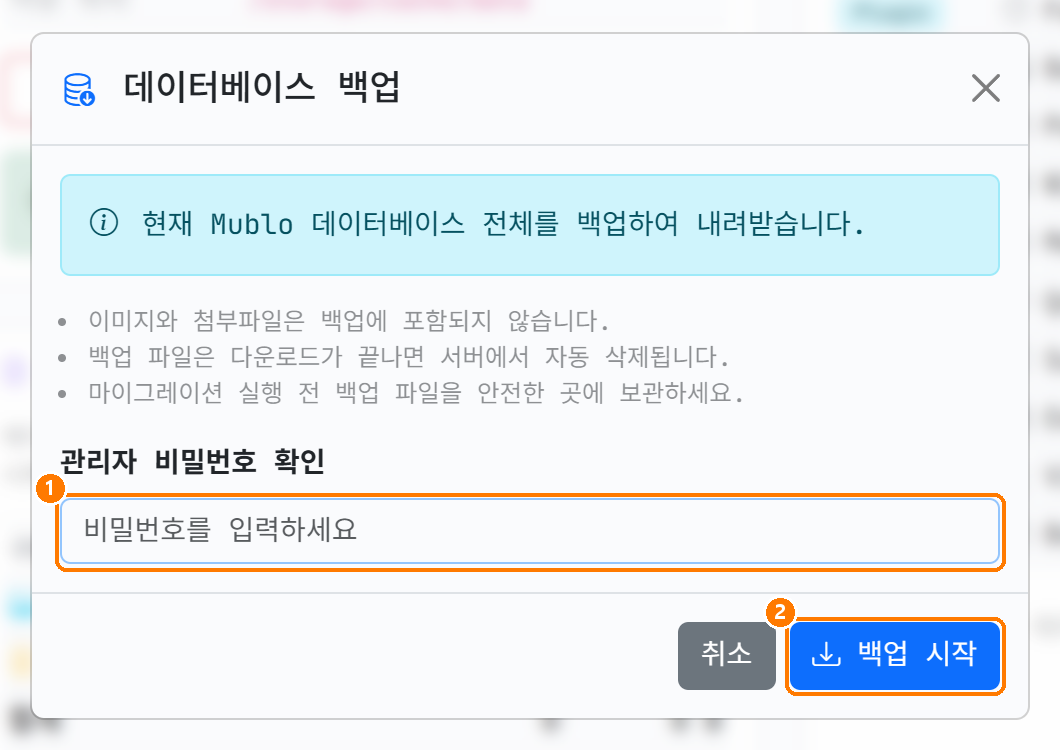
‘DB 백업’ 버튼은 SUPER, 그러니까 처음 설치할 때 만든 최고 관리자만 누를 수 있습니다. 모달의 안내 네 줄이 핵심입니다. 데이터베이스 전체를 한 파일로 내려받고, 이미지와 첨부파일은 포함되지 않으며, 백업 파일은 다운로드가 끝나면 서버에서 자동으로 지워지고, 마이그레이션 전에 안전한 곳에 보관하라는 것입니다. ① 관리자 비밀번호를 넣고 ② ‘백업 시작’을 누릅니다.
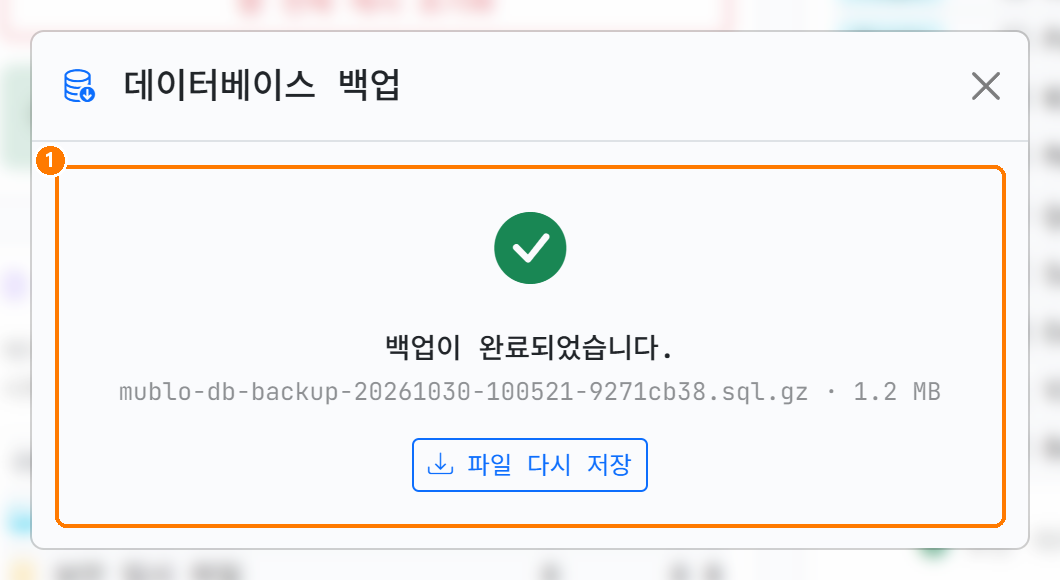
몇 초 뒤 “백업이 완료되었습니다”와 함께 ① 파일이 내려옵니다. 이름은 mublo-db-backup-날짜-시각-코드.sql.gz이고 테스트 사이트는 1.2MB입니다. 글·회원·설정·통계가 전부 이 한 파일에 들어 있으니, 내 PC와 클라우드 두 곳에 두는 게 좋습니다. 브라우저가 다운로드를 막았으면 ‘파일 다시 저장’으로 한 번 더 받습니다.
두 가지를 같이 기억해 주세요. 첫째, 사진과 첨부는 이 파일에 없으니 완전한 백업을 원하면 호스팅 FTP에서 업로드 폴더를 따로 받아 둬야 합니다. 둘째, 머블로 화면에는 복원 버튼이 없습니다. 되살릴 때는 호스팅이 주는 phpMyAdmin 같은 DB 도구에서 이 파일을 올리는 방식이라, 호스팅의 DB 접속 정보를 어디에 적어 뒀는지는 지금 확인해 두시는 게 좋습니다. 글이 쌓이기 시작하면 일주일에 한 번, 마이그레이션이나 초기화 전에는 반드시, 가 백업의 때입니다.
5. 데이터 초기화 — 연습 데이터를 비우고 진짜로 열 때만
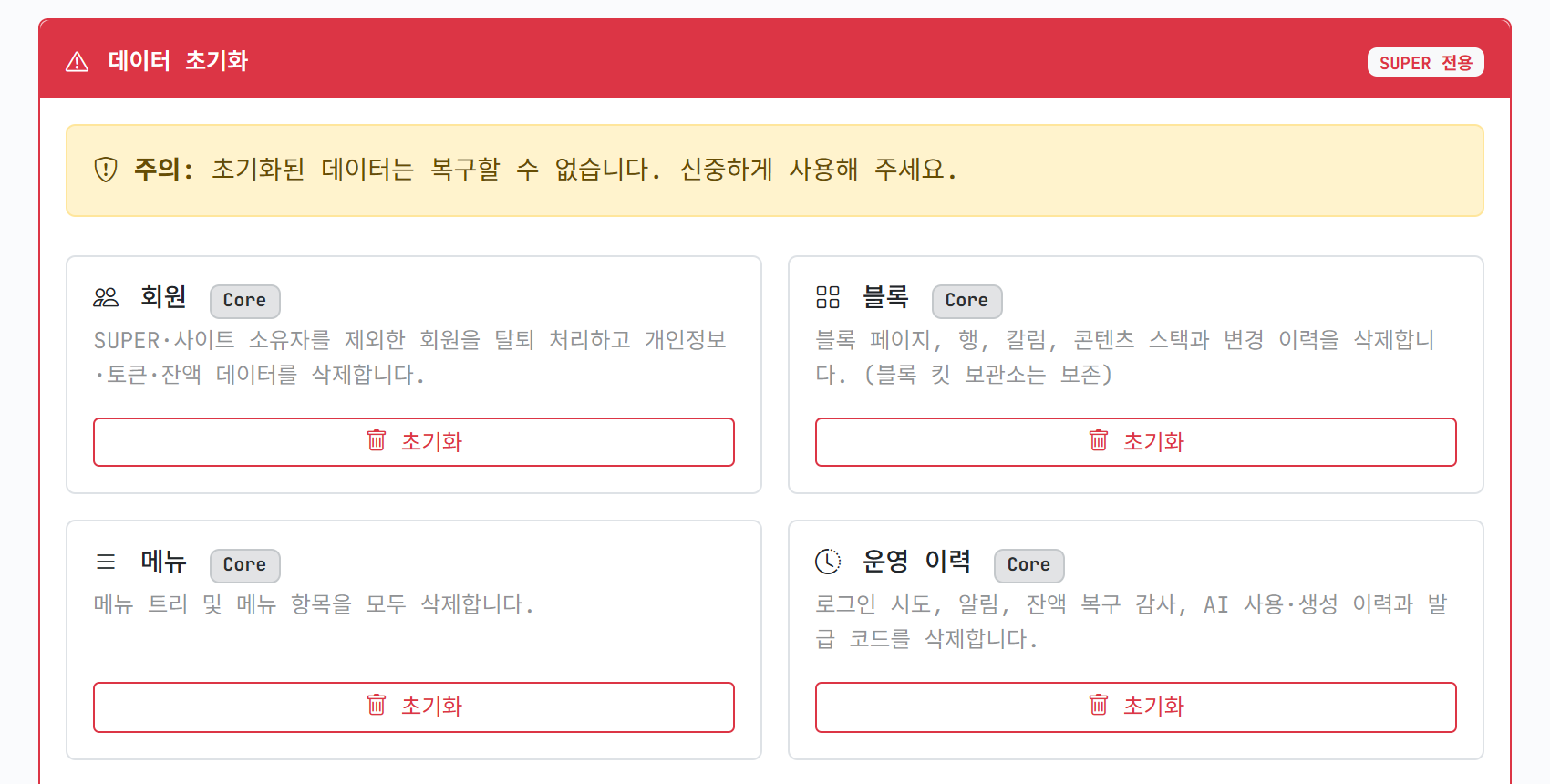
맨 아래 빨간 카드가 데이터 초기화이고 SUPER 전용입니다. 항목이 열일곱 개인데, 머블로 본체 것이 회원·블록·메뉴·운영 이력·업로드 파일, 플러그인 것이 FAQ·배너·팝업·위젯·포인트 내역·Q&A·설문 응답·설문 전체 데이터·이메일 발송 이력·방문자 통계, 게시판 패키지 것이 게시판 신고·게시판입니다.
카드마다 무엇이 지워지고 무엇은 남는지가 괄호로 적혀 있습니다. 블록을 초기화해도 블록 킷 보관소는 남고, 업로드 파일을 지워도 로고와 파비콘은 남고, 게시판을 비워도 게시판 설정·그룹·카테고리는 남는 식입니다. 회원 초기화는 SUPER와 사이트 소유자만 남기고 나머지를 탈퇴 처리합니다. 누르기 전에 이 괄호부터 읽는 습관이면 됩니다.
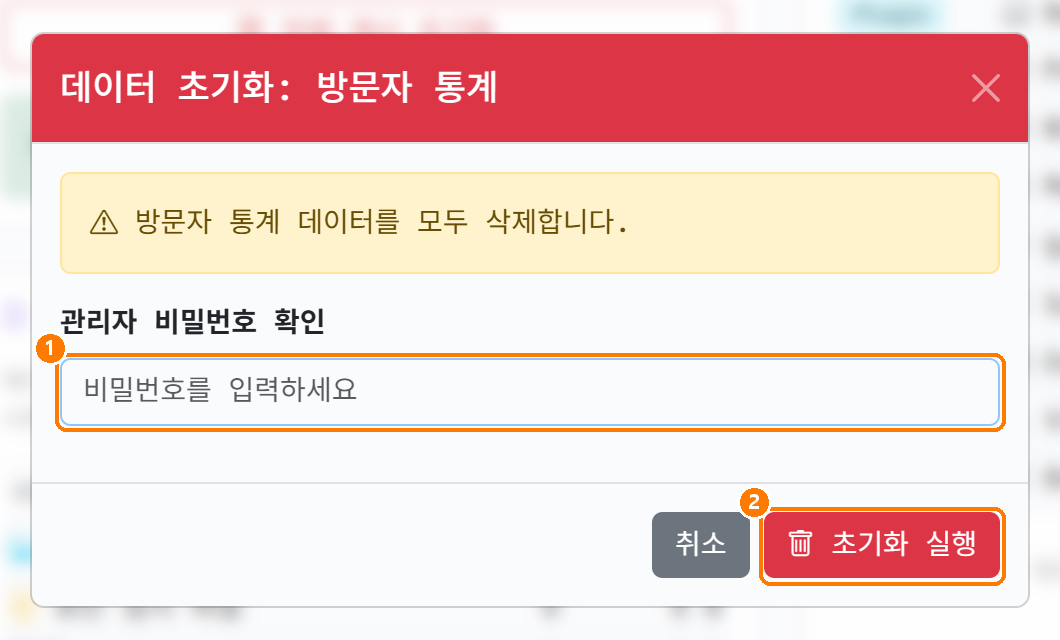
항목의 ‘초기화’를 누르면 모달이 뜨고, 노란 설명 아래 ① 관리자 비밀번호 칸과 ② ‘초기화 실행’ 버튼이 있습니다. 비밀번호 없이는 진행되지 않습니다.
쓰는 때는 분명합니다. 이 연재처럼 연습 삼아 만든 데이터를 비우고 진짜로 열고 싶을 때입니다. 테스트 사이트의 방문자 통계에는 지난 글에서 흘려보낸 가짜 손님 45명이 들어 있는데, 오픈 첫날부터 깨끗하게 세고 싶다면 이 항목 하나만 비우면 됩니다. 오늘은 모달까지만 열고 취소했습니다. 이 사이트는 다음 편에도 써야 하니까요.
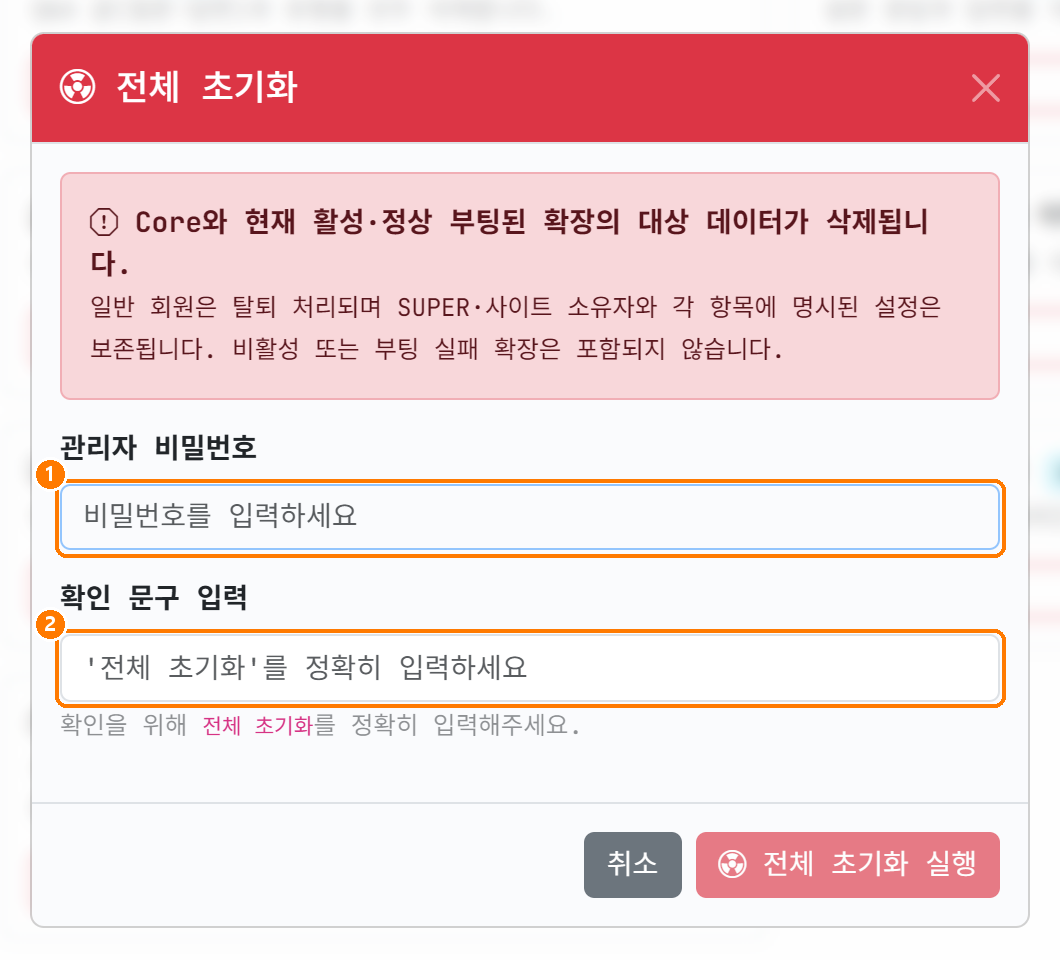
카드 맨 아래 ‘전체 초기화 실행’은 한 단계 더 묻습니다. ① 비밀번호에 더해 ② ‘전체 초기화’라는 문구를 그대로 입력해야 버튼이 먹습니다. 안내대로 Core와 지금 켜져 있는 확장의 대상 데이터가 지워지고, 일반 회원은 탈퇴 처리되며, SUPER·사이트 소유자와 각 항목에 적힌 설정은 남습니다.
한 줄 더 눈여겨볼 것은 “비활성 또는 부팅 실패 확장은 포함되지 않습니다”입니다. 꺼 둔 플러그인의 데이터는 그대로 남으니, 그것까지 비우려면 먼저 켜고 나서 눌러야 합니다. 그리고 어느 쪽이든 복구는 안 되니, 4단계의 백업 파일이 손에 있을 때만 누르는 버튼입니다.
6. 도메인 관리는 이런 자리 — 한 줄만
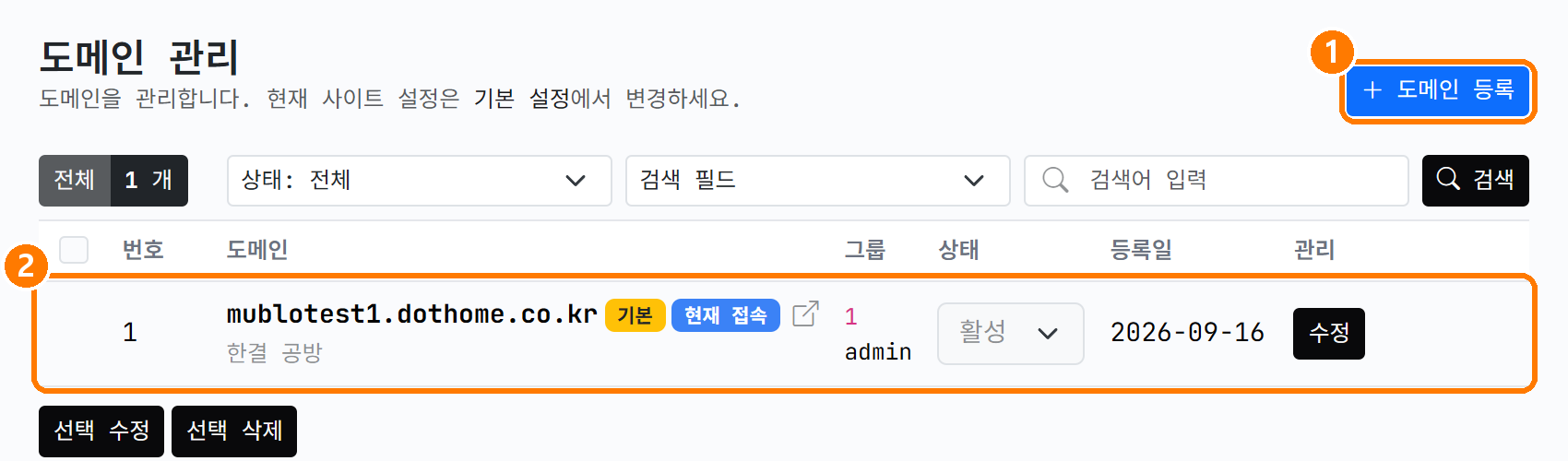
시스템 관리 바로 위의 ‘도메인 관리’도 한 번은 열어 보시라고 넣었습니다. 지금 사이트 주소가 ② 한 줄로 있고 기본·현재 접속 배지, 사이트명, 상태(활성·비활성·차단), 등록일, 수정 버튼이 보입니다. 사이트 이름이나 주소를 고치는 건 여기가 아니라 기본 설정이라고 화면 위에도 적혀 있습니다.
① ‘도메인 등록’은 설치 하나에 주소를 더 붙일 때 씁니다. 새 도메인을 사서 호스팅에 연결한 다음 여기에 등록하는 순서인데, 이 연재에서는 쓸 일이 없어 위치만 알아 두고 넘어갑니다.
오늘 준비한 관리자 홈과 시스템 관리 — 위젯 정리부터 백업·초기화까지는 여기까지입니다!
위젯은 숨기고 되살리고 복원하기 → 손님 화면이 이상하면 캐시 초기화부터 → 임시파일은 24시간 기준으로 정리 → 마이그레이션·초기화 전에는 DB 백업 → 초기화는 비밀번호와 백업 파일이 있을 때만, 이 순서만 기억하시면 됩니다.
감사합니다!
총 0명이 반응했습니다.
반응을 남기려면 로그인하세요.
댓글 0
등록된 댓글이 없습니다.