팁·노하우
[ 머블로 시작하기 ㉒ ] 방문자 통계 — 누가 어디서 와서 무엇을 보는지 세어 보기
안녕하세요, 여러분! 우아한삽질입니다!
지난 글에서는 손님에게 보내는 이메일 알림의 틀을 만들어 봤는데요.
이번에는 반대로, 손님이 우리 홈페이지에 얼마나, 어디서, 무엇을 보러 오는지 세어 보는 기능입니다.
오늘은 방문자 통계 플러그인을 켜서 하루 방문자와 페이지뷰를 읽고, 어느 검색·SNS에서 왔는지 보고, 블로그·인스타·카카오 채널에 붙인 링크 중 무엇이 손님을 데려왔는지 캠페인 키로 가려내는 데까지 갑니다.
지난 글을 아직 안 보셨다면 아래 글부터 확인해 주세요!
[ 머블로 시작하기 ㉑ ] 이메일 알림 — 메일 틀을 만들고 직접 보내 보기 →
그럼 바로 시작해 보겠습니다!
1. 사람 수와 본 화면 수는 따로 셉니다 — UV, PV, 유입 경로, 캠페인 키
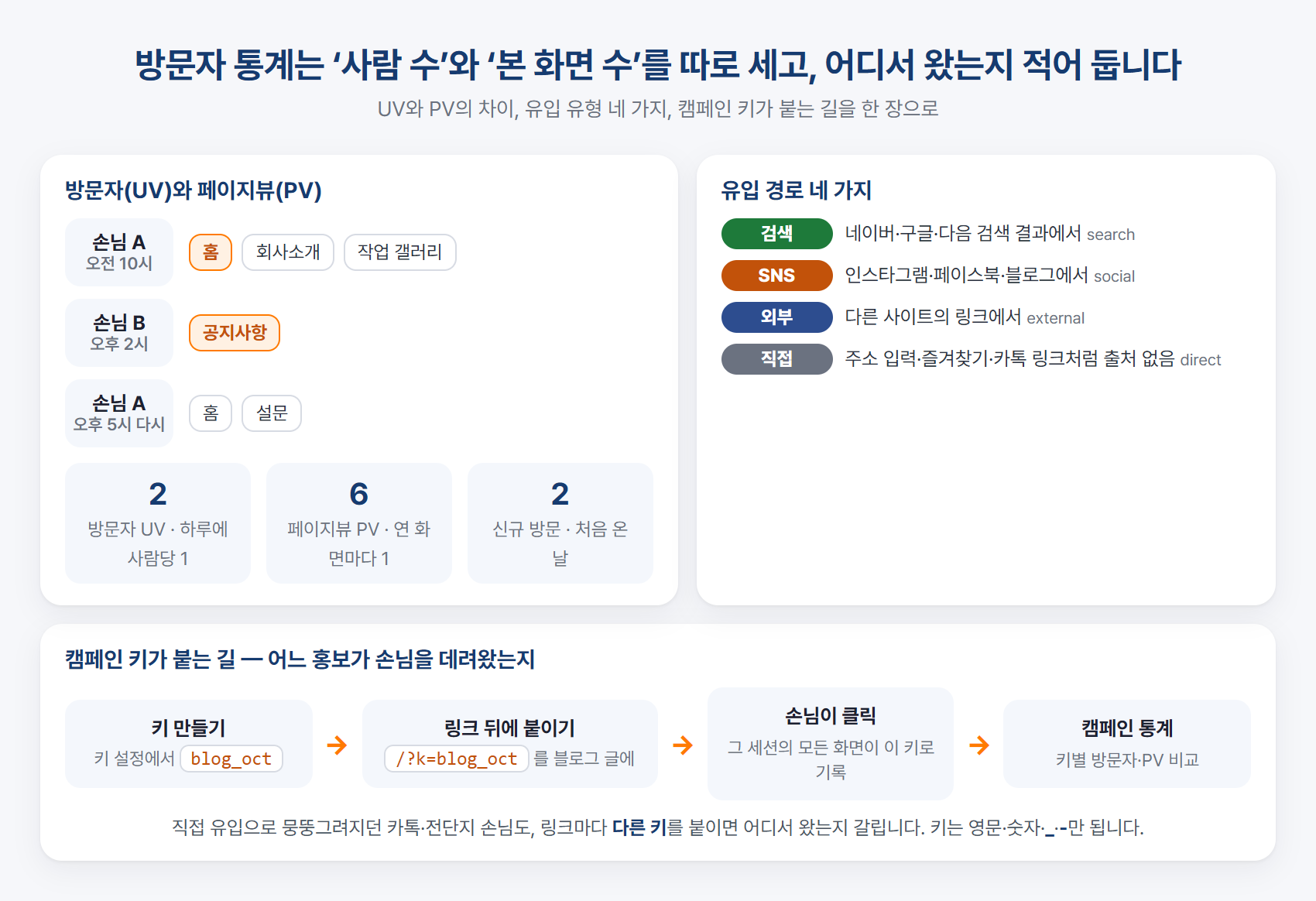
통계 화면을 열기 전에 숫자 이름부터 잡고 가겠습니다. 방문자(UV)는 사람 수입니다. 한 손님이 하루에 몇 번을 오든 하루에 한 명으로 셉니다. 페이지뷰(PV)는 열어 본 화면 수입니다. 손님 A가 홈·회사소개·갤러리를 보고 저녁에 다시 와서 홈과 설문을 봤다면 방문자 1에 페이지뷰 5입니다. 신규 방문은 우리 사이트에 처음 온 날의 사람 수입니다.
PV를 UV로 나누면 한 사람이 평균 몇 장을 보고 가는지가 나오는데, 이 숫자가 1에 가까우면 첫 화면만 보고 돌아간다는 뜻이라 메인화면을 손볼 신호입니다.
유입 경로는 손님이 어디서 왔는지입니다. 네이버·구글·다음 검색 결과에서 오면 검색, 인스타그램·페이스북·블로그에서 오면 SNS, 다른 사이트의 링크에서 오면 외부, 주소를 직접 치거나 즐겨찾기·카카오톡 링크처럼 출처가 안 남는 경우는 직접으로 묶입니다.
문제는 이 ‘직접’입니다. 카카오톡으로 보낸 링크, 전단지 QR, 문자로 보낸 주소가 전부 여기에 섞입니다. 그래서 링크마다 캠페인 키를 붙입니다. 키 설정에서 blog_oct 같은 키를 만들고 주소 뒤에 ?k=blog_oct를 붙여 배포하면, 그 링크로 온 손님의 방문이 키별로 따로 집계됩니다. 한 번 키를 달고 들어온 손님은 그 세션 안에서 다른 화면을 봐도 같은 키로 기록됩니다.
이 네 가지만 알면 화면의 숫자가 다 읽힙니다.
2. 방문자 통계 켜고 첫 화면 읽기
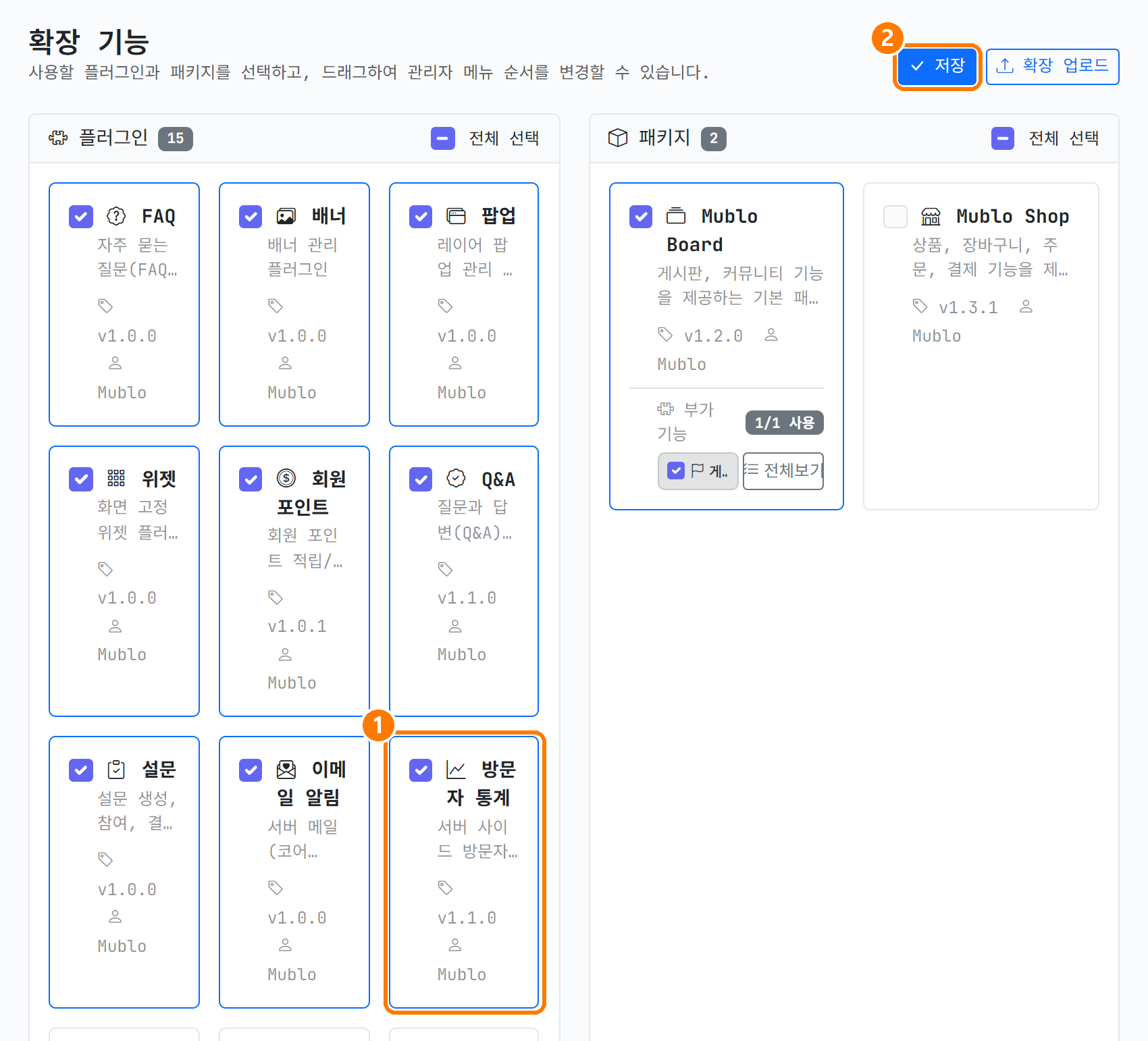
‘사이트 설정’ → ‘확장 기능’에서 ① 방문자 통계에 체크하고 ② ‘저장’합니다. 이번에는 메뉴가 플러그인 묶음이 아니라 사이트 설정 묶음 맨 아래에 ‘방문자 통계’로 붙습니다. 처음 열면 통계 표를 만드는 설치 안내가 뜨니 ‘지금 설치하기’를 한 번 눌러 주세요.
켠 순간부터 손님이 여는 화면이 서버에서 세어집니다. 관리자 화면은 세지 않고, 검색 로봇의 접속도 빠집니다. 운영자가 홈페이지를 열어 보는 것은 손님과 똑같이 세어지니, 작업하면서 자주 열어 보는 날은 숫자가 조금 부풀 수 있습니다. 켜기 전 기록은 없으니, 통계는 켠 날부터 쌓입니다.
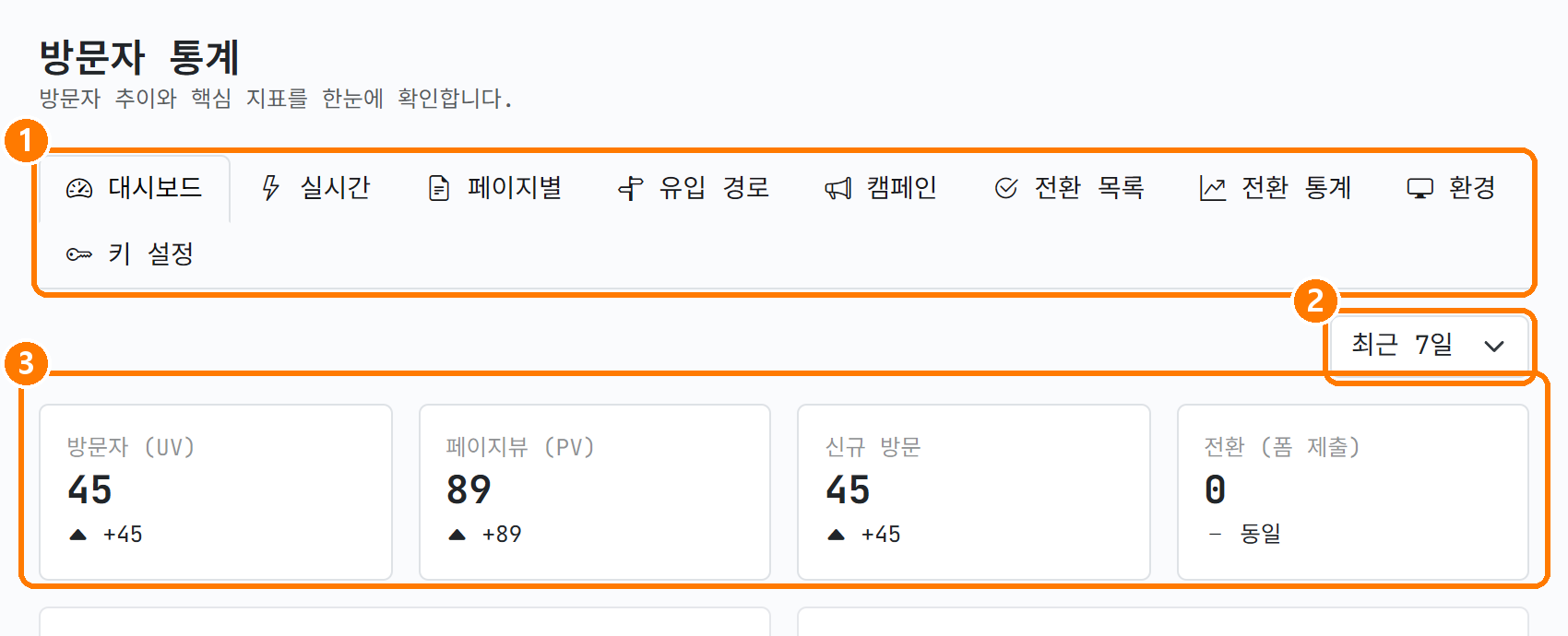
‘방문자 통계’ 첫 화면입니다. ① 위에 탭 아홉 개가 있고 대시보드·실시간·페이지별·유입 경로·캠페인·환경·키 설정을 오늘 다 돌아봅니다. ② 오른쪽 기간은 오늘·최근 7일·최근 30일·이번 달 중에서 고르는데 기본은 최근 7일입니다. ③ 그 아래 지표 카드 넷이 1단계에서 본 방문자·페이지뷰·신규 방문이고, 넷째 전환은 6단계에서 설명합니다.
저희 테스트 사이트는 오늘 켜고 손님 45명이 다녀간 상태라 방문자 45에 페이지뷰 89, 한 사람이 두 장쯤 보고 간 셈입니다. 숫자 옆 작은 화살표는 직전 같은 기간과 견준 증감입니다.
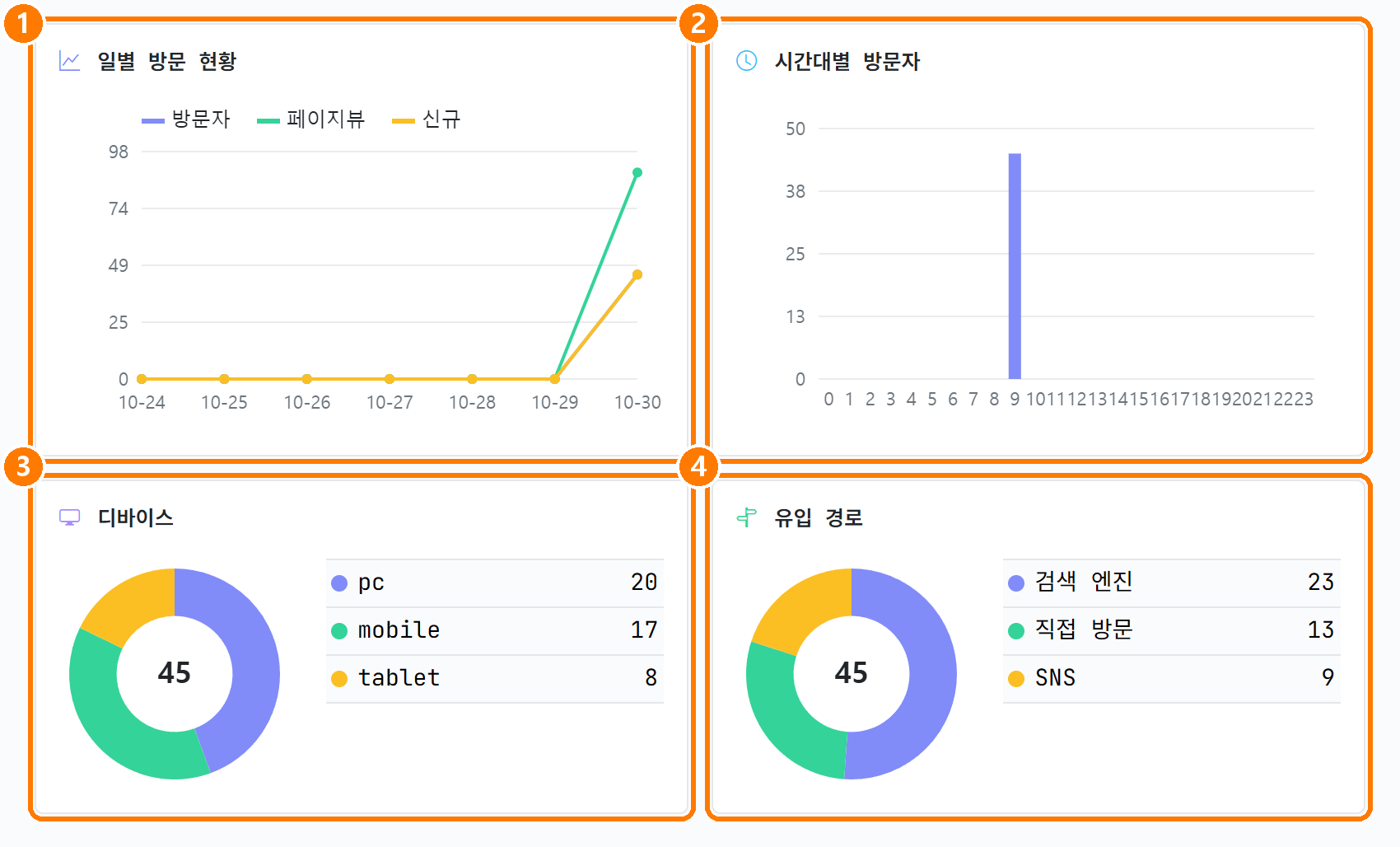
아래로 내려가면 차트 넷입니다. ① 일별 방문 현황은 날짜별 방문자·페이지뷰·신규 꺾은선인데, 켠 첫날이라 오늘 하나만 솟아 있습니다. 일주일만 지나면 요일별 흐름이 보입니다. ② 시간대별 방문자는 0시부터 23시까지 어느 시간에 손님이 오는지라, 소식 글이나 당근 광고를 올릴 시간을 정할 때 이걸 봅니다. ③ 디바이스는 pc·모바일·태블릿 비율이고, ④ 유입 경로는 1단계의 네 가지 비율입니다.
테스트 사이트는 모바일과 태블릿을 합치면 절반이 넘습니다. 여러분 사이트도 대개 비슷해서, 블록 에디터에서 모바일 미리보기를 한 번씩 확인해 두는 이유가 이 숫자에 있습니다.
3. 어디서 왔고, 무엇으로 보고, 무엇을 봤나 — 유입 경로·환경·페이지별
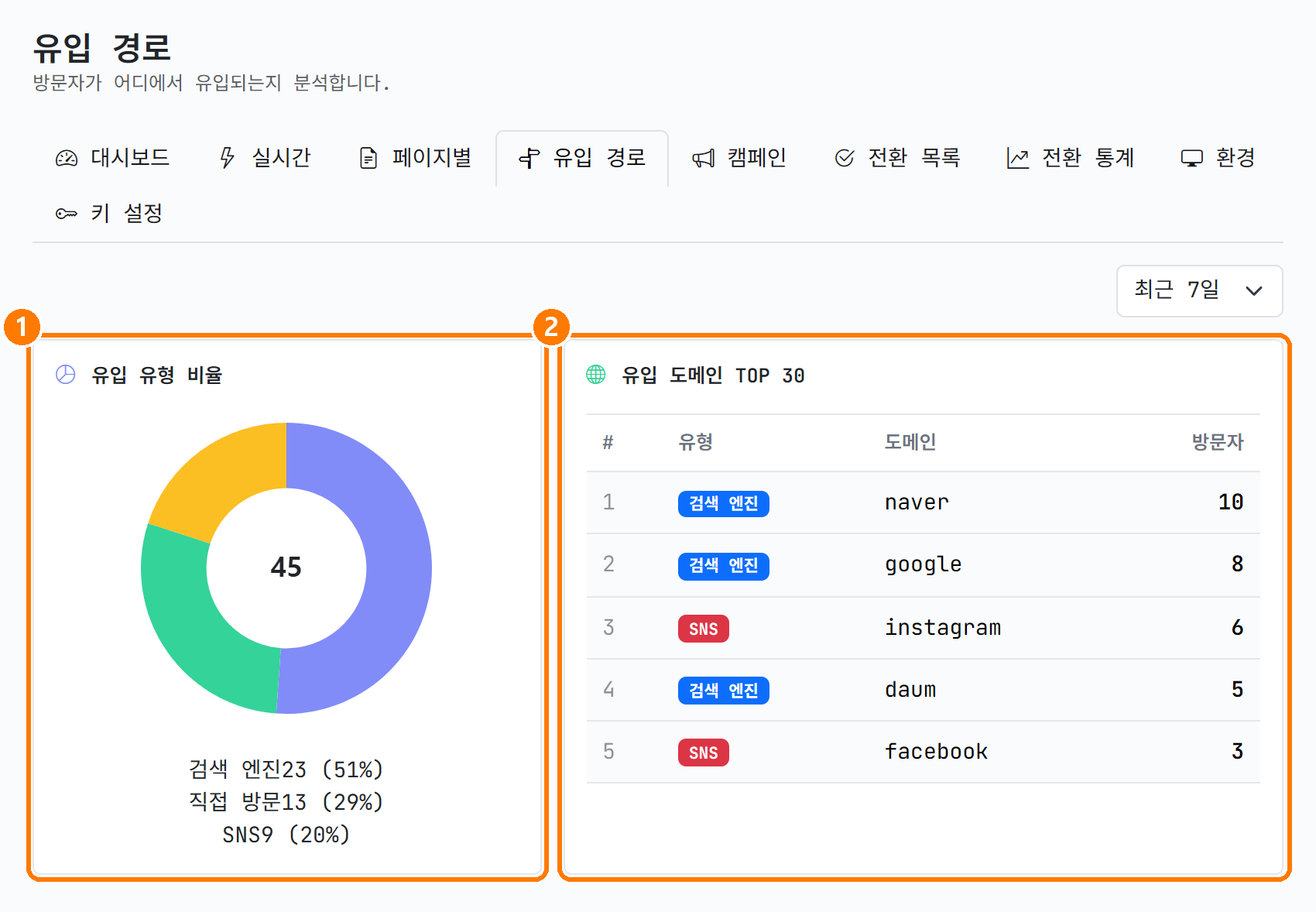
‘유입 경로’ 탭입니다. ① 왼쪽은 네 가지 유형의 비율, ② 오른쪽은 도메인별 방문자입니다. 테스트 사이트는 검색이 51퍼센트에 네이버가 10명으로 1등, 구글 8명, 인스타그램 6명 순입니다.
이 표를 보는 법은 간단합니다. 네이버가 많으면 블로그·플레이스 쪽을 더 다듬고, 인스타그램이 많으면 프로필 링크 뒤에 캠페인 키를 붙여 어느 게시물이 효자인지까지 가립니다. 직접 방문이 유독 크면, 출처가 안 남는 링크를 여기저기 뿌려 둔 것이니 5단계의 키를 쓸 때입니다.
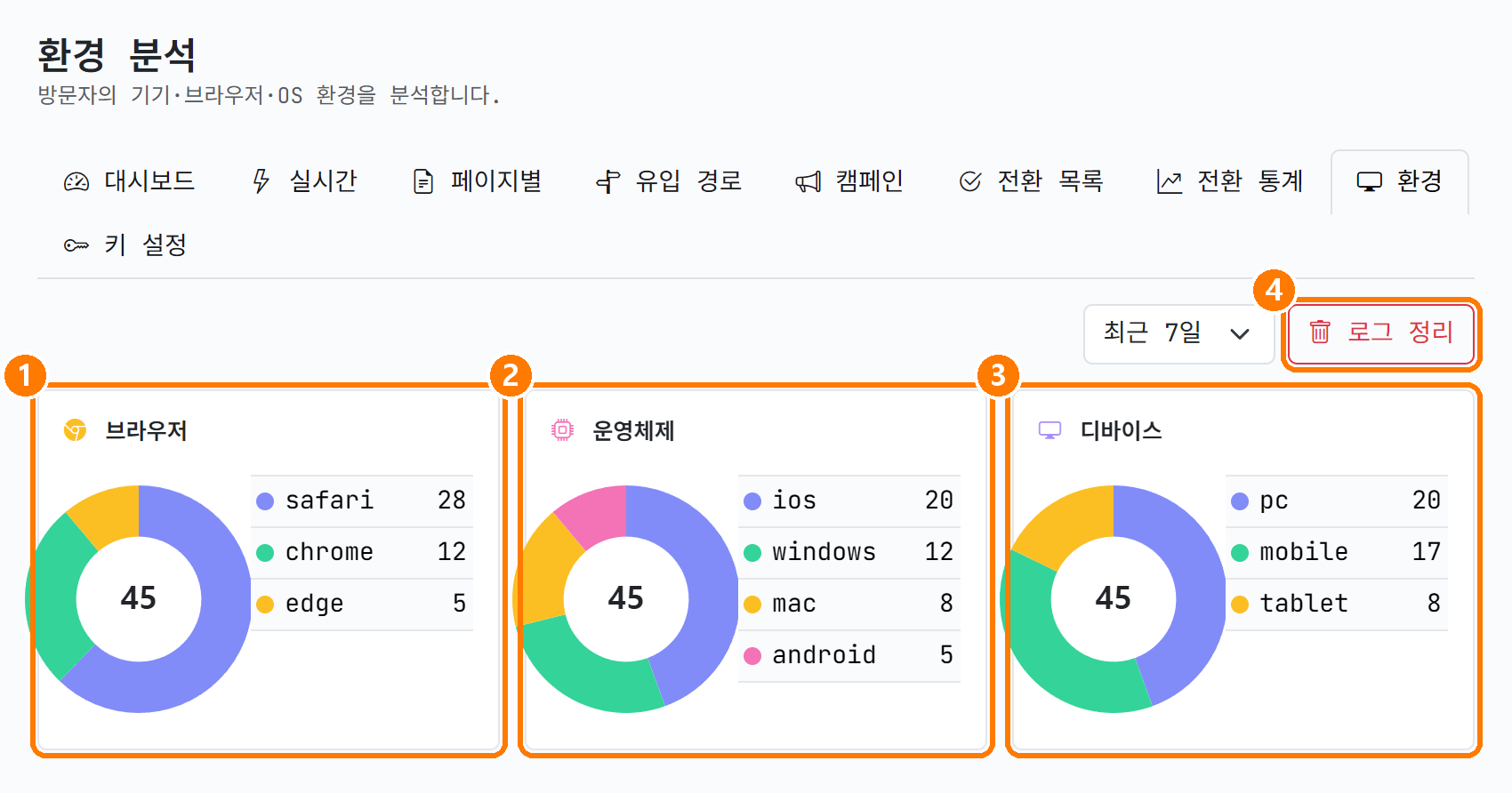
‘환경’ 탭은 ① 브라우저, ② 운영체제, ③ 디바이스 세 도넛입니다. iOS와 사파리가 앞서면 아이폰 손님이 많다는 뜻이고, 그러면 사파리에서 글자가 깨지거나 버튼이 눌리지 않는 일이 없는지 한 번은 아이폰으로 열어 보는 게 좋습니다.
④ 오른쪽 위 ‘로그 정리’는 오래된 방문 로그 원본을 지우는 버튼입니다. 누르면 며칠 이전 것을 지울지 묻고(기본 30일, 최소 7일) 한 번 더 확인한 뒤 지웁니다. 일별·페이지별 집계 숫자는 남고 한 줄 한 줄의 접속 기록만 없어지니, 실시간 화면이 무거워질 때쯤 누르면 됩니다.
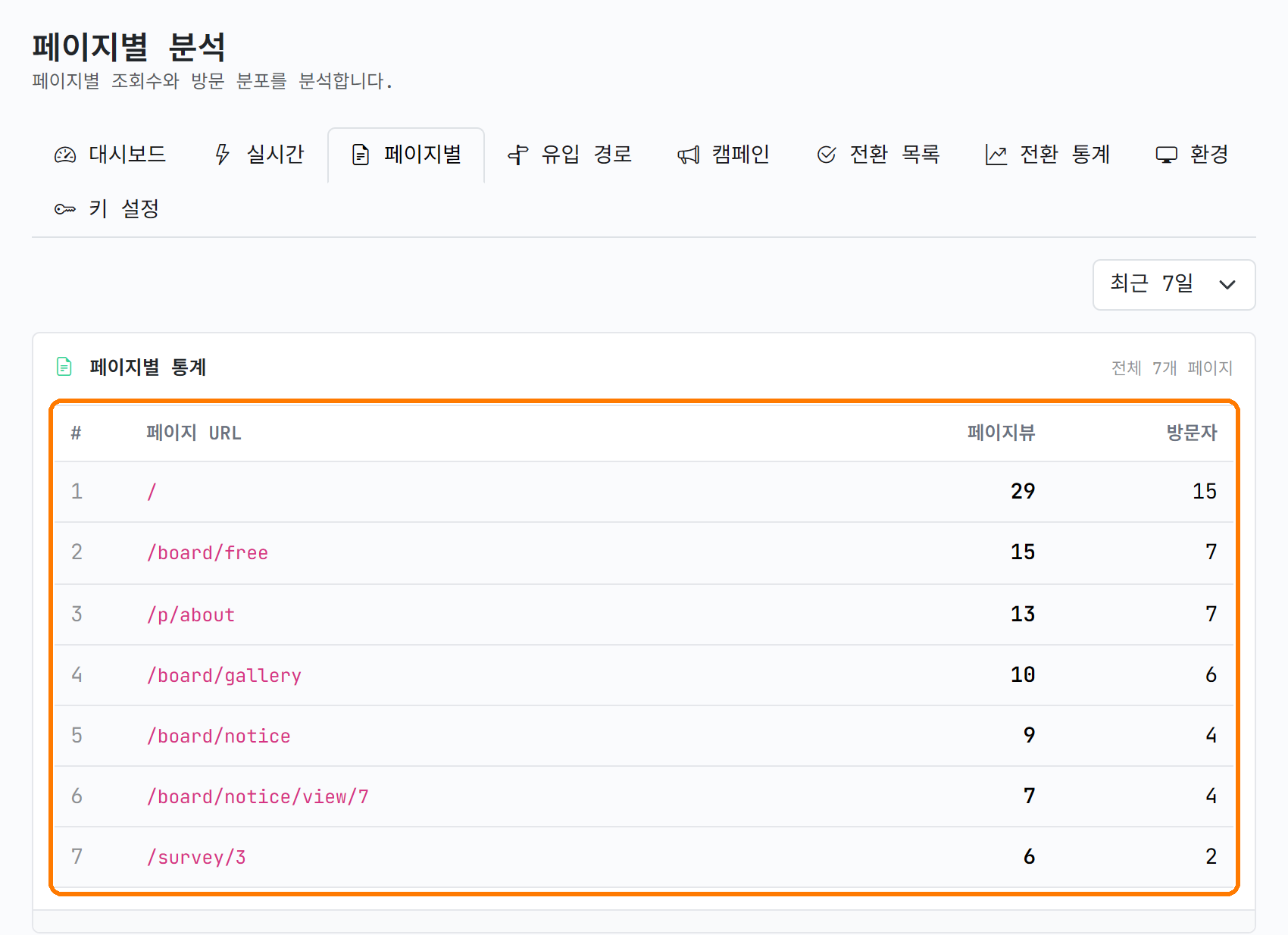
‘페이지별’ 탭은 주소별 페이지뷰와 방문자 표입니다. 홈이 1등인 건 당연하고, 볼 것은 그 아래입니다. 테스트 사이트는 자유게시판·회사소개·작업 갤러리 순이라 손님이 글과 작업물을 보러 온다는 게 보입니다. 설문 페이지는 6명이 봤는데 지난 글에서 답한 7건과 맞아떨어지죠.
반대로 메뉴에 걸어 둔 화면이 이 표에 아예 없다면, 손님이 그 메뉴를 못 찾거나 이름이 와닿지 않는 것입니다. 메뉴 이름을 바꾸거나 홈에 안내 칸을 하나 넣어 볼 자리입니다.
4. 캠페인 키 만들기 — 어느 링크가 손님을 데려왔나
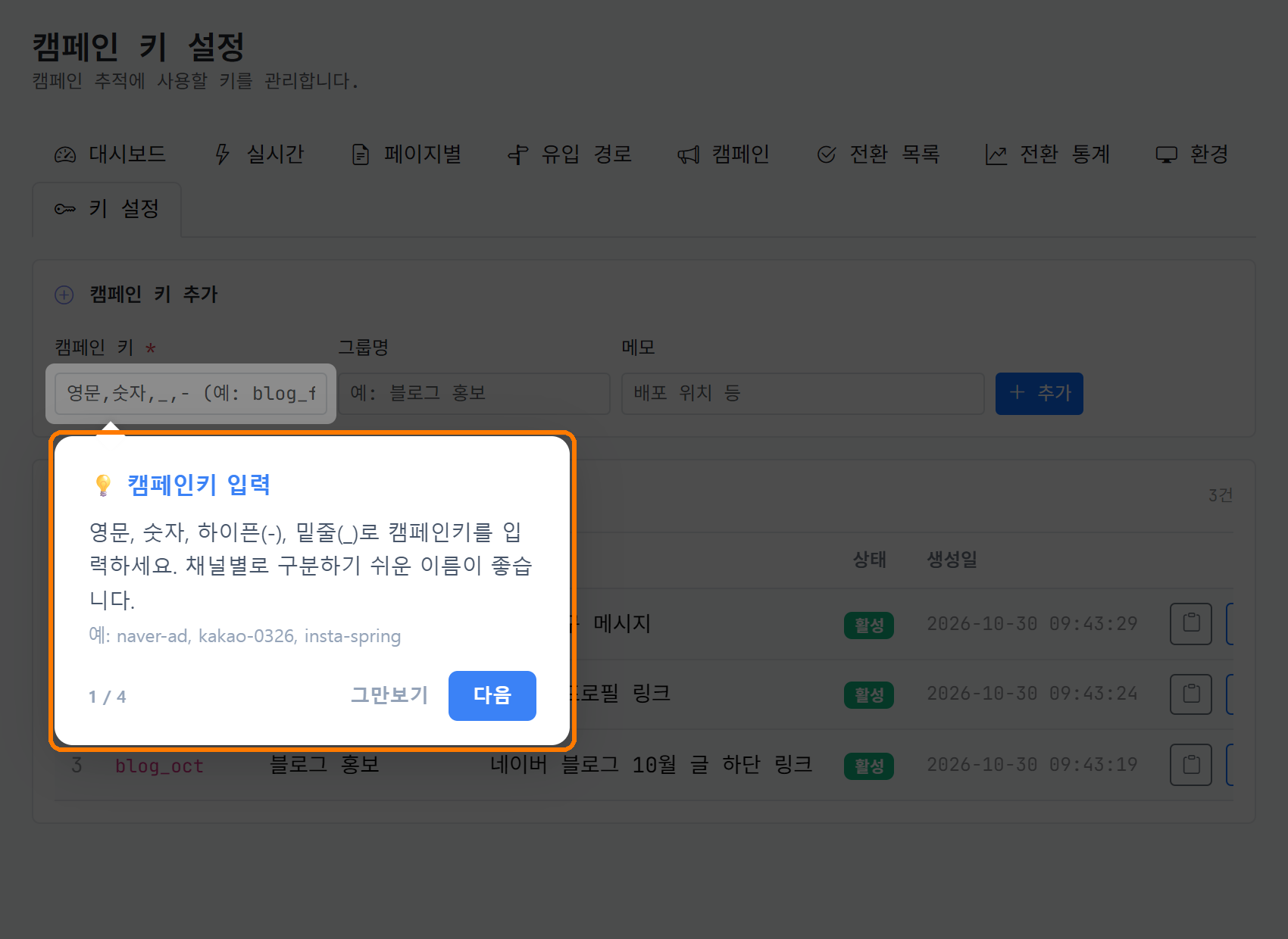
‘키 설정’ 탭을 처음 열면 네 장짜리 안내 투어가 떠서 칸을 하나씩 짚어 줍니다. ‘다음’으로 넘기거나 ‘그만보기’로 닫으면 다시 뜨지 않습니다. 탭 위에 붙는 “캠페인키를 먼저 만들어 두세요!” 말풍선도 ✕로 닫으면 끝입니다.
키를 먼저 만들라는 안내가 붙는 이유는 통계 화면 때문입니다. 등록하지 않은 키가 붙은 링크로 와도 숫자는 세어지지만, 캠페인 탭에서 그룹명 없이 (미분류)로 뭉쳐 보입니다. 링크를 뿌리기 전에 키부터 만들고 그룹명을 붙이는 순서만 지키면 표가 깔끔합니다.
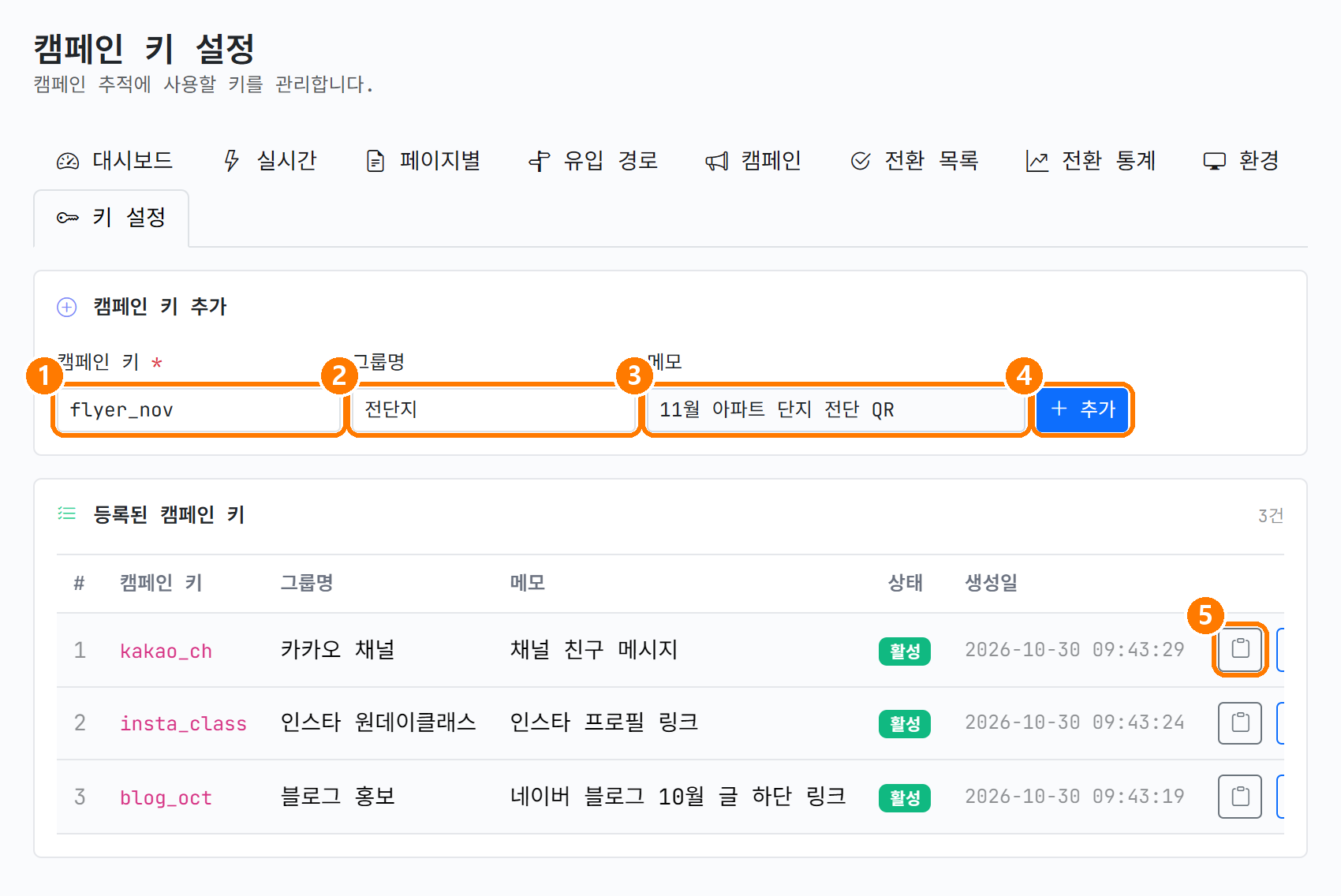
위 폼이 키 추가입니다. ① 캠페인 키는 영문·숫자·밑줄·하이픈만 되고 주소에 그대로 들어가니 짧게 짓습니다. ② 그룹명은 통계에서 묶어 보는 이름이고, ③ 메모에는 어디에 뿌렸는지 적어 둡니다. 석 달 뒤에 ‘insta_class가 뭐였지?’ 하지 않으려면 메모가 필수입니다. ④ ‘추가’를 누르면 아래 목록에 들어갑니다.
테스트 사이트에는 블로그 홍보(blog_oct)·인스타 원데이클래스(insta_class)·카카오 채널(kakao_ch) 셋을 만들어 두었습니다. 목록 줄 끝의 ⑤ 복사 버튼을 누르면 ?k=키가 붙은 우리 사이트 주소가 복사되니, 그걸 블로그 글 하단·인스타 프로필·카카오 채널 메시지에 각각 붙여 넣으면 준비 끝입니다. 같은 줄의 다른 버튼으로 수정·비활성·삭제가 되고, 삭제해도 그동안 쌓인 집계는 남습니다.
키는 홍보 채널마다 하나씩이 기본인데, 같은 채널이라도 글마다 키를 나누면 어느 글이 손님을 데려오는지까지 보입니다. 다만 키가 너무 많아지면 보는 사람이 지치니, 처음엔 채널 단위로 서넛만 두고 효자 채널이 보이면 그 안을 쪼개는 식이 좋습니다.
5. 캠페인 통계와 실시간 화면 읽기
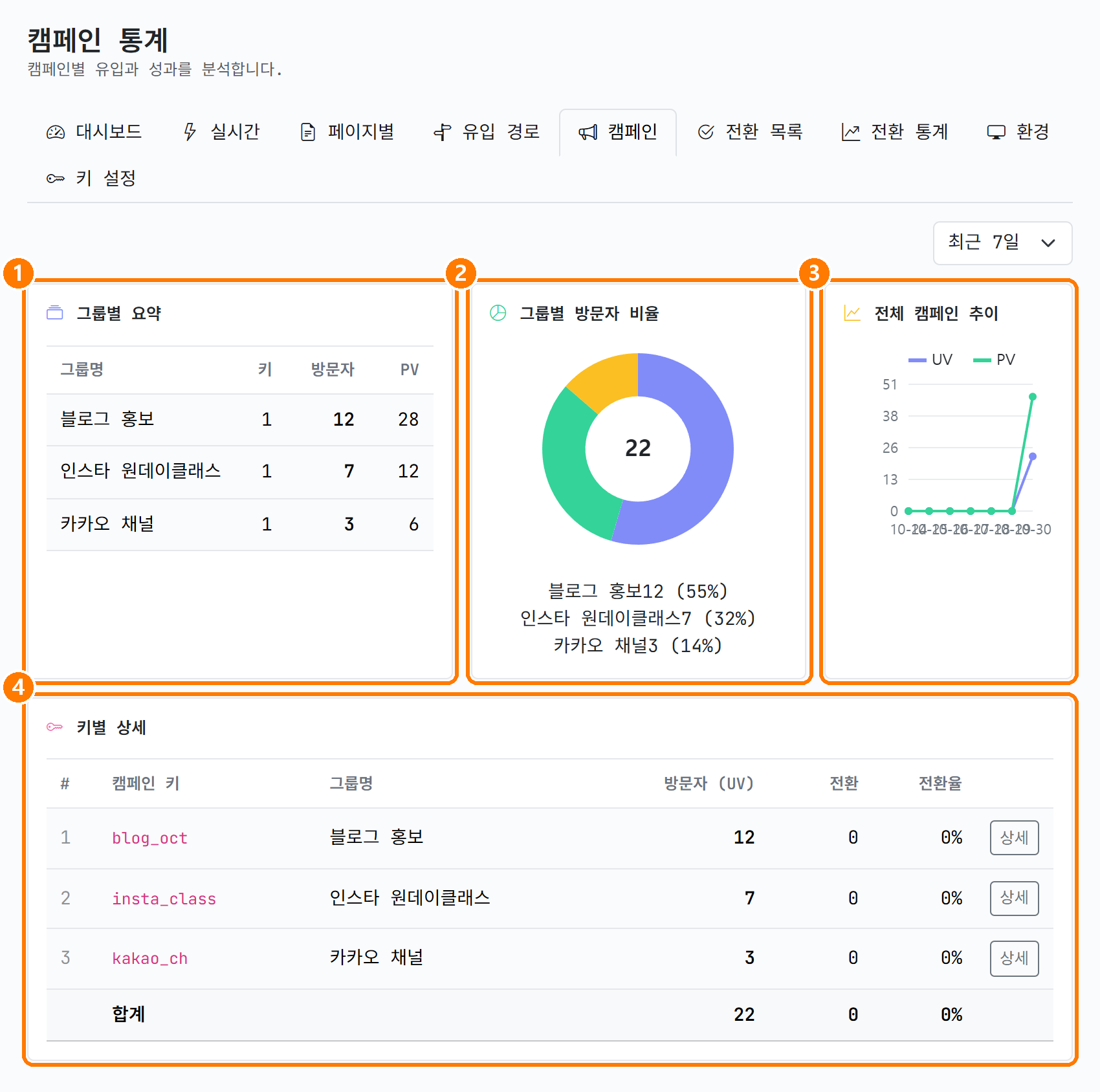
키가 붙은 링크로 손님이 들어오면 ‘캠페인’ 탭에 쌓입니다. ① 그룹별 요약에 그룹마다 방문자와 페이지뷰, ② 그룹별 비율 도넛, ③ 전체 캠페인 추이 꺾은선, ④ 아래 키별 상세 표입니다.
테스트 사이트에서는 블로그 링크가 12명, 인스타가 7명, 카카오 채널이 3명을 데려왔습니다. 이 숫자가 있어야 “블로그 글을 더 쓸까, 인스타에 힘을 줄까”를 감이 아니라 수로 정할 수 있습니다. 키별 상세의 전환·전환율 칸은 6단계에서 봅니다.
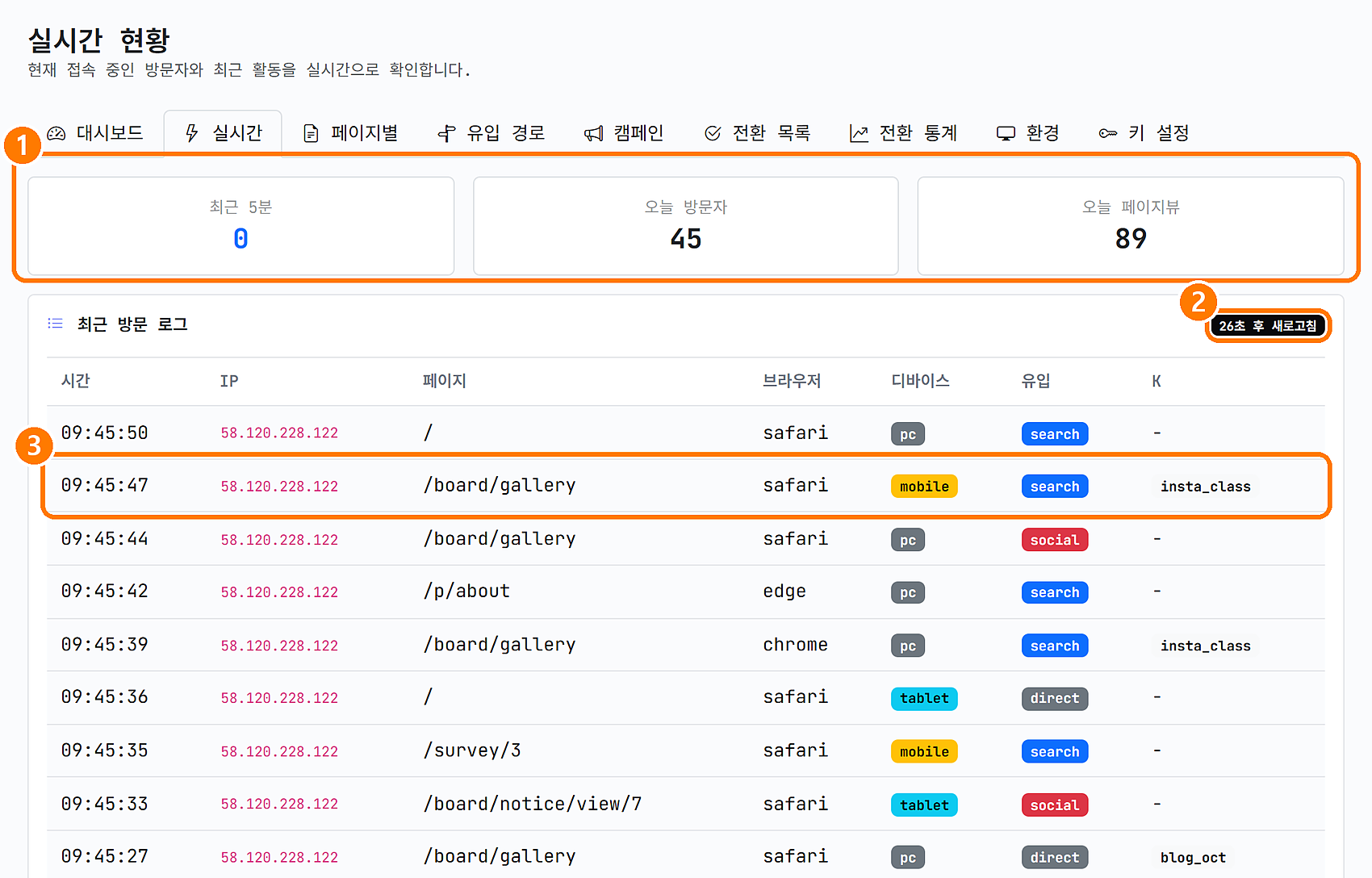
‘실시간’ 탭은 지금 이 순간을 보는 화면입니다. ① 위에 최근 5분 방문자와 오늘 누계가 있고, ② 표는 30초마다 저절로 새로고침됩니다. 표에는 시간·IP·본 화면·브라우저·디바이스·유입 유형이 한 줄씩 쌓이고, ③ 맨 오른쪽 K 칸에 캠페인 키가 보입니다.
당근 소식이나 문자를 보낸 직후에 이 화면을 열어 두면 손님이 들어오는 게 바로 보입니다. 특정 IP가 1분에 수십 줄을 찍고 있으면 사람이 아니라 프로그램이니, 그런 날은 유입 경로 숫자를 그대로 믿지 않는 게 좋습니다.
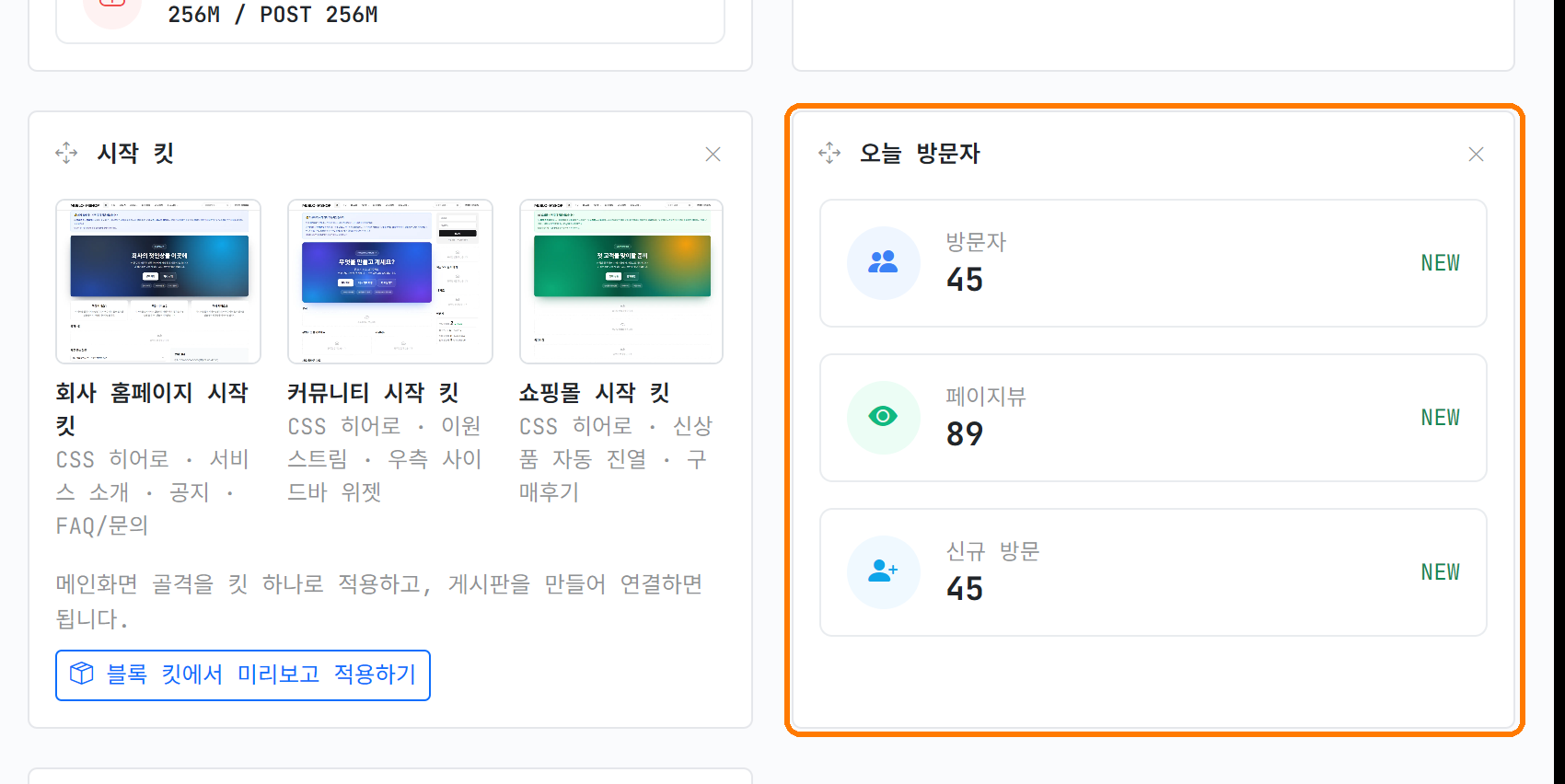
플러그인을 켜면 관리자 홈(대시보드) 오른쪽 아래에도 ‘오늘 방문자’ 위젯이 생깁니다. 통계 탭까지 들어가지 않아도 로그인하자마자 오늘 숫자 셋이 보이니, 매일 아침 이 칸만 눈으로 훑는 습관이면 충분합니다. 위젯 오른쪽 위 ✕로 숨길 수 있고, 관리자 홈의 ‘기본 레이아웃으로 복원’으로 되살립니다.
6. 전환 — 방문이 상담·주문으로 이어졌는지
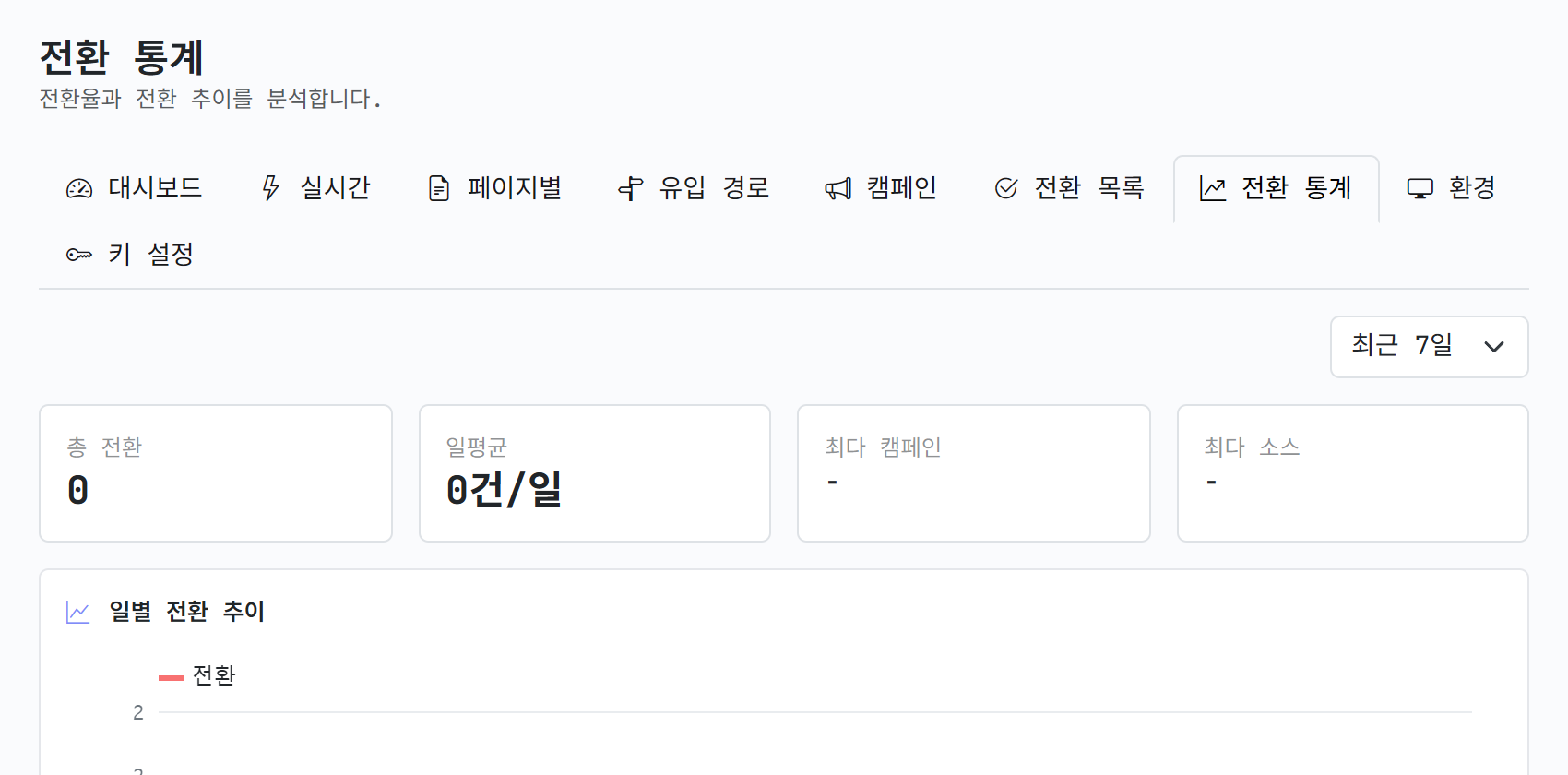
마지막 두 탭 ‘전환 목록’·‘전환 통계’는 방문이 행동으로 이어졌는지를 봅니다. 여기서 전환은 폼 접수나 주문처럼 ‘손님이 무언가를 남긴 일’이고, 어느 캠페인 키로 들어온 손님이 그랬는지까지 묶입니다. 전환 수를 그 키의 방문자로 나눈 것이 키별 상세의 전환율입니다.
다만 전환을 만들어 보내는 쪽이 따로 있어야 합니다. 지금 테스트 사이트에는 폼 접수나 쇼핑몰이 없어서 총 전환 0에 빈 표입니다. 쇼핑몰 시리즈에서 주문이 생기면 이 표가 채워지니, 오늘은 “이런 화면이 기다리고 있다”까지만 보고 넘어갑니다.
정리하면 이 플러그인은 켜 두기만 하면 되고, 운영자가 손댈 것은 캠페인 키 하나입니다. 링크를 어딘가에 뿌릴 때마다 키를 붙이는 습관만 들이면, 한 달 뒤 캠페인 탭이 어느 홍보에 시간을 쓸지 대신 답해 줍니다.
오늘 준비한 방문자 통계 — 누가 어디서 와서 무엇을 보는지 세어 보기는 여기까지입니다!
확장 기능에서 켜기 → 대시보드에서 UV·PV 읽기 → 유입 경로·환경·페이지별로 손님 알기 → 캠페인 키 만들어 링크에 붙이기 → 캠페인·실시간 화면으로 확인, 이 순서만 기억하시면 됩니다.
감사합니다!
총 0명이 반응했습니다.
반응을 남기려면 로그인하세요.
댓글 0
등록된 댓글이 없습니다.