팁·노하우
[ 머블로 시작하기 ⑲ ] Q&A — 손님과 운영자만 보는 1:1 문의창 열기
안녕하세요, 여러분! 우아한삽질입니다!
지난 글에서는 게시판을 그룹과 카테고리로 정리하고, 글 관리와 신고 처리까지 한 바퀴 돌았는데요.
그런데 손님이 공개 게시판에 올리기 애매한 질문이 있죠?! “주문한 테이블 언제 와요?”, “이 사이즈로 바꿀 수 있나요?” 같은 것들입니다. 주문 번호나 주소가 섞이기 쉬운 이야기입니다.
오늘은 그런 질문을 받는 Q&A, 손님과 운영자만 보는 1:1 문의창을 켭니다.
⑧편에서 만든 FAQ와 이름이 비슷해서 헷갈리기 쉬운데, FAQ는 운영자가 미리 써 두는 문답이고 Q&A는 손님이 묻고 운영자가 답하는 대화입니다. 게시판 쪽이 처음이시라면 아래 글부터 보고 오시면 좋습니다!
[ 머블로 시작하기 ⑱ ] 게시판 운영 — 그룹으로 묶고, 카테고리로 나누고, 글 관리와 신고 처리까지 →
그럼 바로 시작해 보겠습니다!
1. FAQ와 게시판 문의와 Q&A는 어떻게 다른가
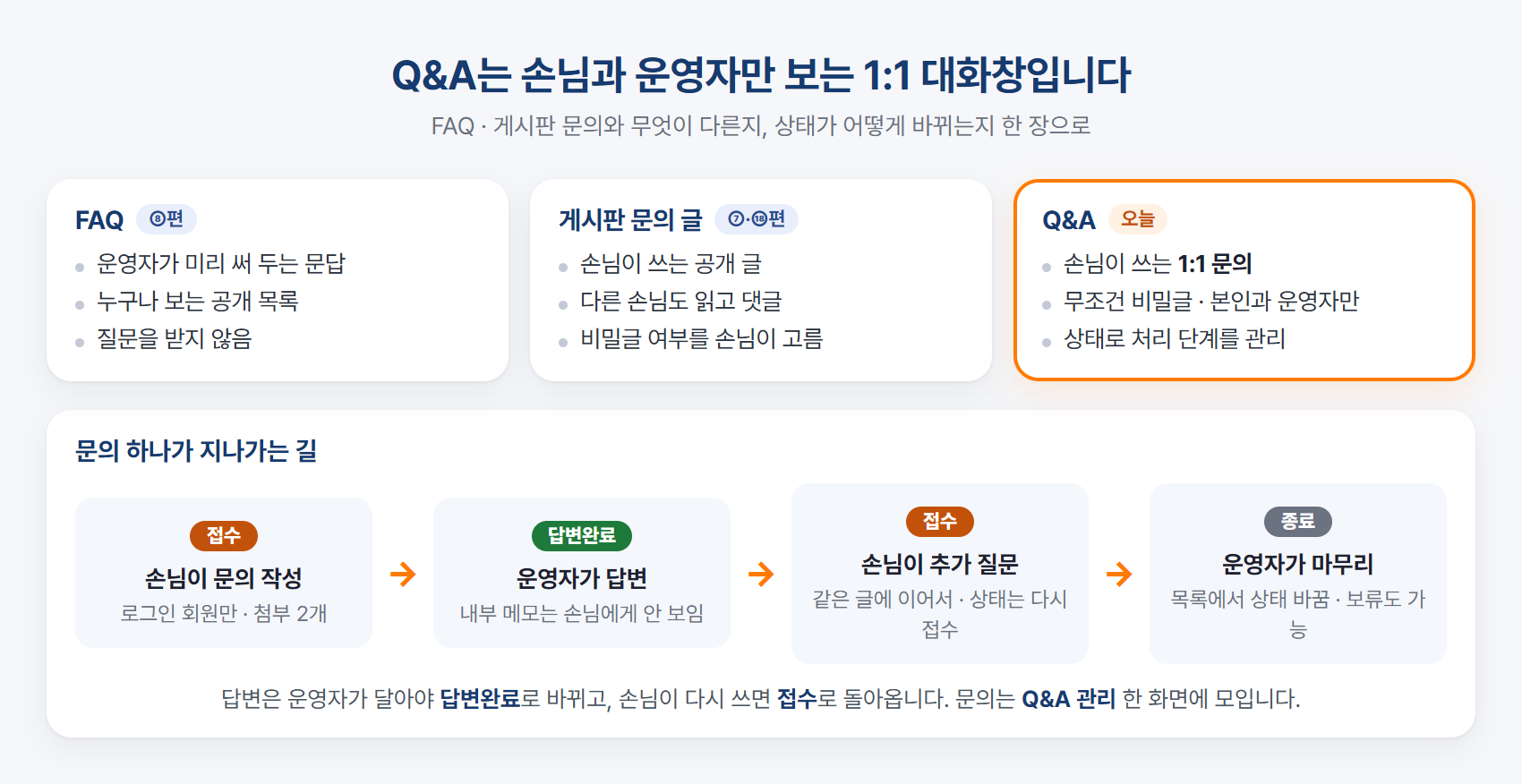
셋을 한 번에 놓고 보면 이렇습니다. FAQ는 운영자가 미리 써 두고 누구나 보는 문답이라 질문을 받지 않습니다. 게시판의 문의 글은 손님이 쓰지만 공개 글이라 다른 손님도 읽고 댓글을 답니다. 비밀글로 할지는 손님이 고르고요.
Q&A는 손님이 쓰는 1:1 문의입니다. 무조건 비밀글이라 쓴 사람과 운영자만 보고, 다른 손님에게는 목록조차 안 보입니다.
문의 하나는 상태로 관리합니다. 손님이 쓰면 접수, 운영자가 답하면 답변완료, 손님이 같은 글에 다시 물으면 도로 접수, 운영자가 마무리하면 종료입니다. 잠시 묶어 둘 보류도 있습니다.
오늘은 이 흐름을 나무좋아 님과 운영자가 한 번 주고받으면서 그대로 따라가 보겠습니다.
2. Q&A 켜고 메뉴에 걸기
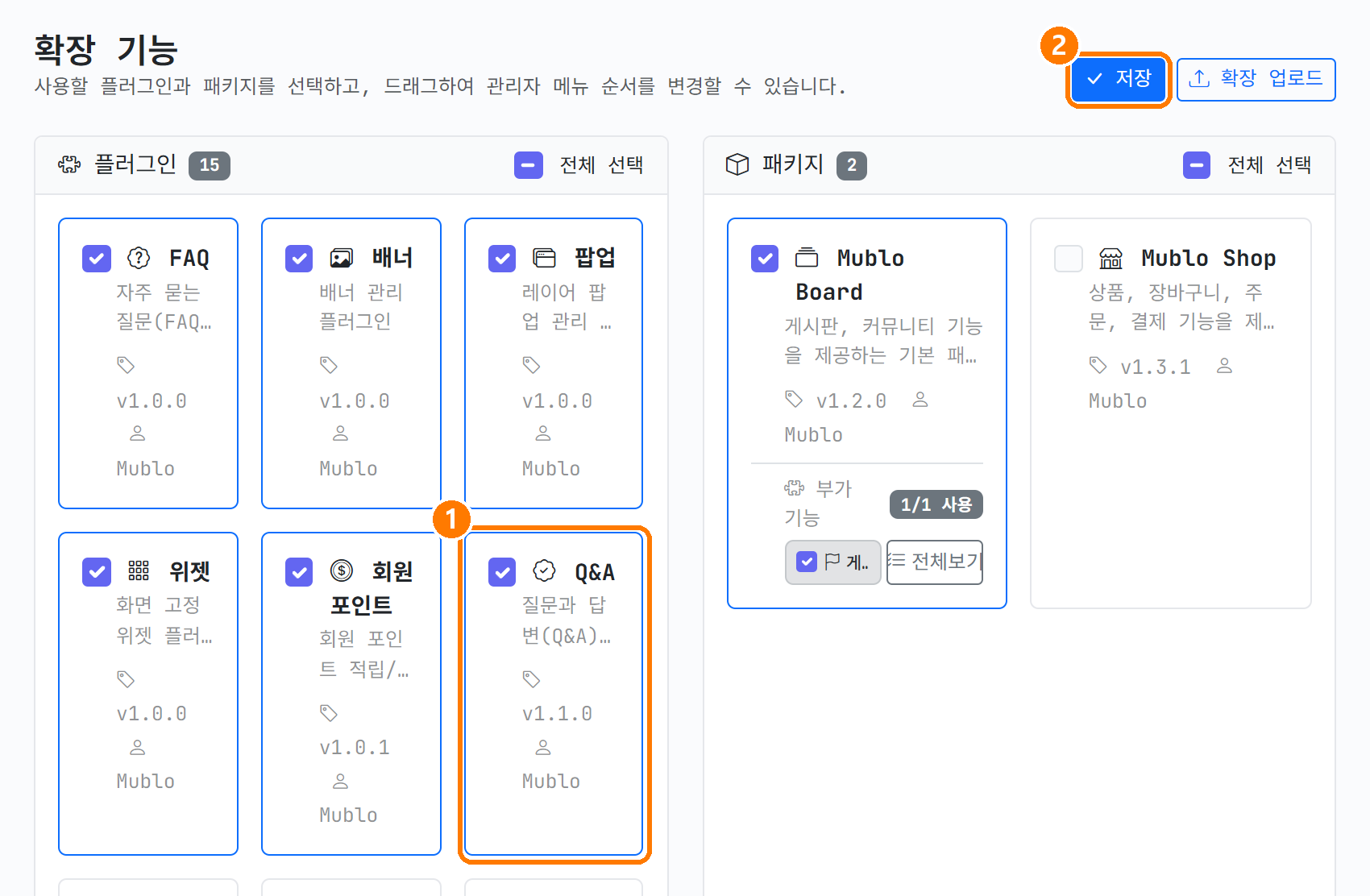
‘사이트 설정’ → ‘확장 기능’의 플러그인 목록에서 ① Q&A에 체크하고 ② ‘저장’을 누릅니다. ⑩편의 팝업·배너와 같은 손놀림입니다.
저장하면 사이드바 플러그인 묶음에 ‘Q&A 관리’가 생깁니다. 따로 설치 화면을 거치지 않고 바로 열립니다.
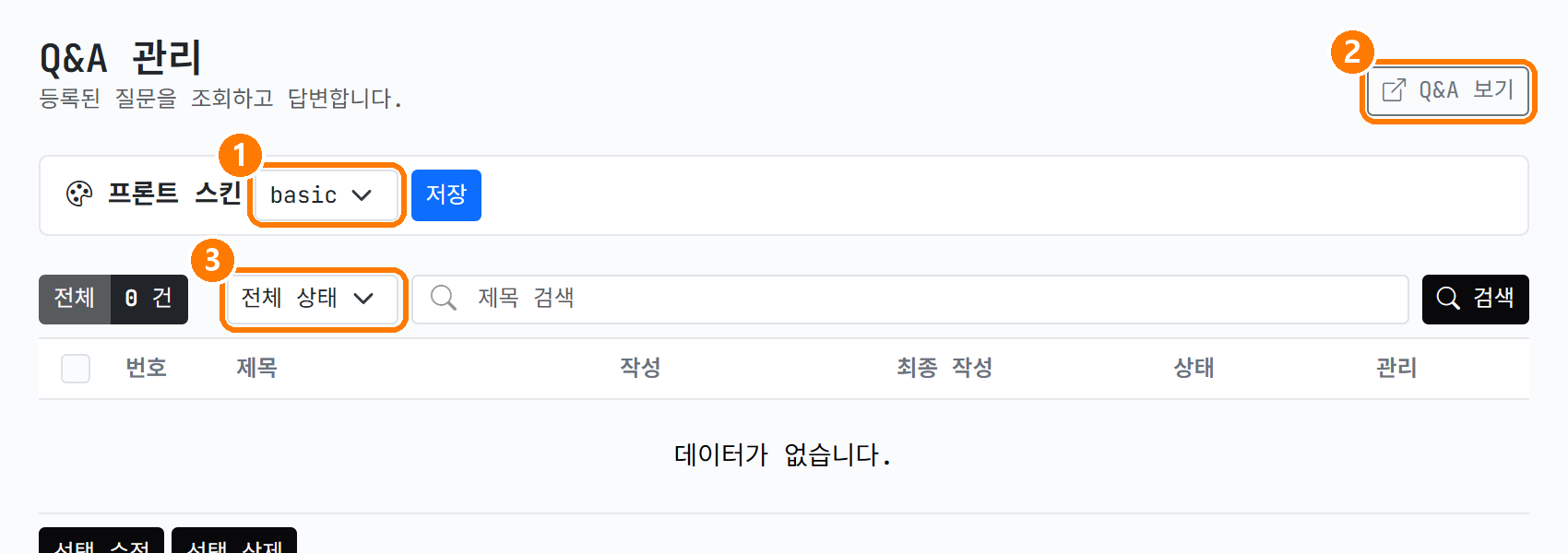
‘Q&A 관리’는 단출합니다. ① 위쪽 프론트 스킨은 손님에게 보이는 화면의 생김새를 고르는 칸인데 지금은 basic 하나뿐이라 그대로 둡니다. ② 오른쪽 위 ‘Q&A 보기’는 손님 화면으로 바로 가는 버튼이고, ③ 상태 필터와 검색은 문의가 쌓이면 쓰게 됩니다.
아직 받은 문의가 없으니 목록은 비어 있습니다.
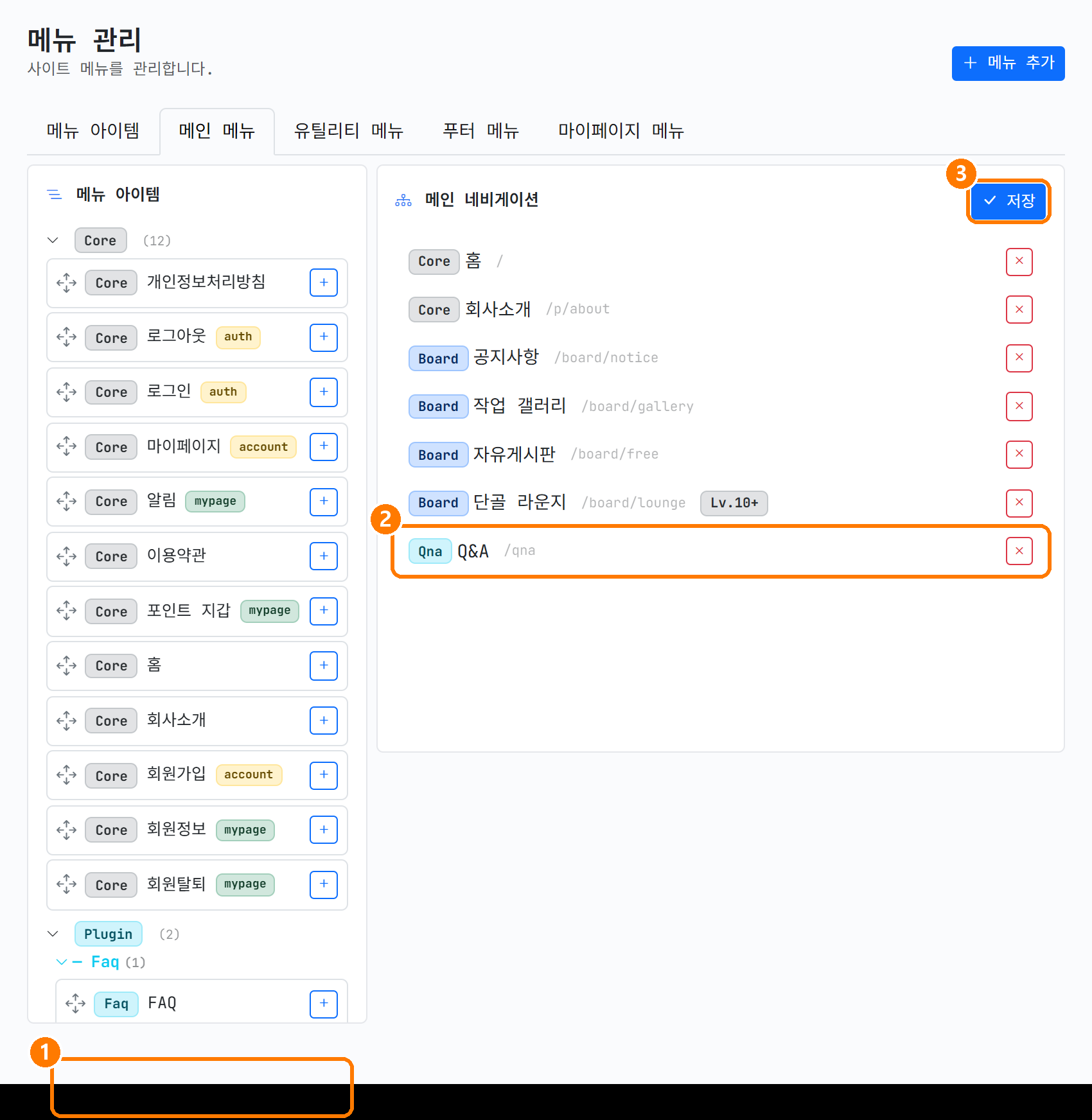
손님이 찾아올 입구도 달아 줍니다. ‘메뉴 관리’ → ‘메인 메뉴’ 탭을 열면 ① 왼쪽 풀에 플러그인이 만들어 둔 Q&A 항목이 와 있습니다. ‘추가’를 눌러 ② 오른쪽 트리에 올리고 ③ ‘저장’합니다. ⑦편에서 게시판을 메뉴에 걸던 그 방식입니다.

홈페이지 머리 메뉴 맨 끝에 Q&A가 붙었습니다. 주소는 /qna입니다.
한 가지, 이 메뉴는 로그인한 회원에게만 열립니다. 로그인 없이 누르면 로그인 화면으로 보냅니다. 누가 물었는지 알아야 답을 줄 수 있으니 당연한 구조입니다.
3. 손님이 문의 남기기 — 나무좋아 님의 배송 문의
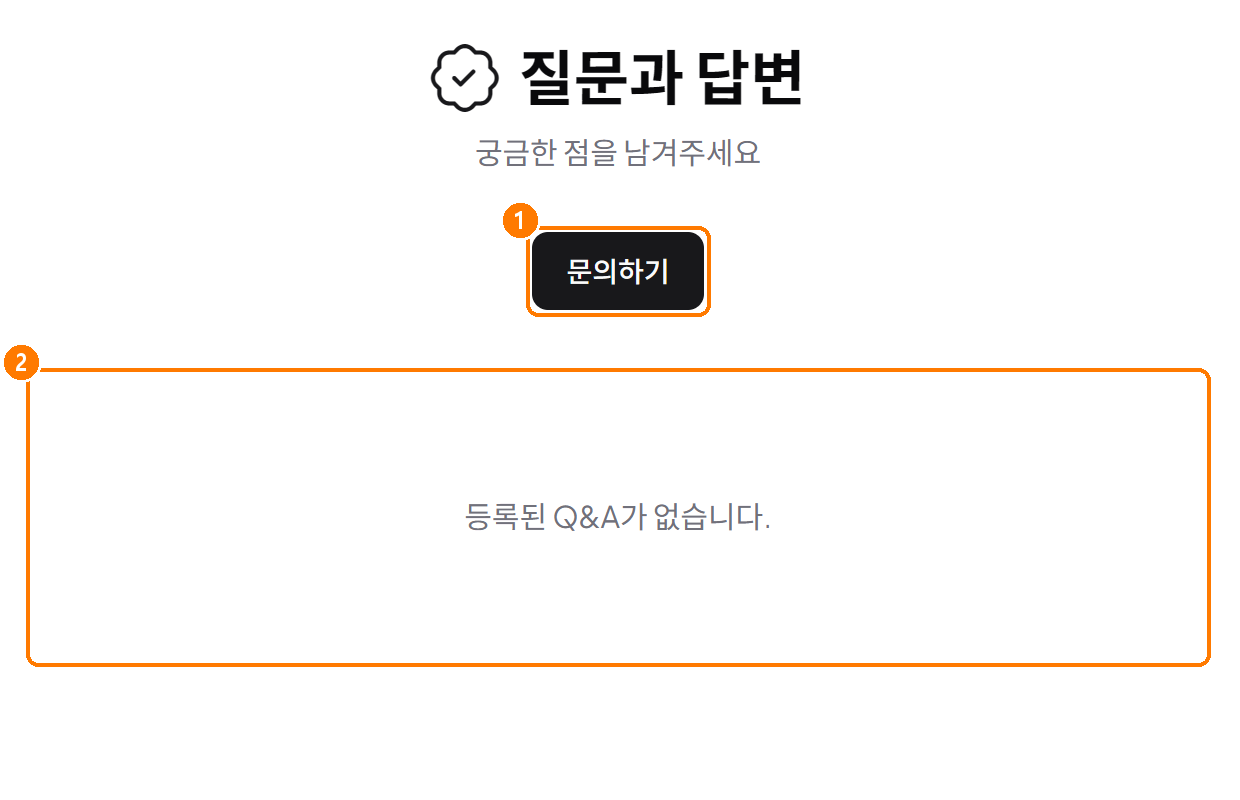
나무좋아 님으로 로그인해 Q&A를 열면 ① ‘문의하기’ 버튼과 ② ‘등록된 Q&A가 없습니다’뿐입니다. 이 목록은 내가 쓴 문의만 모이는 곳이라, 다른 손님의 문의는 몇 건이 있어도 여기 나오지 않습니다.
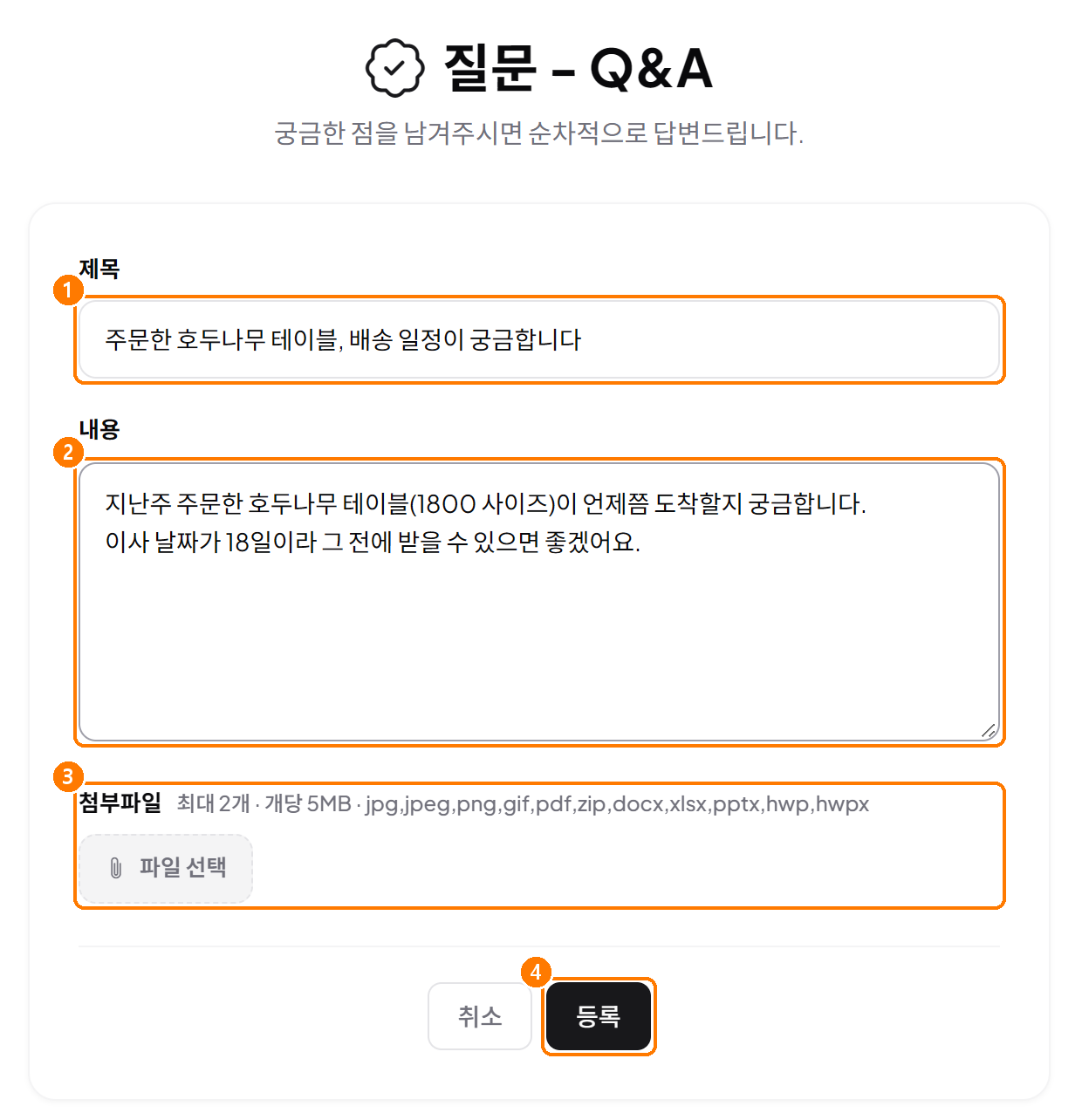
‘문의하기’를 누르면 ① 제목과 ② 내용만 있는 단순한 칸이 나옵니다. 게시판처럼 서식을 꾸미는 편집기가 아니라 글만 적는 칸입니다. ③ 첨부파일은 2개까지, 하나에 5MB까지 붙일 수 있고 사진은 물론 pdf·hwp 같은 문서도 됩니다. 주문서 사진을 붙이기 좋습니다.
지난주 주문한 테이블이 이사 전에 오는지 묻는 글을 적고 ④ ‘등록’을 누릅니다.
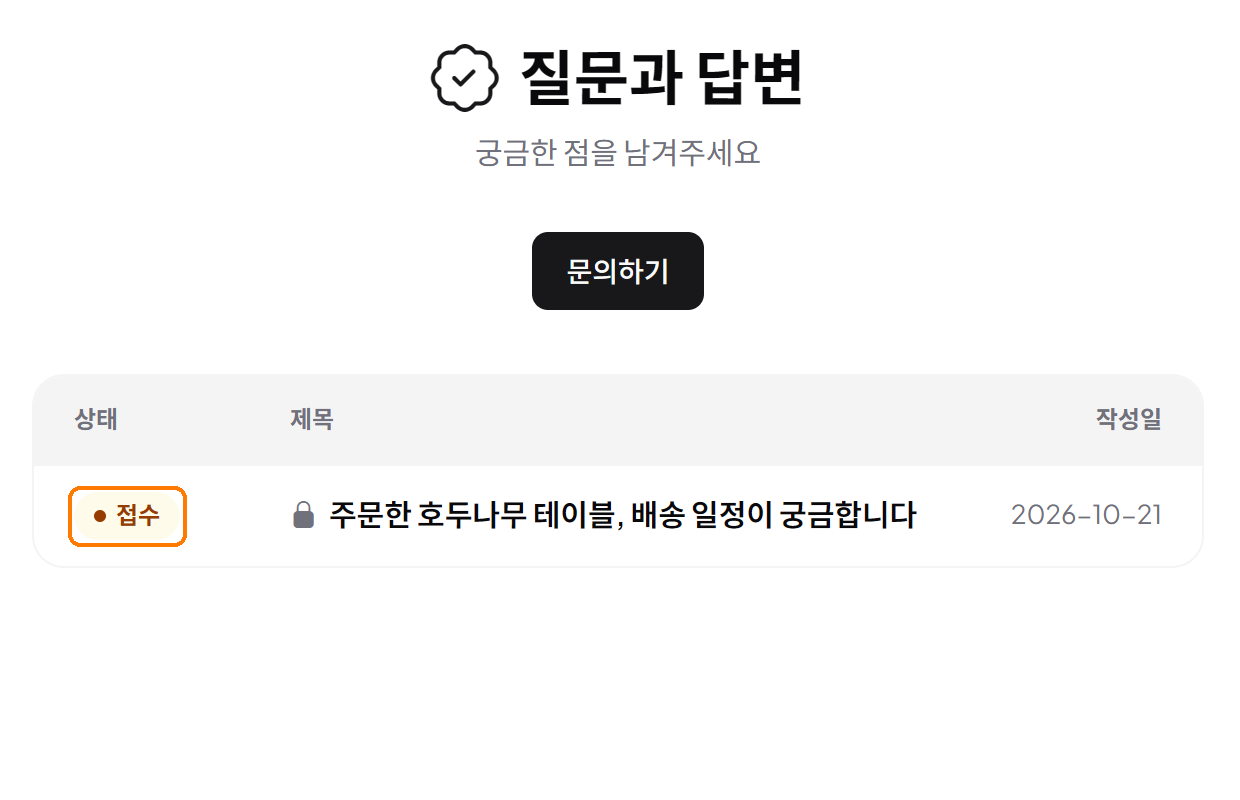
목록에 한 줄이 생기고 앞에 ‘접수’ 표시가 붙었습니다. 운영자가 아직 안 봤다는 뜻입니다.
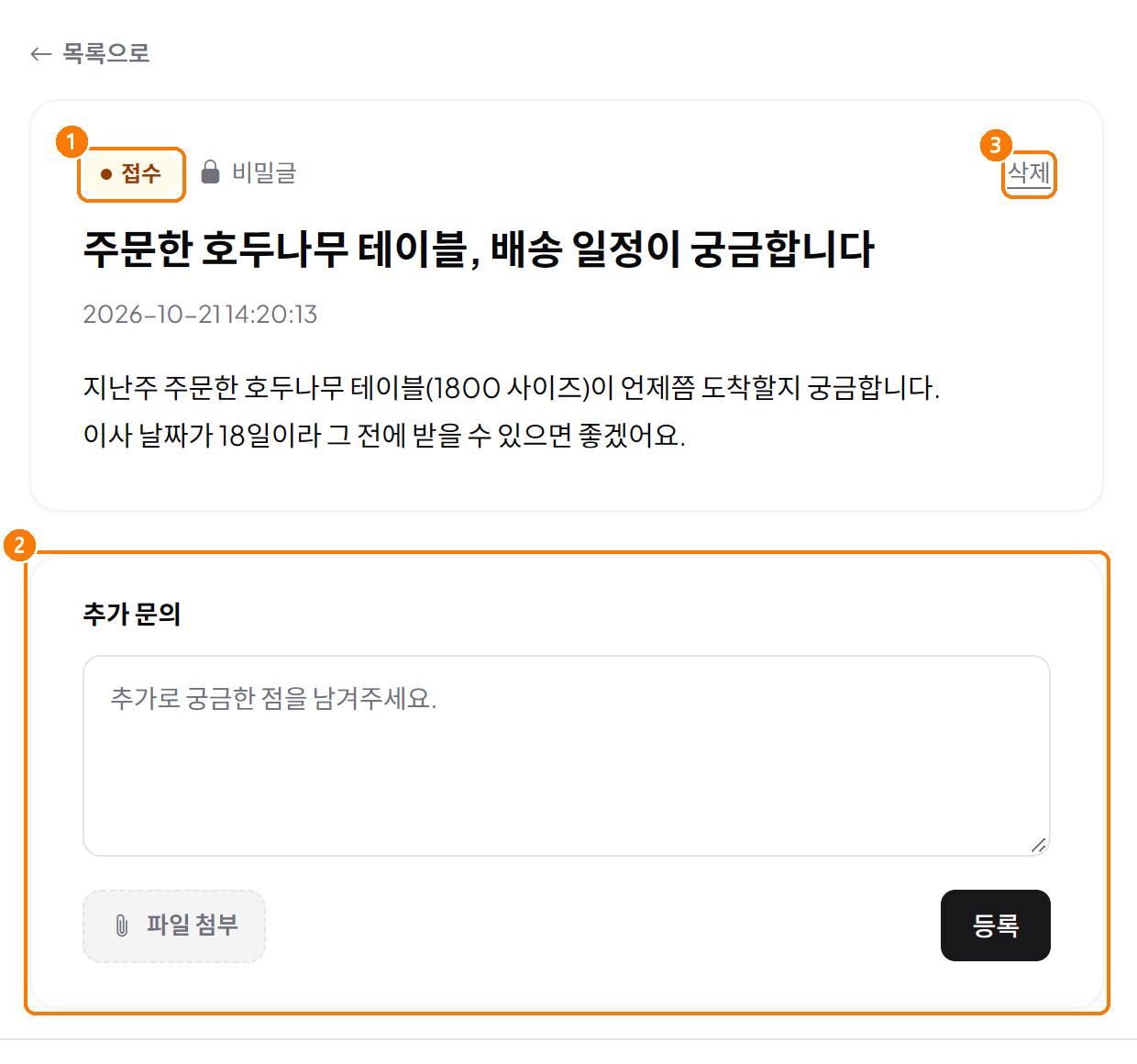
제목을 누르면 상세가 열립니다. ① 위에 접수와 비밀글 표시가 나란히 있고, ② 아래에는 벌써 ‘추가 문의’ 칸이 있습니다. 답을 받기 전에 덧붙일 말이 있으면 새 글을 만들지 않고 여기 이어서 쓰면 됩니다. ③ 오른쪽 위 삭제는 손님이 자기 문의를 지우는 버튼입니다.
비밀글은 손님이 고르는 게 아니라 Q&A의 기본입니다. 끄는 설정이 없습니다.
4. 운영자가 답하기 — 답변과 내부 메모
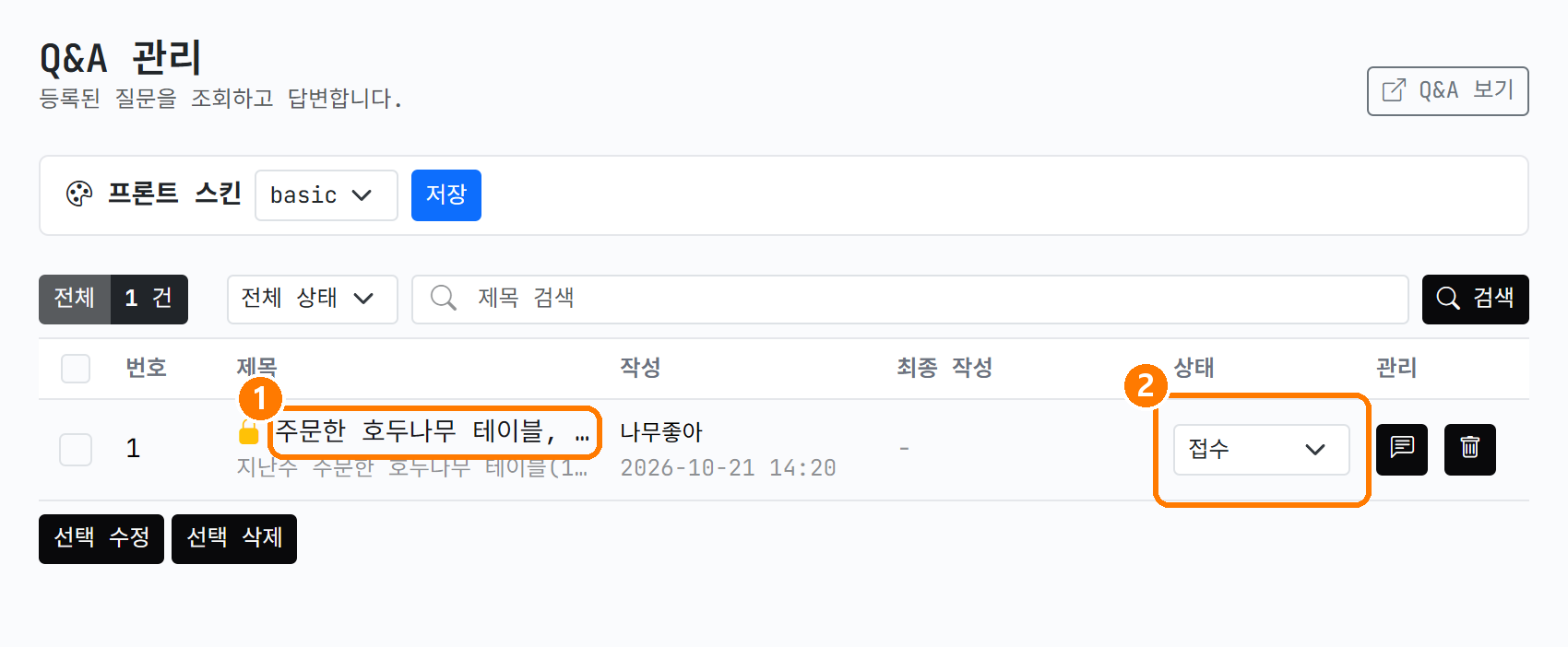
운영자 쪽 ‘Q&A 관리’에 그 문의가 ② 접수 상태로 들어와 있습니다. ① 제목을 누르면 답변 화면입니다.
손님이 몇 명이든 이 목록 하나에 모이고, 위쪽 상태 필터로 ‘접수’만 걸러 보면 오늘 답해야 할 것만 남습니다.
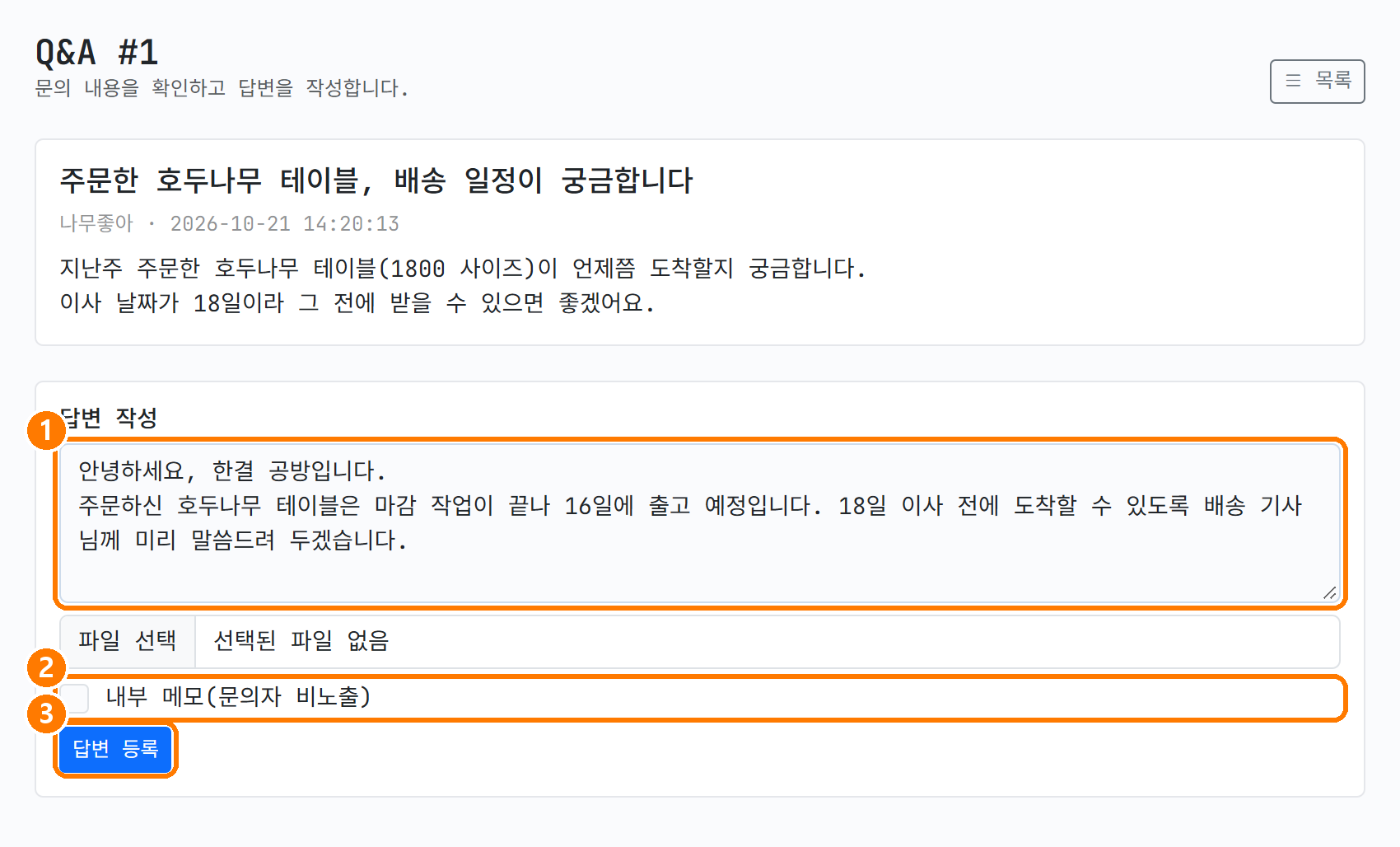
답변 화면은 위에 손님 글, 아래에 ① 답변 작성 칸입니다. 출고 일정과 배송 요청을 적고 ③ ‘등록’을 누르면 손님에게 바로 보이고, 문의 상태가 답변완료로 저절로 바뀝니다.
② ‘내부 메모’ 체크 상자는 다음 그림에서 씁니다.
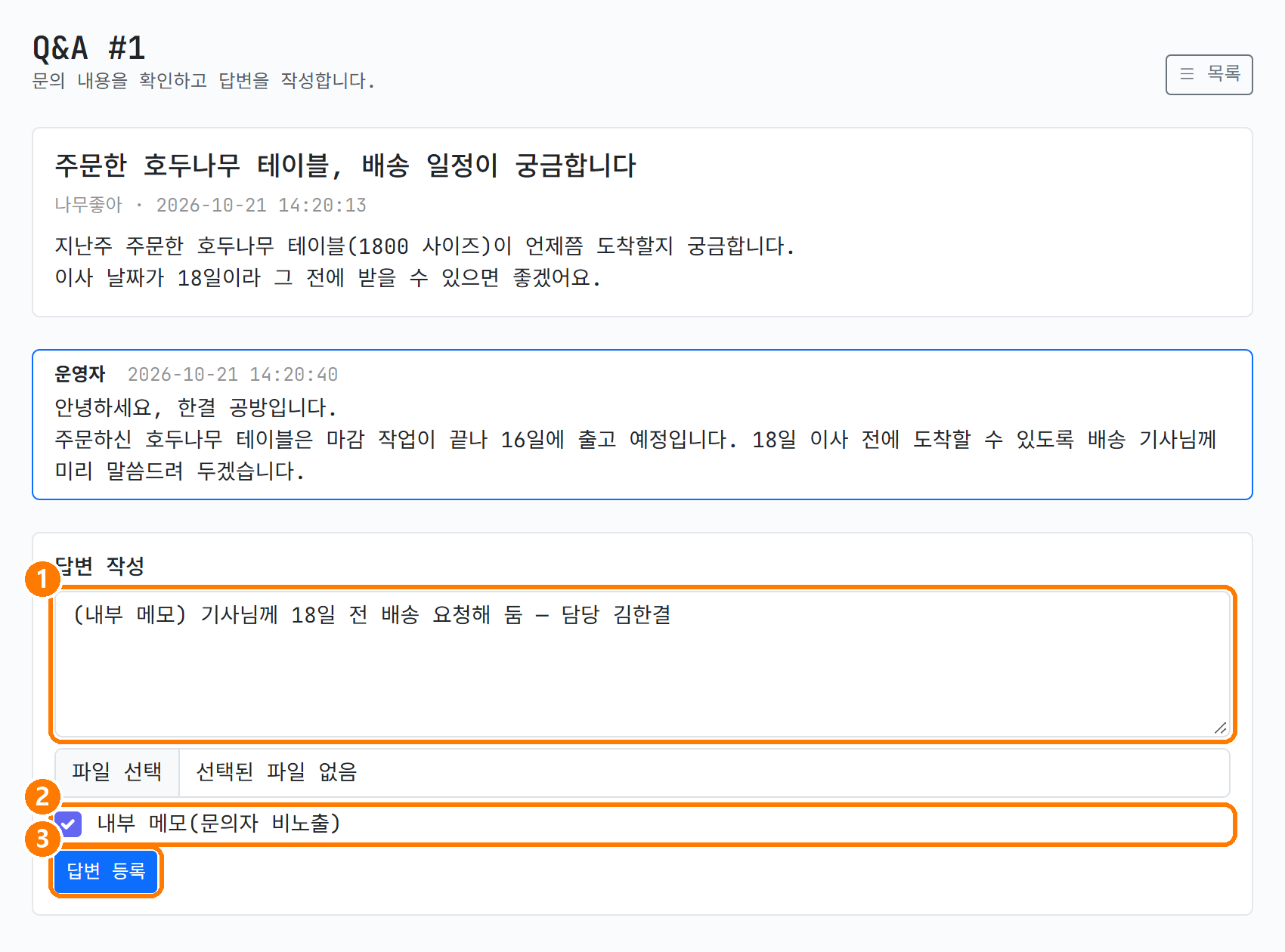
같은 칸에 ① 메모를 적고 ② ‘내부 메모’에 체크한 뒤 ③ 등록하면, 이 글은 운영자에게만 보입니다. “기사님께 전화해 둠”, “담당 김한결”처럼 손님에게 보일 필요 없는 처리 기록을 남기는 자리입니다.
내부 메모는 상태를 바꾸지 않습니다. 답변완료는 손님에게 보이는 답변을 달았을 때만 됩니다.
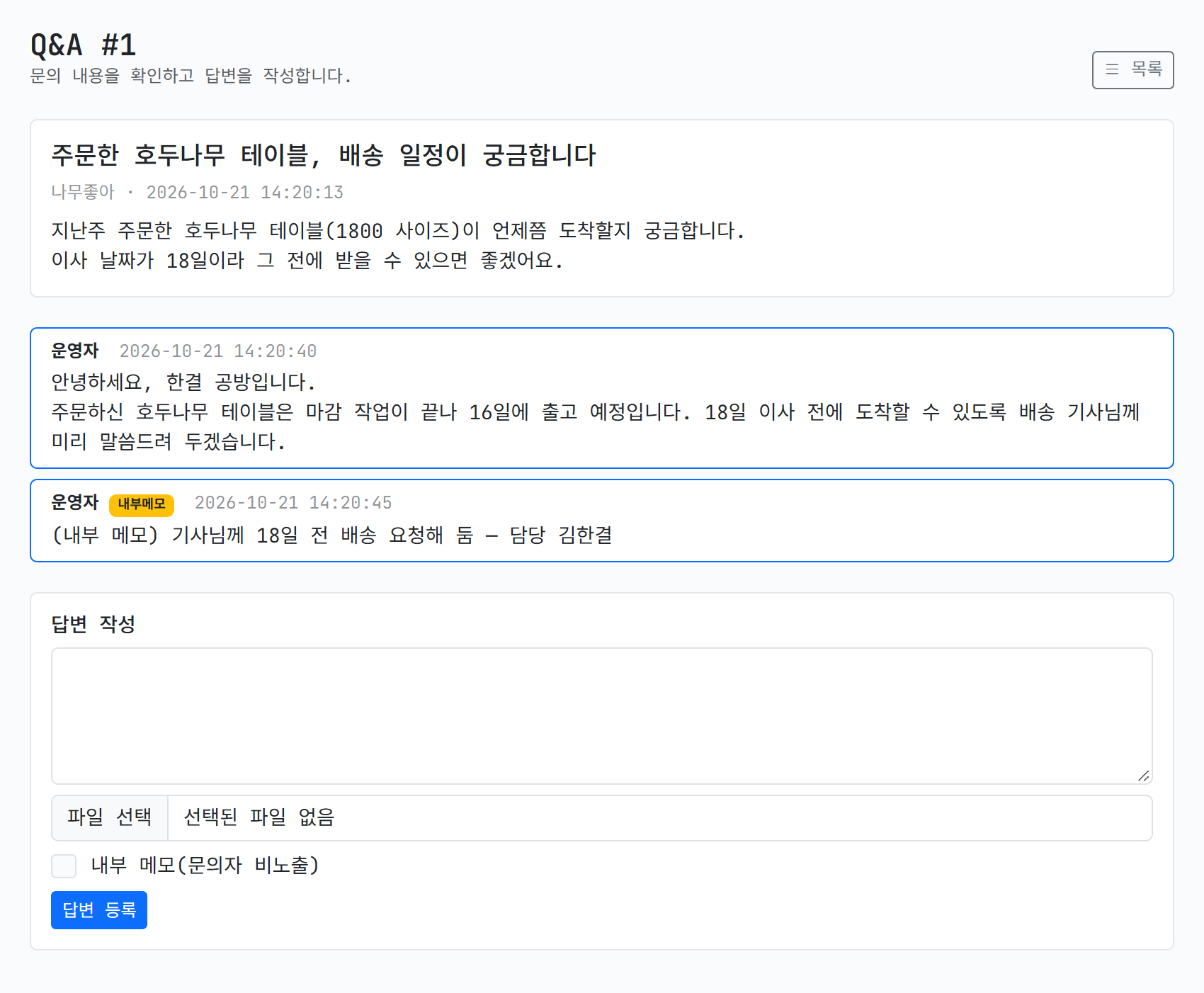
운영자 화면에는 손님 글, 답변, 내부메모 표시가 붙은 메모가 시간 순서로 한 줄에 쌓입니다. 손님 화면에는 이 중 메모만 빠집니다.
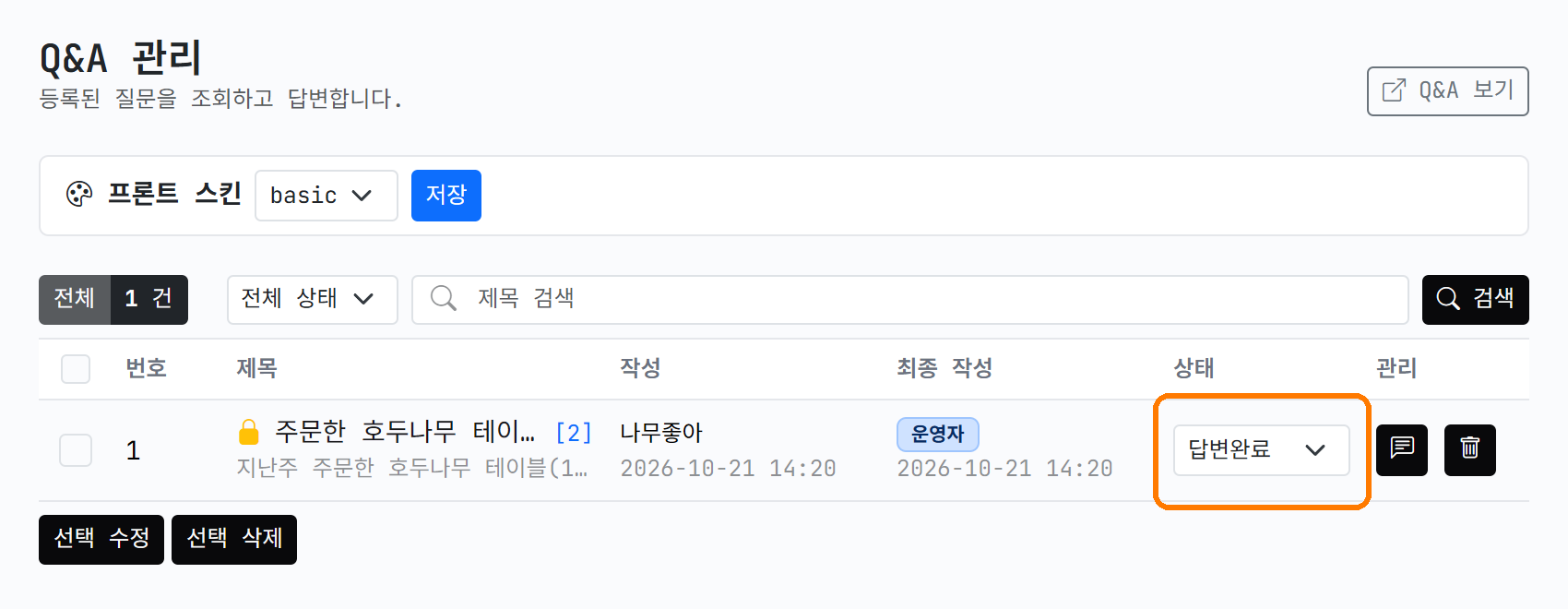
목록으로 돌아오면 상태가 답변완료입니다. 운영자가 따로 바꾼 게 아니라 답변을 달면 넘어가는 상태입니다.
5. 손님이 다시 묻고, 운영자가 마무리하기
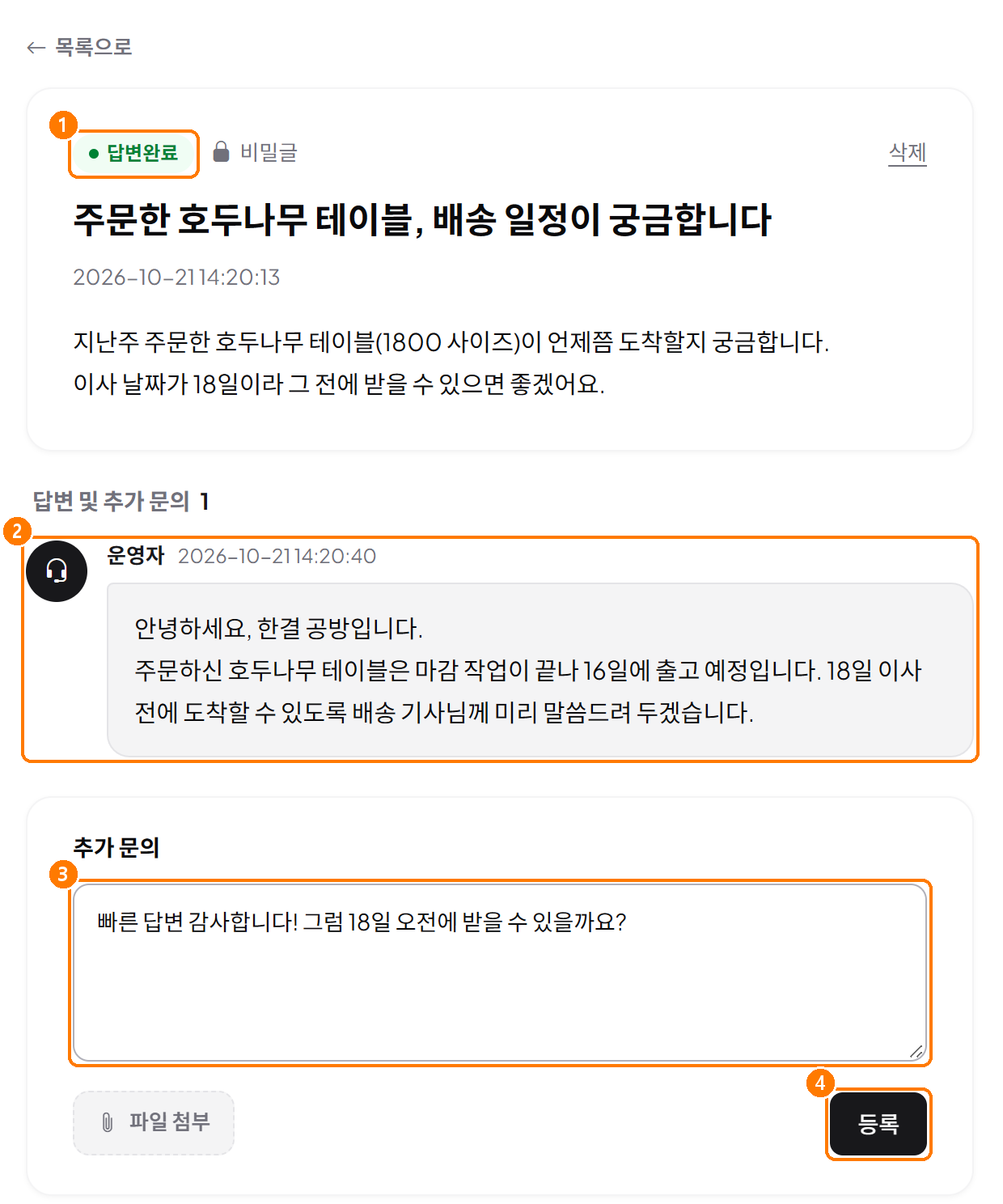
나무좋아 님이 다시 열면 ① 상태가 답변완료이고 ② 운영자 말풍선으로 답변이 와 있습니다. 내부 메모는 보이지 않습니다.
③ 아래 추가 문의 칸에 “18일 오전에 받을 수 있을까요?”라고 적고 ④ 등록하면, 새 문의를 만들지 않고 같은 대화에 이어집니다. 이때 상태는 다시 접수로 돌아갑니다. 운영자 목록에 “답할 게 남았다”고 알리는 셈입니다.
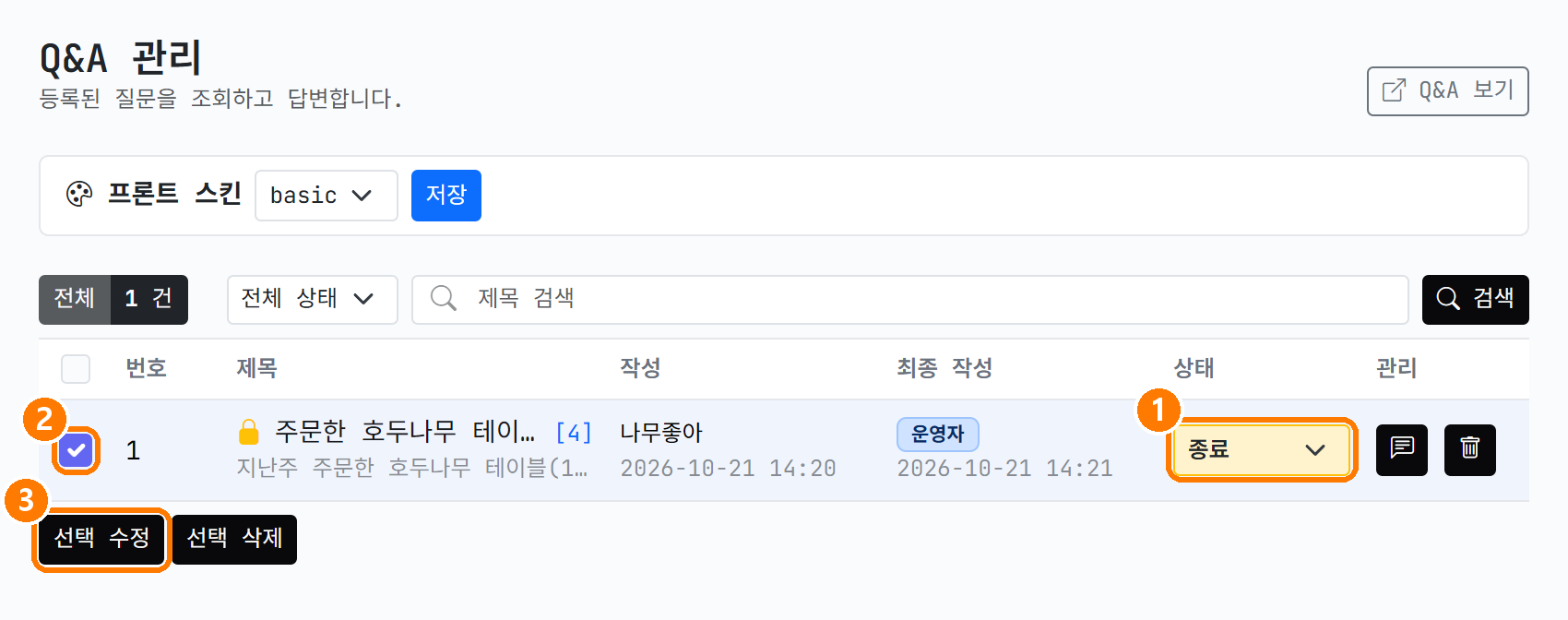
운영자가 “18일 오전 배송으로 잡아 두었습니다”라고 한 번 더 답하면 다시 답변완료가 되고, 더 오갈 말이 없으면 마무리합니다. 목록에서 ① 줄 오른쪽 상태를 ‘종료’로 바꾸고 ② 왼쪽 체크를 켠 뒤 ③ ‘선택 수정’을 누릅니다. 확인창이 한 번 뜹니다.
‘보류’는 재고 확인처럼 당장 답할 수 없을 때 묶어 두는 상태입니다. 목록에서 같은 방법으로 바꿉니다.
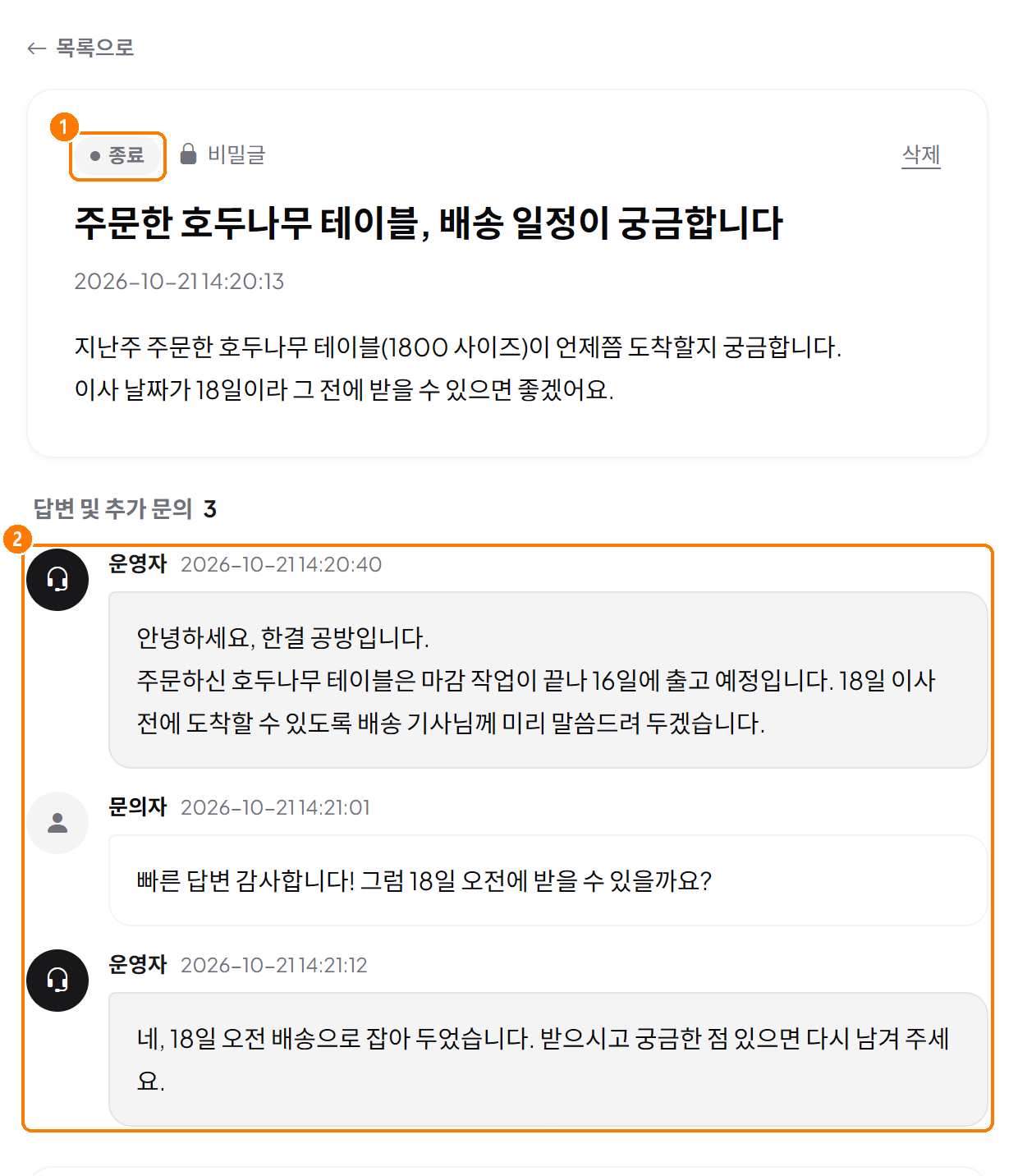
손님 쪽에서는 ① 종료 표시가 붙고 ② 주고받은 글은 그대로 남습니다. 종료는 ‘여기서 끝’이라는 표시일 뿐 글을 숨기지 않습니다.
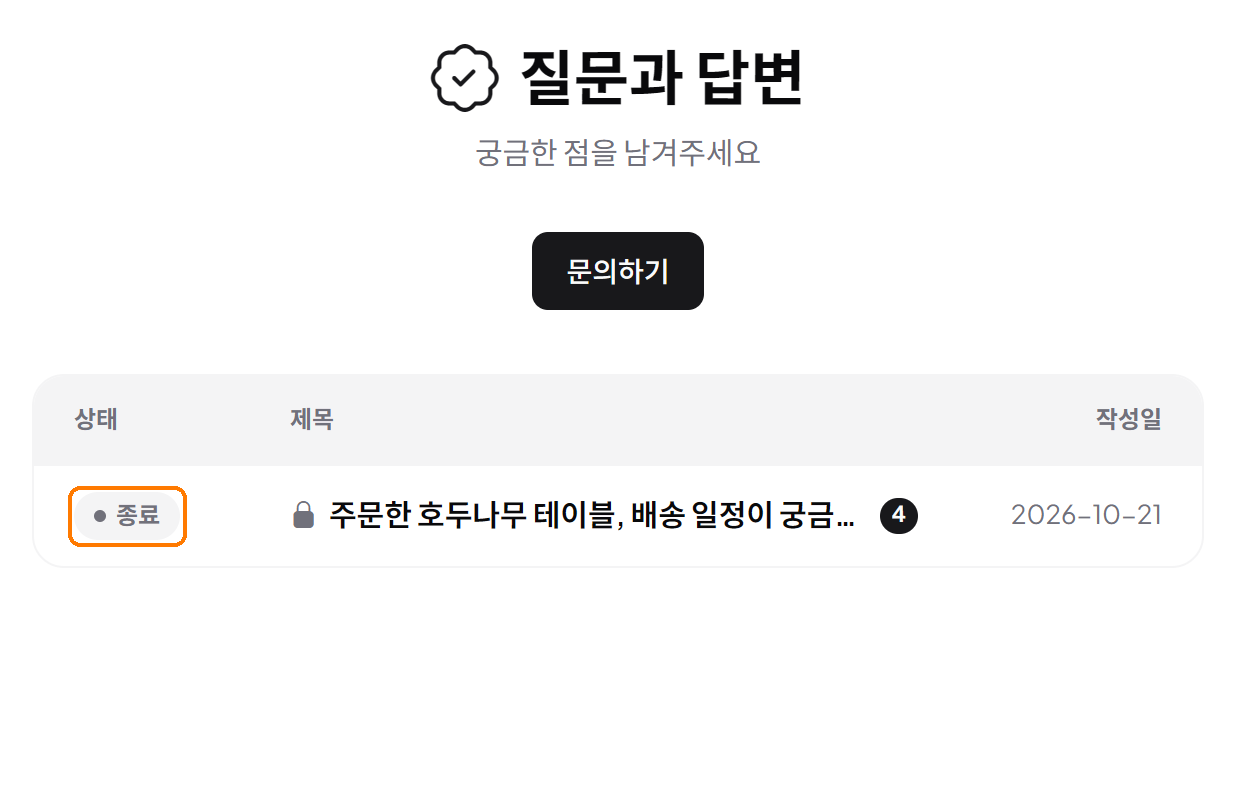
목록에도 종료로 남습니다. 손님은 나중에 “그때 배송 언제 받기로 했더라?”를 여기서 다시 찾아볼 수 있습니다.
6. 정리 — 어디에 뭘 받을지
오늘로 손님이 말을 거는 통로가 셋이 됐습니다. 누구나 보게 할 이야기는 게시판, 자주 묻는 것은 FAQ에 미리 적어 두고, 주문·배송·개인 사정이 섞인 질문은 Q&A로 받습니다.
Q&A는 로그인이 필요해서 지나가는 방문자의 질문은 못 받습니다. 그런 분들은 ⑪편의 전화·카카오톡 버튼이 받아 줍니다.
운영 습관 하나만 더 붙이면, 아침에 ‘Q&A 관리’를 열어 상태 필터를 ‘접수’로 두는 것입니다. 손님이 다시 물은 글도 접수로 돌아오니, 그 목록이 비어 있으면 그날 답할 일은 없는 겁니다.
오늘 준비한 Q&A — 손님과 운영자만 보는 1:1 문의창 열기는 여기까지입니다!
확장 기능에서 Q&A 켜기 → 메뉴에 걸기 → 손님이 문의 → 운영자가 답변(내부 메모는 따로) → 추가 문의와 종료, 이 순서만 기억하시면 됩니다.
감사합니다!
총 0명이 반응했습니다.
반응을 남기려면 로그인하세요.
댓글 0
등록된 댓글이 없습니다.