팁·노하우
[ 머블로 시작하기 ⑱ ] 게시판 운영 — 그룹으로 묶고, 카테고리로 나누고, 글 관리와 신고 처리까지
안녕하세요, 여러분! 우아한삽질입니다!
지난 글에서는 직원 계정을 만들고 관리자 페이지에서 건드리면 안 되는 메뉴를 잠그는 법을 해 봤는데요.
그 잠금 목록에 ‘Mublo Board’ 묶음이 통째로 있었던 것, 보셨나요?! 게시판 쪽에는 ⑦편에서 만들기만 하고 아직 열어 보지 않은 화면이 꽤 남아 있습니다.
오늘은 그 나머지를 한 번에 돕니다. 게시판이 넷으로 늘어난 한결 공방을 그룹으로 묶고, 카테고리로 나누고, 글을 한 목록에서 관리하고, 손님이 신고한 글을 처리하는 데까지입니다.
게시판을 아직 만들기 전이시라면 ⑦편부터, 직원 계정 이야기가 궁금하시면 아래 글부터 보고 오시면 좋습니다!
[ 머블로 시작하기 ⑰ ] 직원 계정 만들기 — 관리자 페이지는 열어 주고, 건드리면 안 되는 메뉴는 잠그기 →
그럼 바로 시작해 보겠습니다!
1. 게시판은 세 층입니다 — 그룹, 게시판, 카테고리
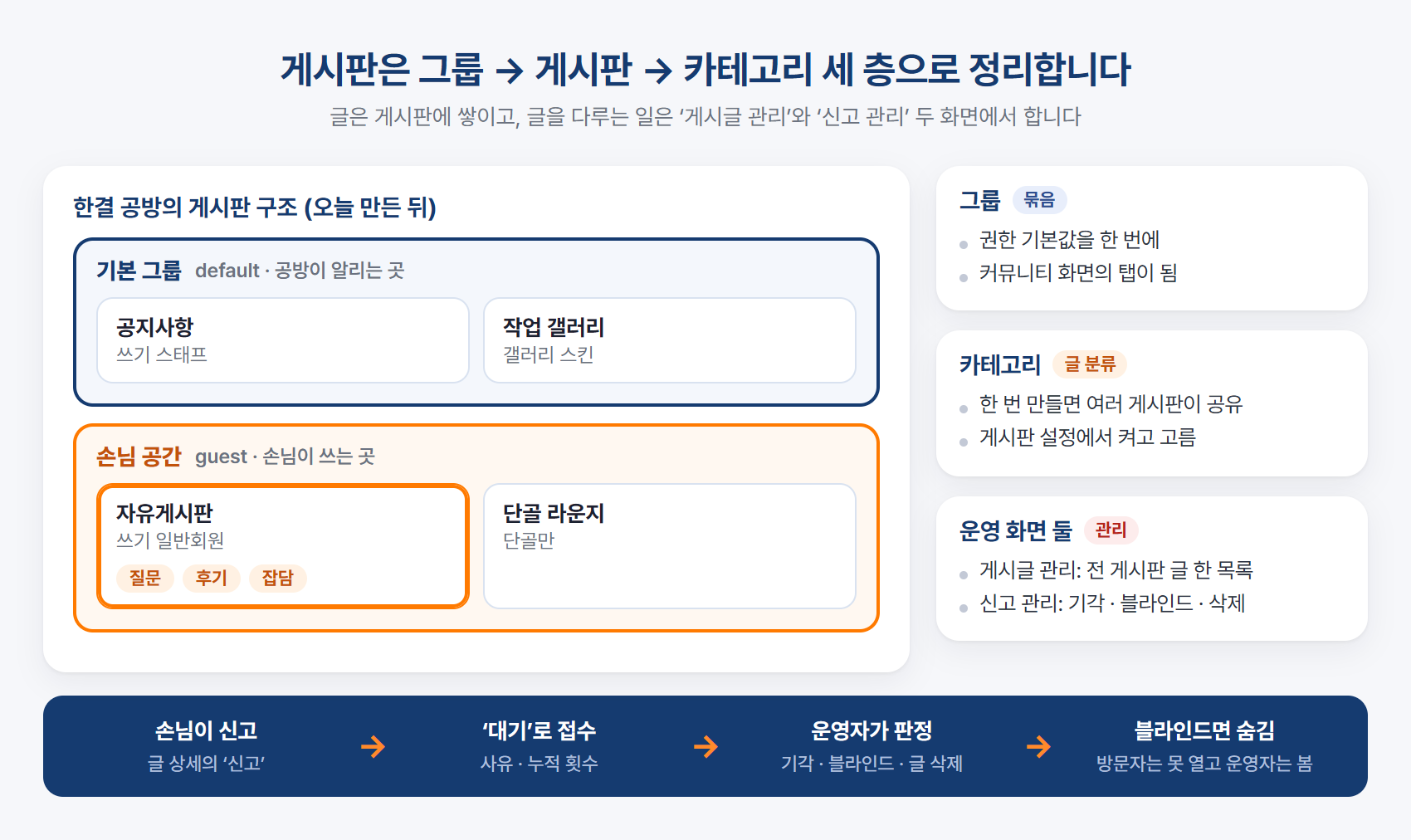
⑦편에서 게시판을 만들 때 ‘기본 그룹’이라는 칸을 보셨을 겁니다. 그때는 그냥 두었는데, 오늘 그 정체를 풀겠습니다.
머블로의 게시판은 세 층입니다. 맨 위가 그룹, 그 안에 게시판, 게시판 안에서 글을 나누는 카테고리입니다. 그룹은 권한의 기본값을 한 번에 정하는 묶음이고, 카테고리는 한 번 만들어 두면 여러 게시판이 같이 쓰는 꼬리표입니다.
글을 다루는 화면은 따로 둘입니다. 모든 게시판의 글이 한 목록에 모이는 ‘게시글 관리’, 그리고 손님이 신고한 글을 판정하는 ‘신고 관리’입니다. 신고는 부가 기능이라 켜야 생깁니다.
순서대로 그룹부터 갑니다.
2. 그룹 만들기 — ‘손님 공간’으로 손님 게시판을 묶기
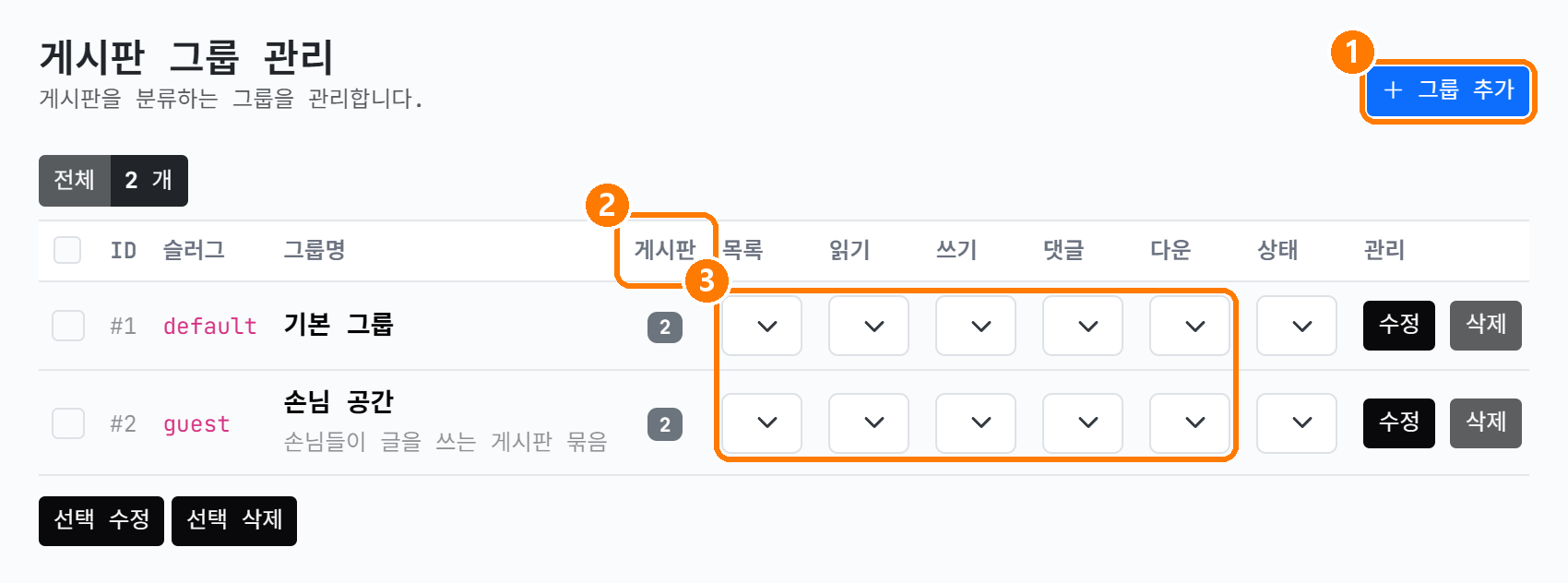
‘Mublo Board’ → ‘게시판 그룹’을 열면 ‘기본 그룹’ 한 줄뿐입니다. ② 게시판 칸의 숫자 4가 지금 이 그룹에 묶인 게시판 수이고, ③ 옆으로 늘어선 목록 · 읽기 · 쓰기 · 댓글 · 다운 상자가 그룹의 권한 기본값입니다.
⑭편에서 게시판마다 걸었던 그 문턱의 ‘출발값’이 여기입니다. 게시판 설정에서 따로 정하지 않으면 그룹 값을 따라갑니다.
한결 공방의 게시판은 성격이 둘입니다. 공방이 알리는 공지사항·작업 갤러리와, 손님이 쓰는 자유게시판·단골 라운지. 뒤의 둘을 묶을 그룹을 하나 만들겠습니다. ① ‘그룹 추가’를 누릅니다.
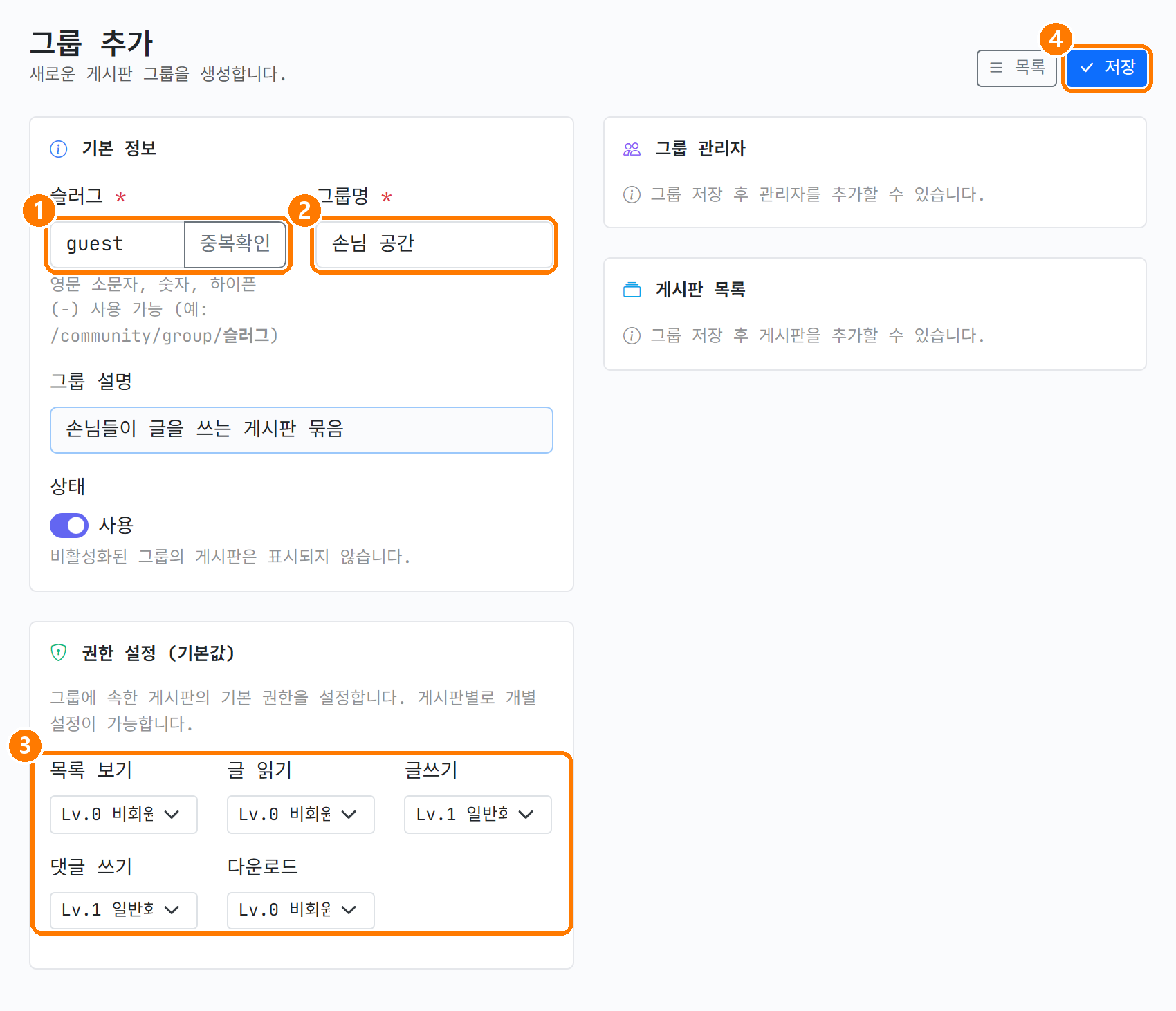
① 슬러그는 주소에 쓰이는 영문 이름입니다. guest라고 넣고 ‘중복확인’을 누릅니다. ② 그룹명은 ‘손님 공간’, 설명은 한 줄 적어 둡니다.
③ 권한 설정(기본값)에서 글쓰기와 댓글 쓰기를 Lv.1 일반회원으로 둡니다. 손님이 쓰는 묶음이니까요. 목록·읽기·다운로드는 비회원 그대로입니다. ④ ‘저장’을 누릅니다. 아래의 ‘그룹 관리자’와 ‘게시판 목록’은 저장한 뒤에 채우는 칸입니다.
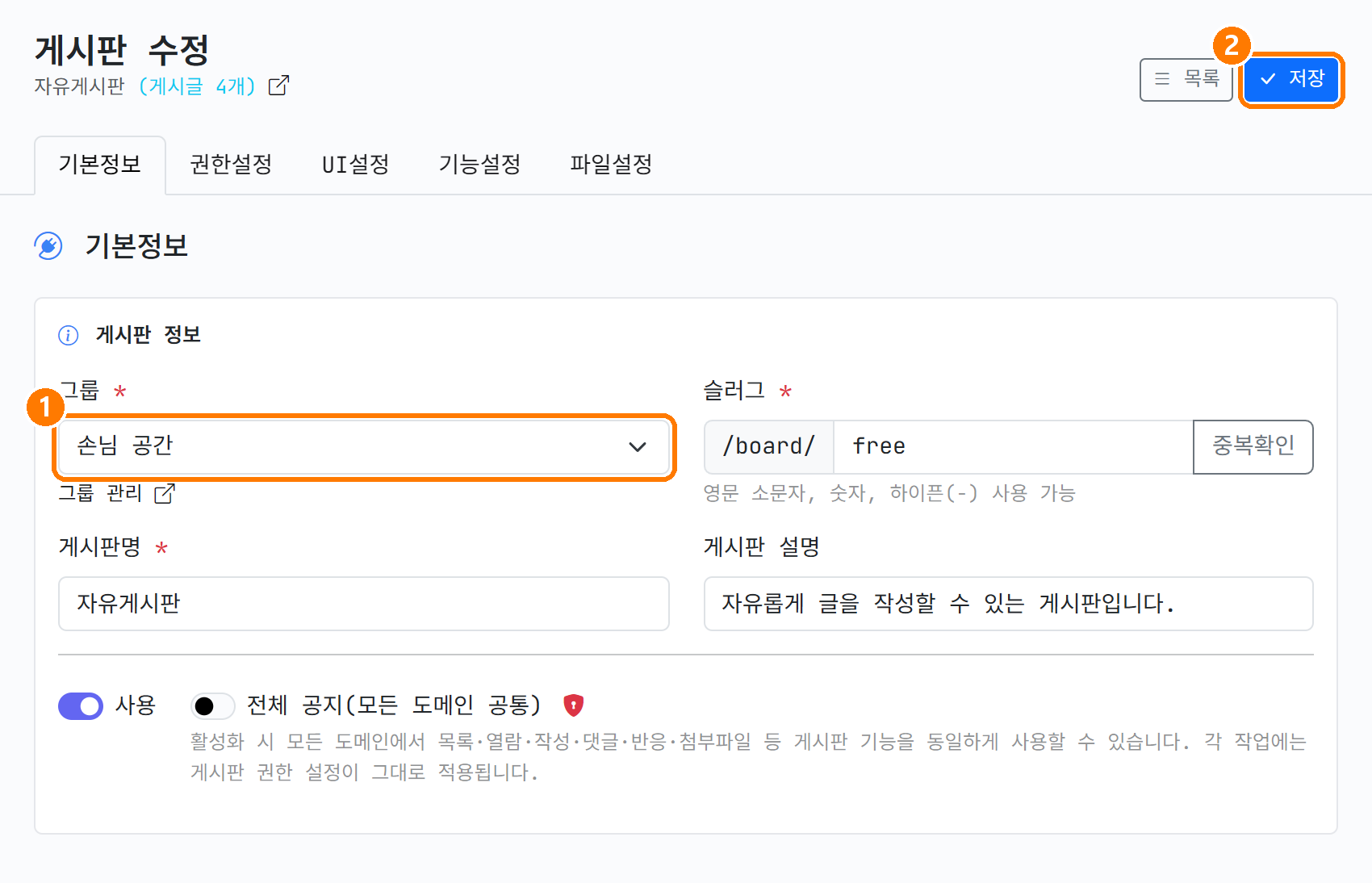
그룹에 게시판을 넣는 일은 게시판 쪽에서 합니다. ‘게시판 관리’에서 자유게시판의 ‘수정’을 누르고, 기본정보의 ① 그룹 상자를 ‘손님 공간’으로 바꾼 뒤 ② ‘저장’합니다. 단골 라운지도 같은 방법으로 옮깁니다.
게시판의 권한설정 탭에서 정한 값은 그룹 값보다 우선합니다. 그룹 값은 새 게시판을 만들 때의 출발값이고, 게시판에서 바꾼 문턱은 그대로 남습니다.
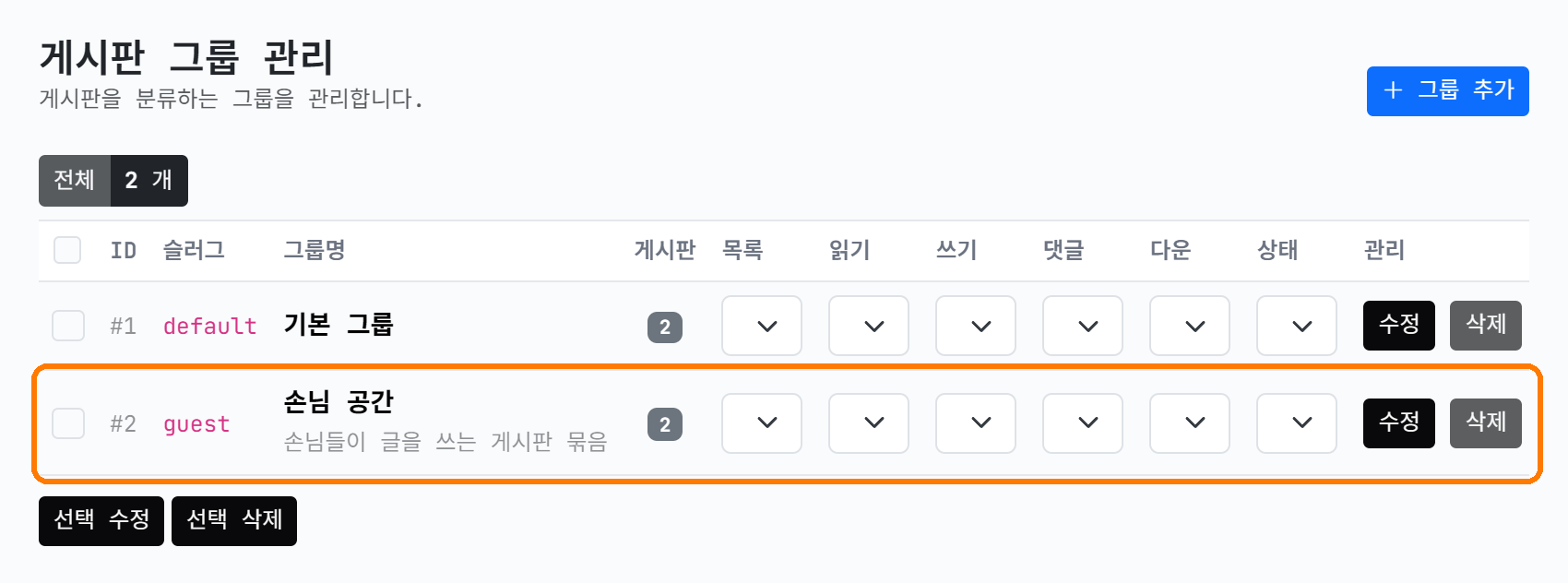
그룹 목록으로 돌아오면 두 줄이 됐고, 게시판 수가 2와 2로 갈렸습니다.
그룹이 하나 더 생기면 글쓰기에서 게시판을 고를 때, 블록 에디터에서 ‘게시판 그룹’ 블록을 걸 때, 그리고 아래 커뮤니티 화면에서 묶음 단위로 다루게 됩니다.
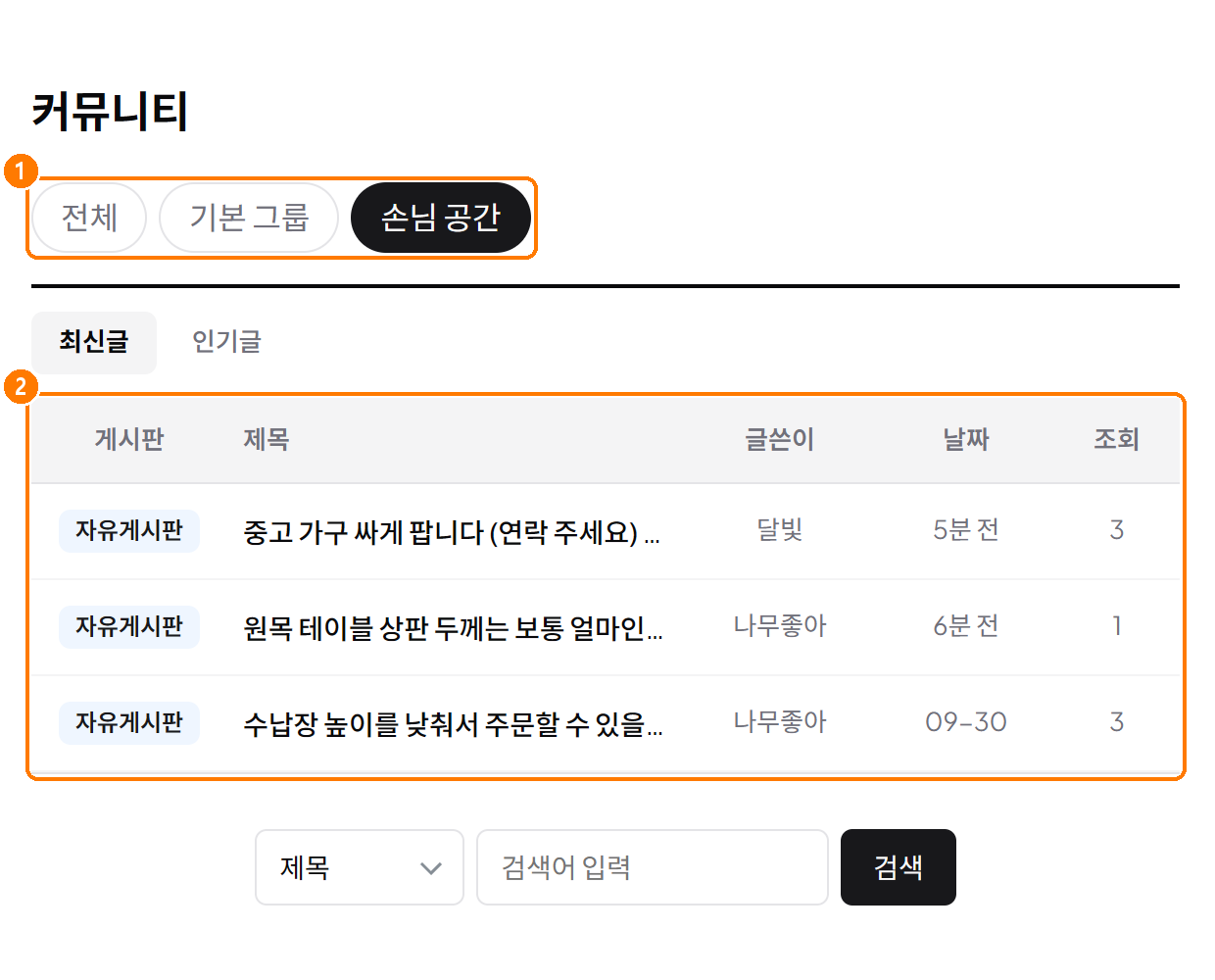
홈페이지 주소 뒤에 /community를 붙이면 머블로가 기본으로 준비해 둔 커뮤니티 화면이 열립니다. ① 위쪽 탭이 바로 그룹입니다. ‘손님 공간’을 누르면 ② 자유게시판과 단골 라운지의 글이 한 목록에 섞여 나옵니다.
메뉴에 걸려 있지 않을 뿐 주소는 살아 있으니, 손님 글을 한 곳에서 보여 주고 싶다면 ④편처럼 ‘커뮤니티’ 메뉴를 메인 메뉴에 올리면 됩니다.
3. 카테고리 — 자유게시판 글에 질문·후기·잡담 꼬리표 달기
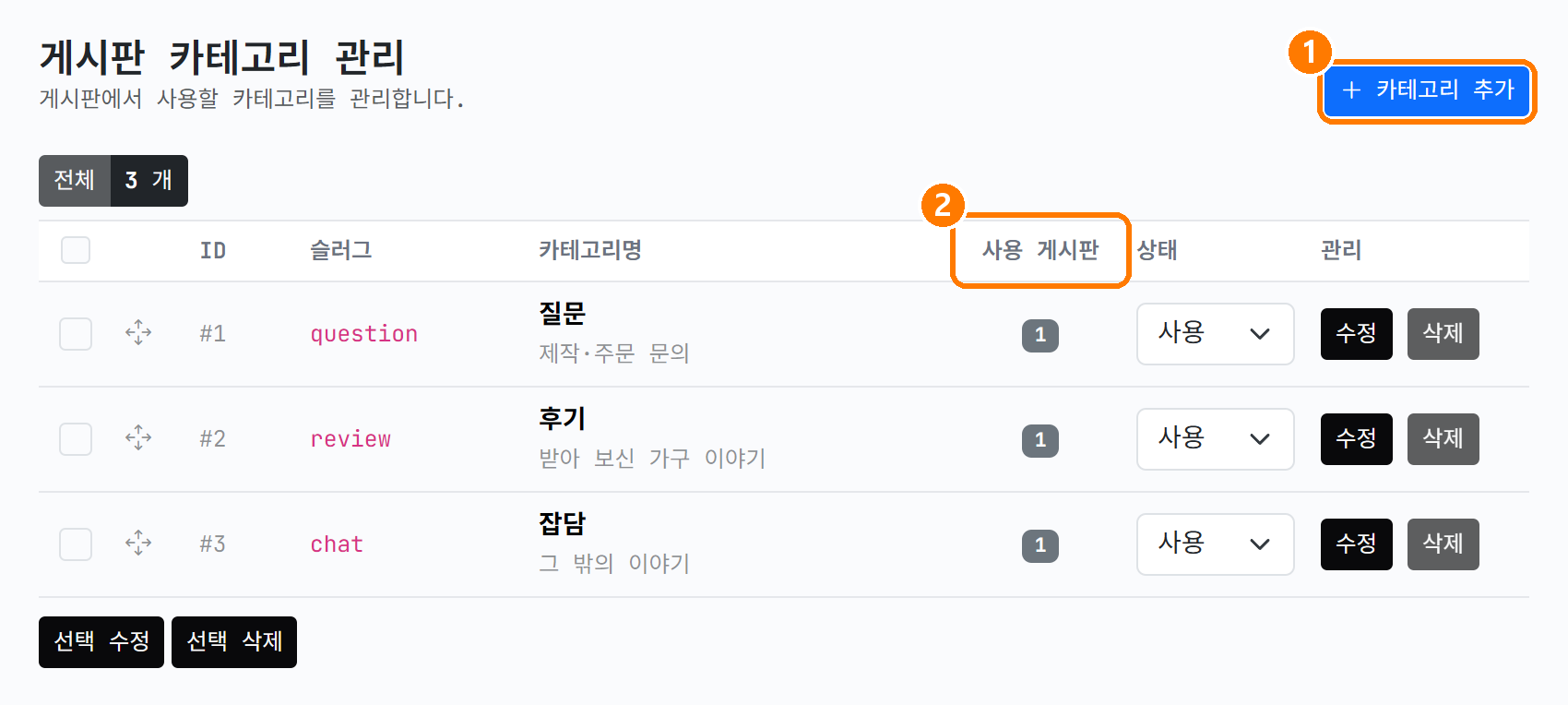
자유게시판에 글이 섞이기 시작했습니다. 주문 문의와 사용 후기와 잡담이 한 줄로 쌓이면 나중에 찾기 어렵죠?! ‘카테고리 관리’에서 꼬리표를 만들어 두면 됩니다.
① ‘카테고리 추가’를 눌러 슬러그와 이름, 설명만 적으면 끝입니다. ‘질문’ · ‘후기’ · ‘잡담’ 셋을 만들었습니다. ② 사용 게시판 칸이 아직 0인 것이 보이시죠? 카테고리는 만들어 두는 것만으로는 어디에도 붙지 않습니다. 게시판 쪽에서 가져다 써야 합니다.
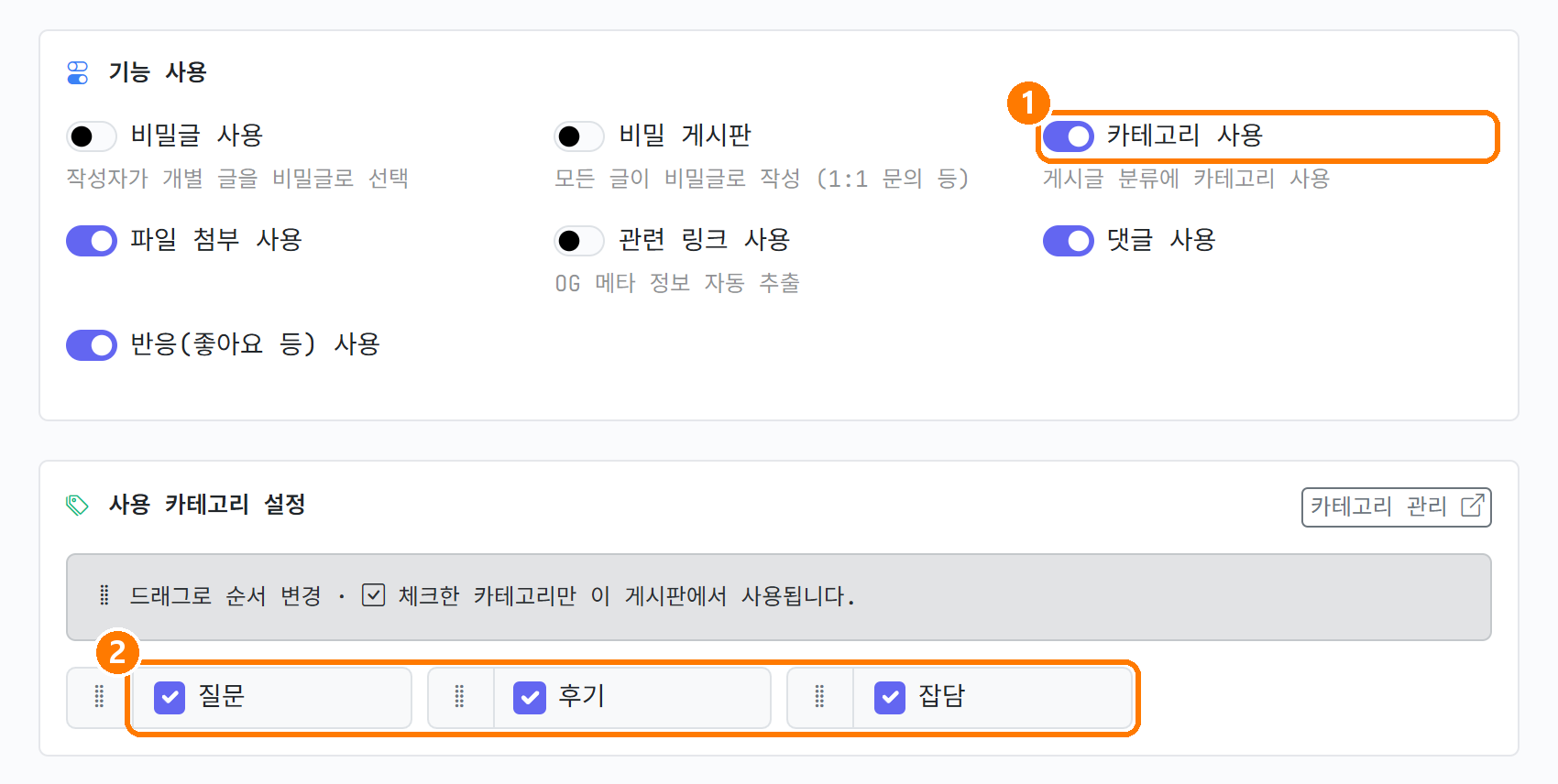
자유게시판 ‘수정’으로 들어가 기능설정 탭까지 내려갑니다. ① ‘카테고리 사용’ 스위치를 켜면 그 아래 ② ‘사용 카테고리 설정’에 만들어 둔 셋이 나타납니다. 셋 다 체크하고 ‘저장’합니다.
같은 카테고리를 단골 라운지에서도 쓸 수 있습니다. 게시판마다 골라 쓰는 구조라, ‘후기’는 두 게시판에서 쓰고 ‘잡담’은 자유게시판에서만 쓰는 식도 됩니다.
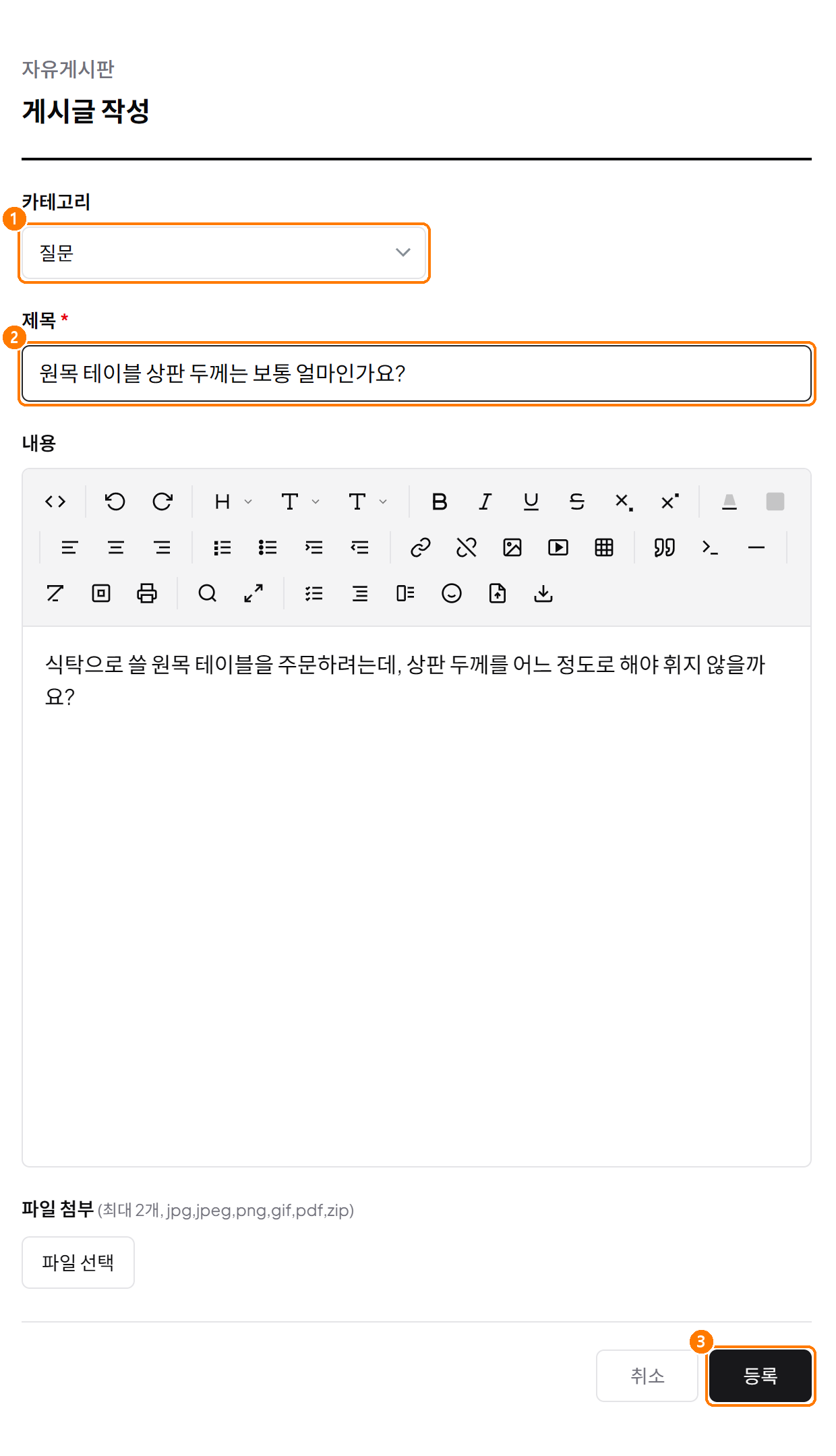
나무좋아 님으로 자유게시판 글쓰기를 열어 보면 제목 위에 ① 카테고리 선택 상자가 새로 생겼습니다. ‘질문’을 고르고 ② 제목과 내용을 적은 뒤 ③ ‘등록’합니다.
카테고리를 켜기 전에 쓴 글들은 꼬리표가 없는 채로 남습니다. 운영자가 ‘게시글 관리’의 수정으로 들어가 붙여 줄 수 있습니다.
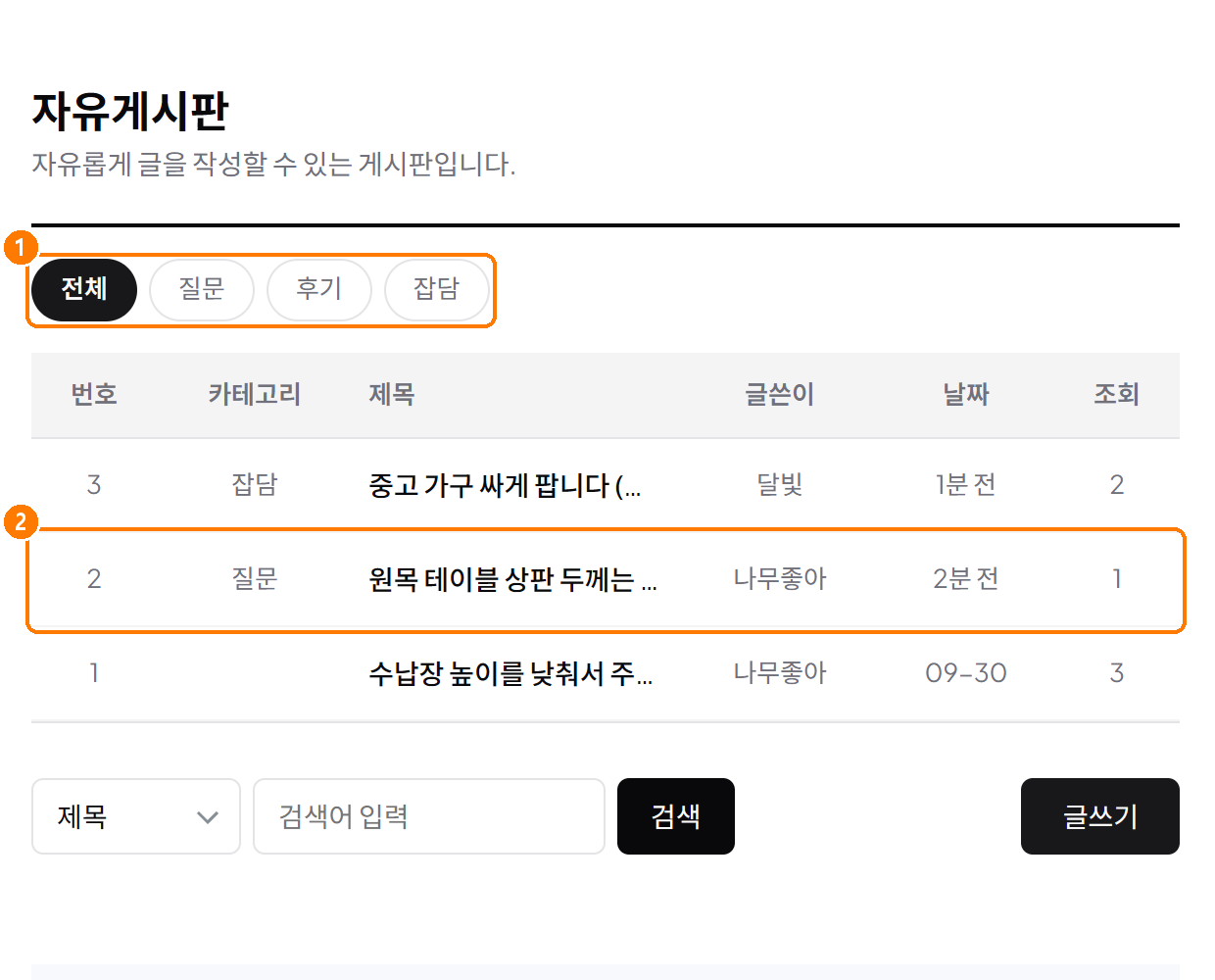
목록도 달라집니다. ① 제목 위에 전체 · 질문 · 후기 · 잡담 탭이 생기고, ② 글 줄 앞에 카테고리 이름이 붙습니다. 탭을 누르면 그 꼬리표의 글만 남습니다.
손님 입장에서는 ‘후기만 모아 보기’가 되고, 운영자 입장에서는 ‘질문만 골라 답하기’가 됩니다.
4. 게시글 관리 — 모든 게시판의 글을 한 목록에서
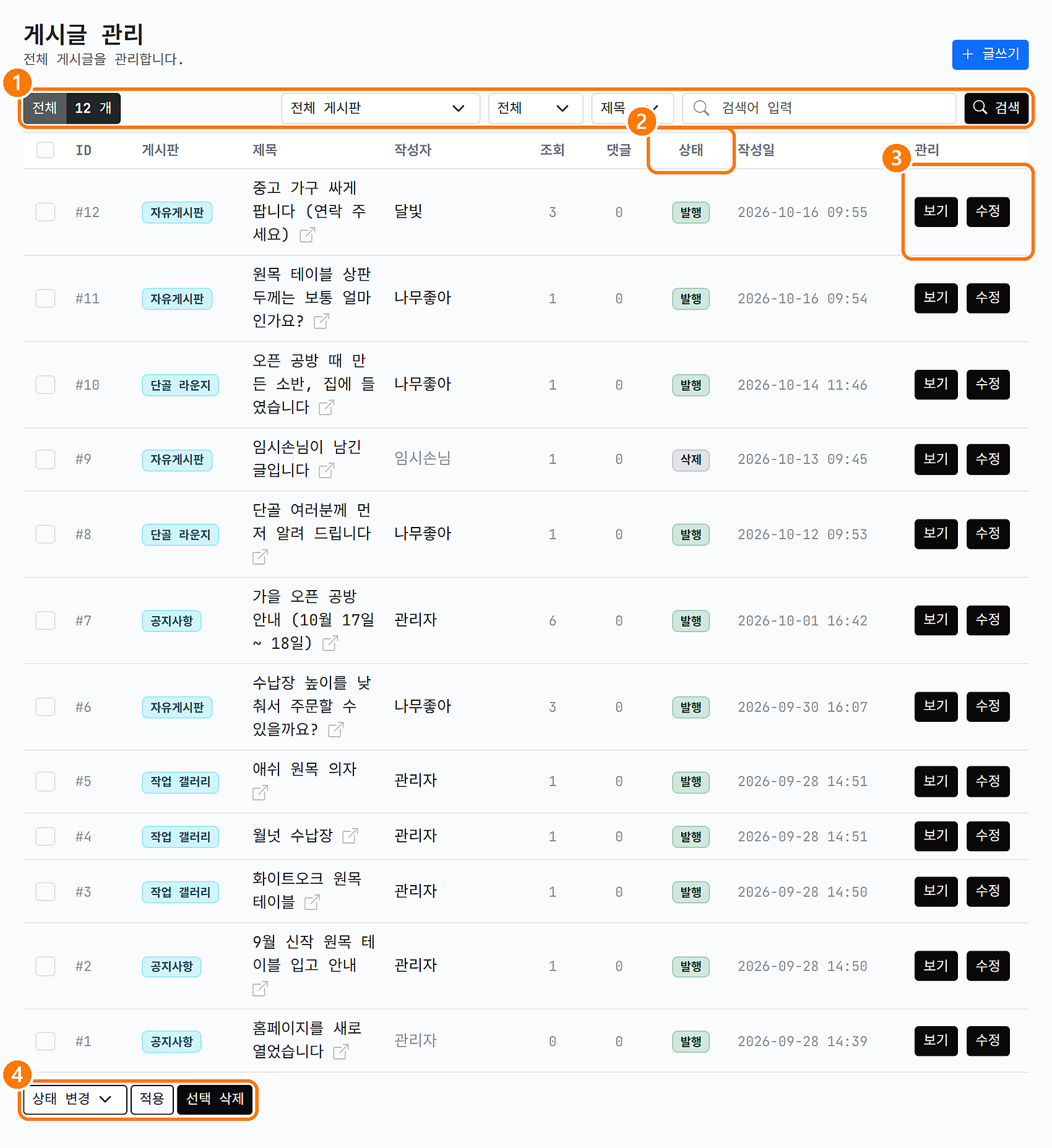
‘Mublo Board’ → ‘게시글 관리’는 게시판 네 곳의 글이 한 목록에 모이는 화면입니다. 게시판을 돌아다니며 찾을 필요가 없습니다.
① 위쪽에서 게시판 · 상태 · 검색으로 거르고, ② 상태 칸으로 글이 발행인지 임시저장인지 봅니다. ③ 줄마다 ‘보기’ · ‘수정’이 있어 운영자가 어느 게시판 글이든 고칠 수 있고, 오른쪽 위 ‘글쓰기’로 운영자가 직접 올릴 수도 있습니다. ④ 아래 상태 변경은 여러 글을 한 번에 바꾸는 칸입니다.
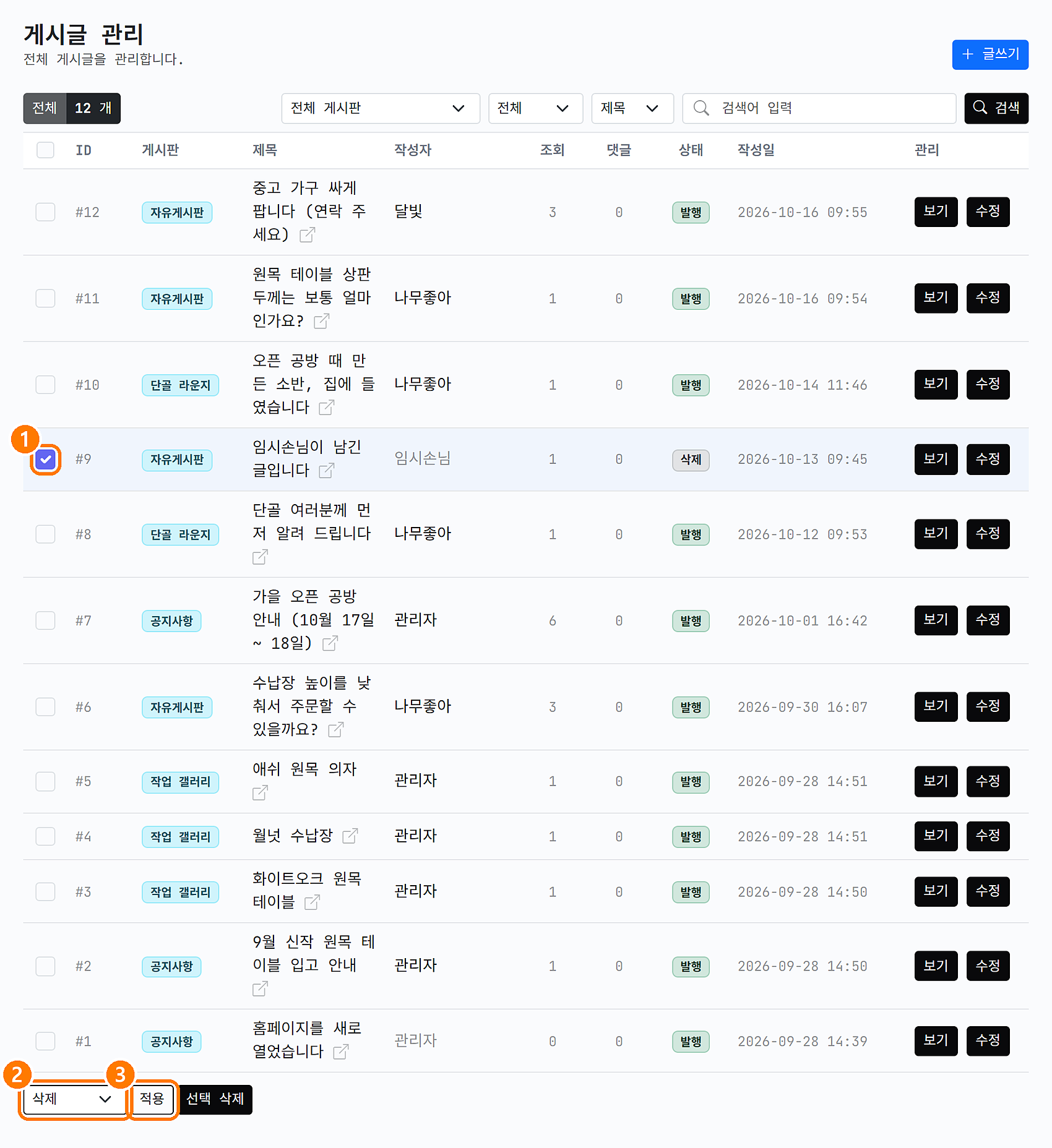
⑮편에서 회원을 지웠는데 글은 남는다고 했던 ‘임시손님이 남긴 글입니다’가 아직 자유게시판에 있습니다. 여기서 정리하겠습니다.
① 그 줄의 체크를 켜고, ② 아래 상태 변경에서 ‘삭제’를 고른 뒤 ③ ‘적용’을 누릅니다. 확인창에 ‘확인’까지 눌러야 바뀝니다.
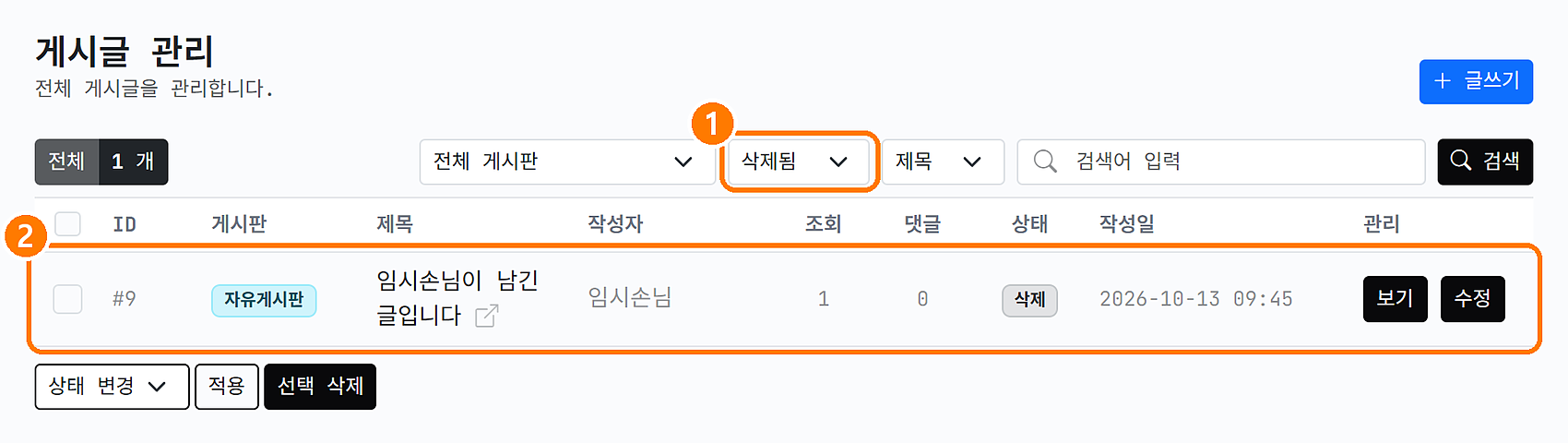
지운 글은 사라지는 게 아니라 상태만 ‘삭제’로 바뀝니다. ① 상태 필터를 ‘삭제됨’으로 두면 ② 그 글이 그대로 보입니다. 자유게시판에서는 안 보이지만 운영자 목록에는 남는 겁니다.
잘못 지웠다면 같은 방법으로 체크하고 ‘발행’을 골라 적용하면 됩니다. 완전히 없애고 싶을 때만 ‘선택 삭제’ 버튼을 씁니다. 그쪽은 되돌릴 수 없습니다.
5. 신고 — 부가 기능 켜고, 신고받고, 블라인드 처리하기
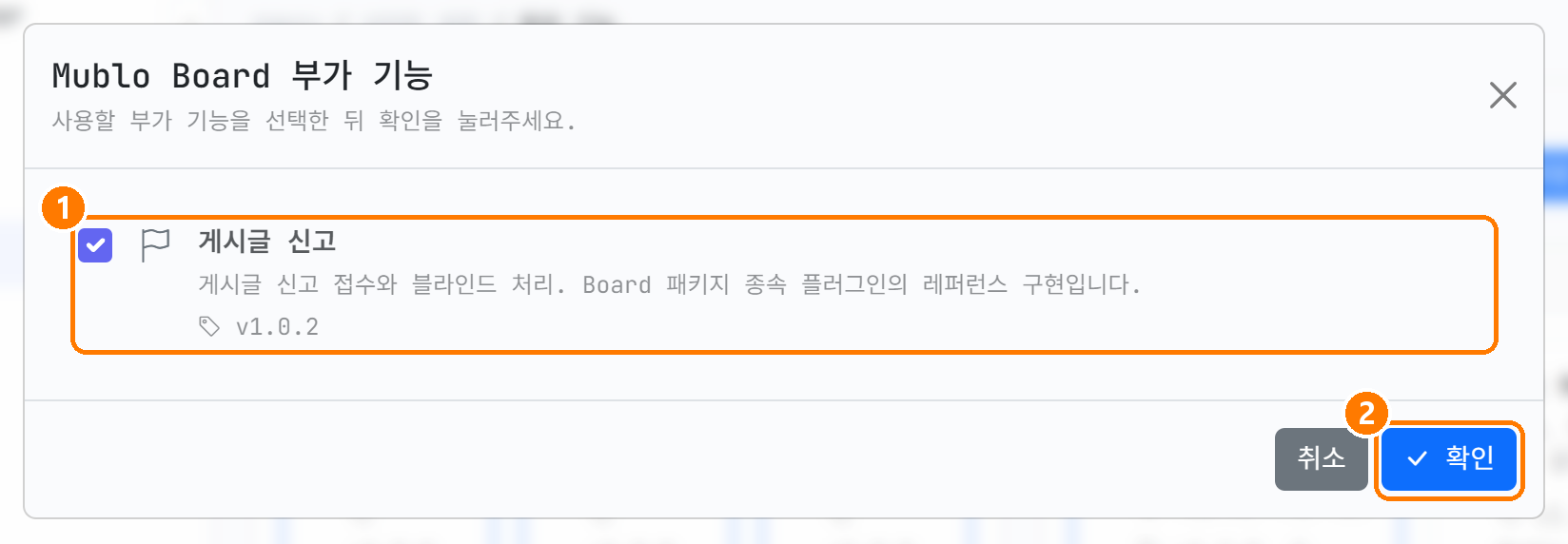
손님이 많아지면 광고 글이나 문제 글이 올라옵니다. 운영자가 매일 목록을 훑는 대신, 손님이 ‘신고’를 누르면 운영자에게 모이게 하는 기능이 게시글 신고입니다. 게시판 패키지에 딸린 부가 기능이라 따로 켜야 합니다.
‘확장 기능’에서 Mublo Board 카드의 ‘부가 기능 0/1 사용’ 옆 ‘전체보기’를 누르면 작은 창이 뜹니다. ① ‘게시글 신고’에 체크하고 ② ‘확인’, 그리고 화면 위쪽의 ‘저장’까지 눌러야 켜집니다. 켜지면 Mublo Board 묶음에 ‘신고 관리’ 메뉴가 생깁니다.
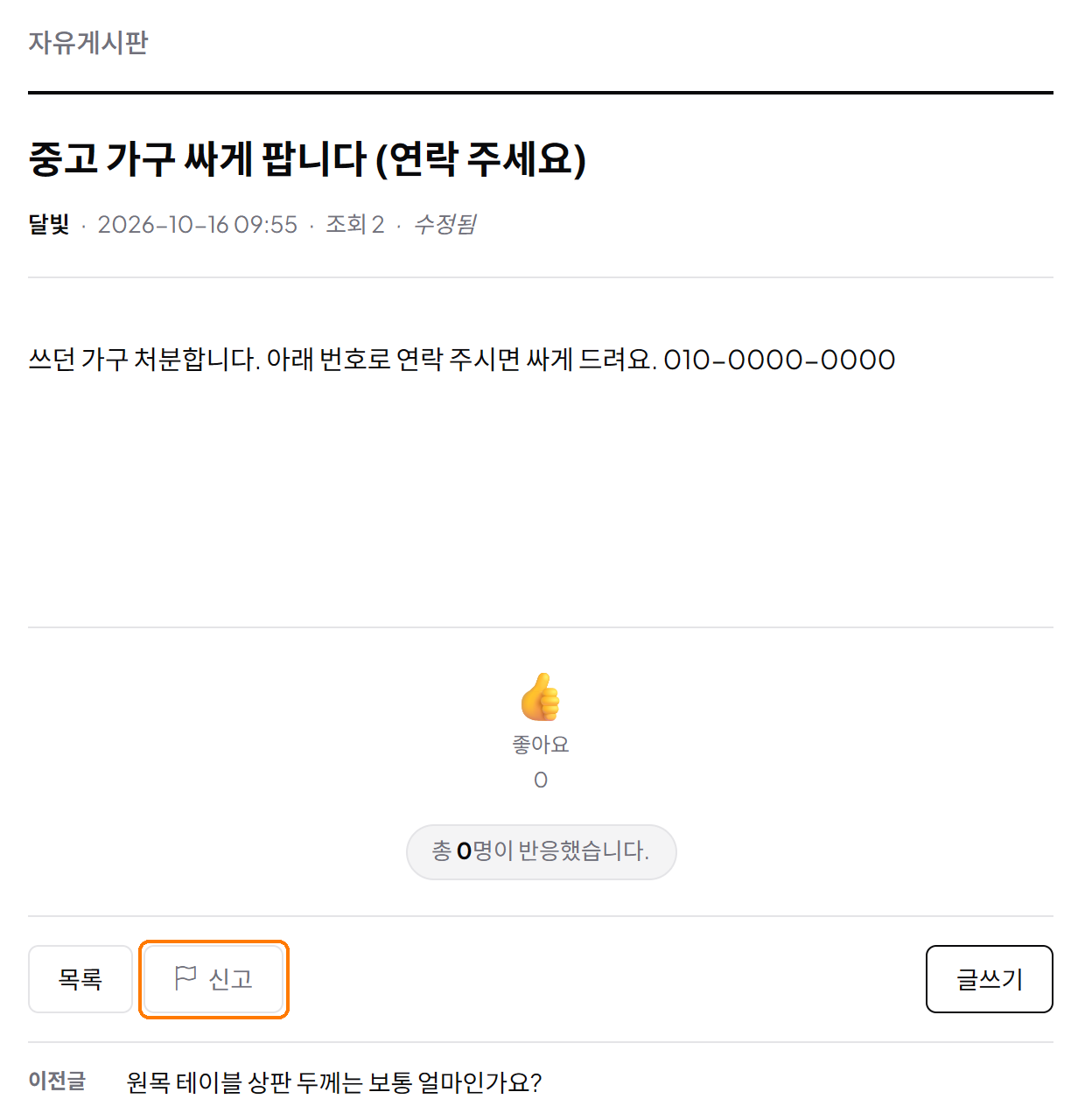
달빛 님이 자유게시판에 ‘중고 가구 싸게 팝니다’라는 광고 글을 올렸다고 해 보겠습니다. 나무좋아 님으로 그 글을 열면 아래쪽에 ‘신고’ 버튼이 생겨 있습니다.
이 버튼은 로그인한 회원에게만 보입니다. 방문자는 신고할 수 없습니다.
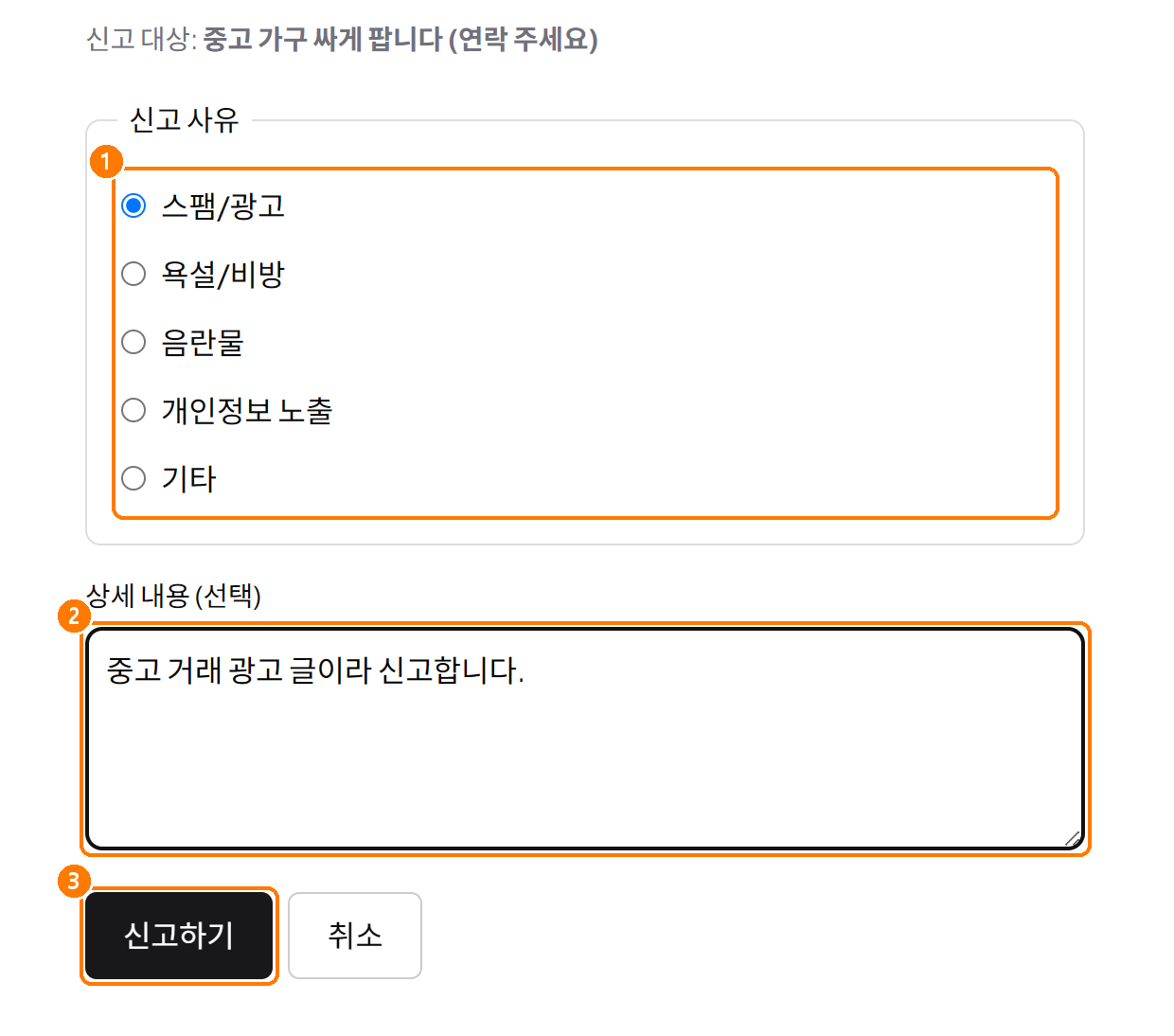
① 신고 사유는 스팸/광고 · 욕설/비방 · 음란물 · 개인정보 노출 · 기타 다섯 가지입니다. ‘스팸/광고’를 고르고 ② 상세 내용에 한 줄 적은 뒤 ③ ‘신고하기’를 누르면 ‘신고가 접수되었습니다. 운영자가 확인 후 처리합니다.’라는 안내가 나옵니다.
이 단계에서 글에는 아무 일도 생기지 않습니다. 판정은 운영자 몫입니다.
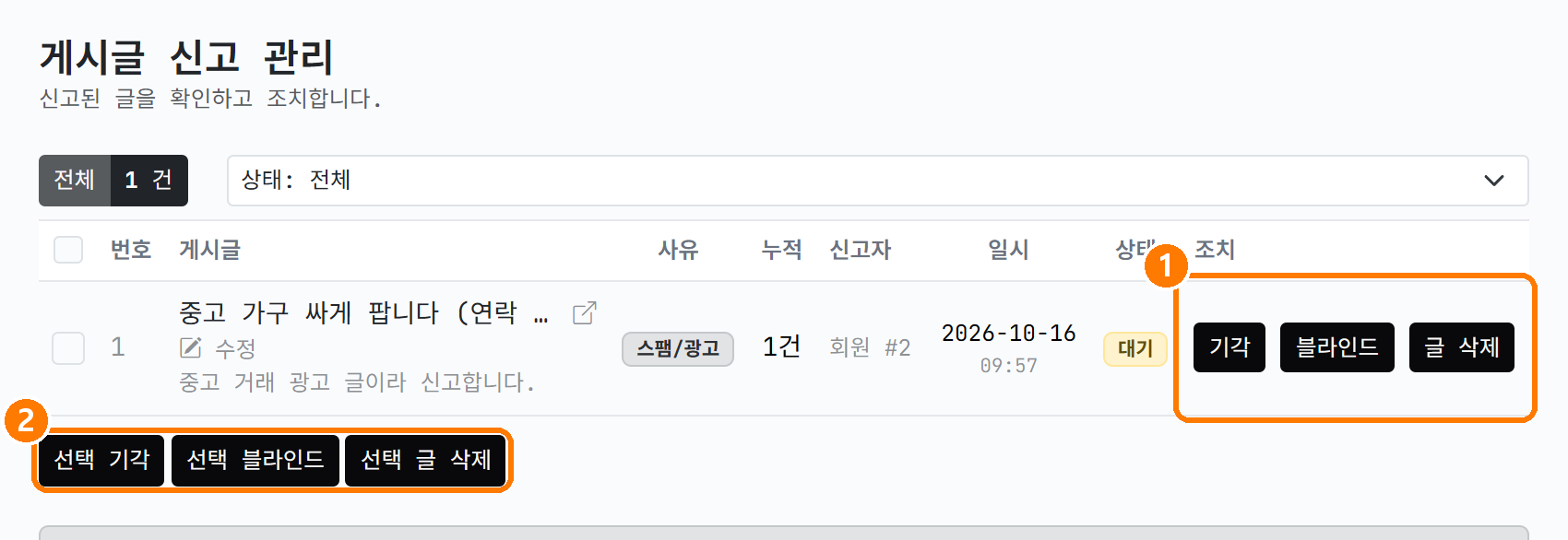
‘신고 관리’를 열면 방금 신고가 ‘대기’ 상태로 들어와 있습니다. 사유와 누적 횟수가 보여서, 여러 사람이 같은 글을 신고하면 숫자가 올라갑니다.
① 줄 오른쪽의 조치는 셋입니다. 기각은 신고가 부당하다고 보고 조치 없이 끝내는 것, 블라인드는 방문자에게 글을 숨기는 것, 글 삭제는 글을 지우는 것입니다. ② 여러 건을 체크해 아래 버튼으로 한 번에 처리할 수도 있습니다. 광고 글이니 ‘블라인드’를 누르겠습니다. 확인창이 한 번 뜹니다.
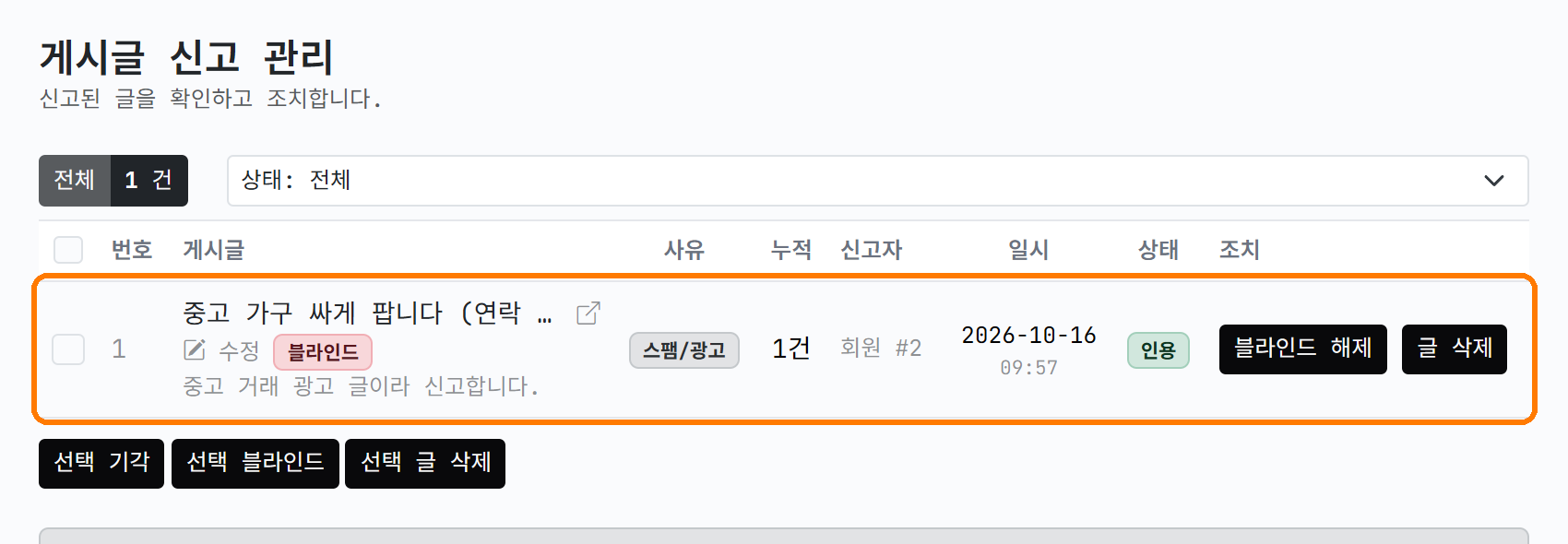
처리하면 줄이 이렇게 바뀝니다. 글 제목 옆에 ‘블라인드’ 표시가 붙고 상태는 ‘대기’에서 ‘인용’으로, 조치 버튼은 ‘블라인드 해제’로 바뀝니다. 같은 글에 쌓여 있던 다른 대기 신고도 함께 인용으로 넘어갑니다.
신고 이력은 글을 지워도 목록에 남습니다. 나중에 “그때 왜 숨겼더라?”를 확인하는 기록이라고 보시면 됩니다.
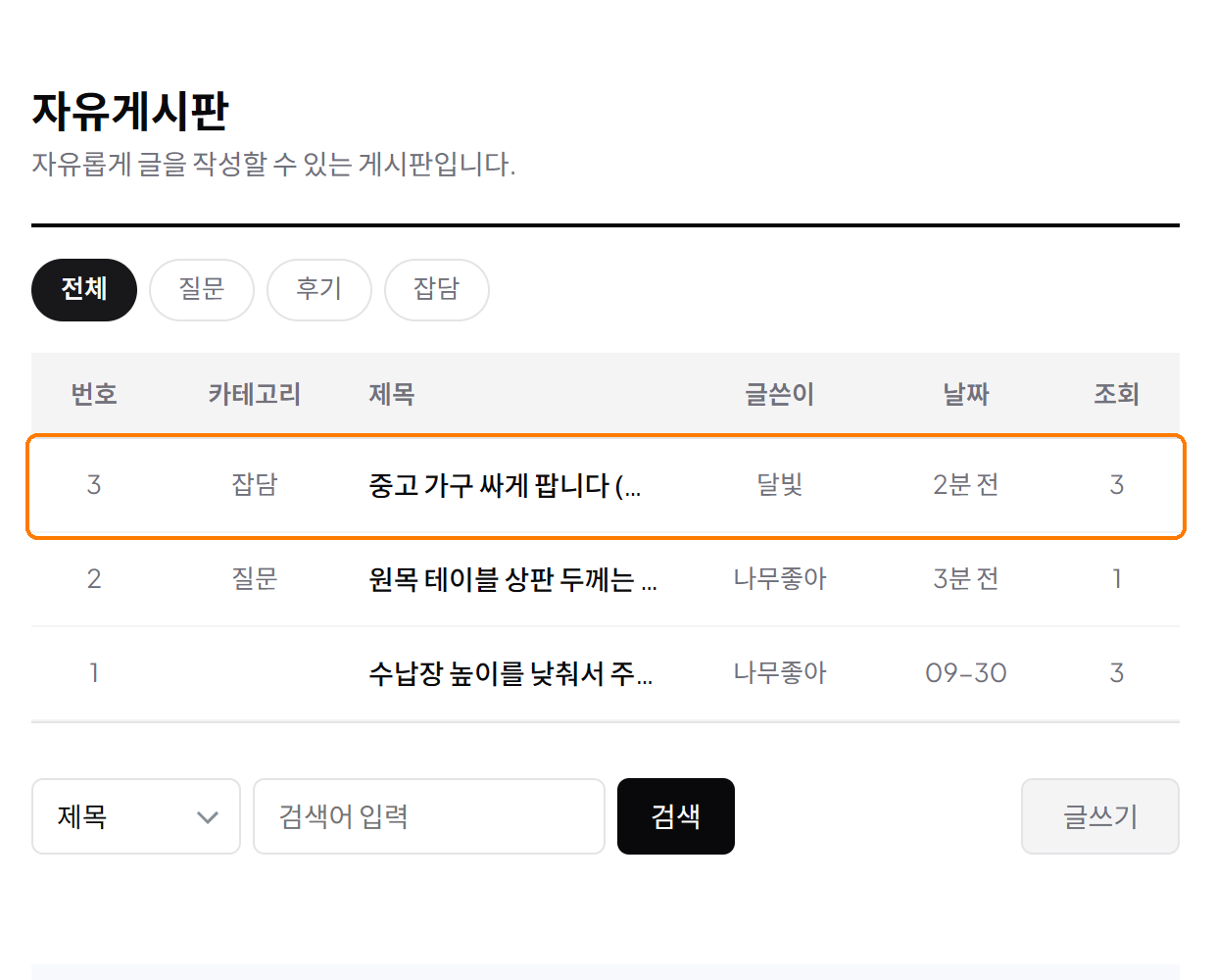
방문자 눈으로 확인해 보겠습니다. 자유게시판 목록에는 제목이 그대로 있습니다. 블라인드는 목록에서 지우는 게 아니라 열지 못하게 하는 처리입니다.
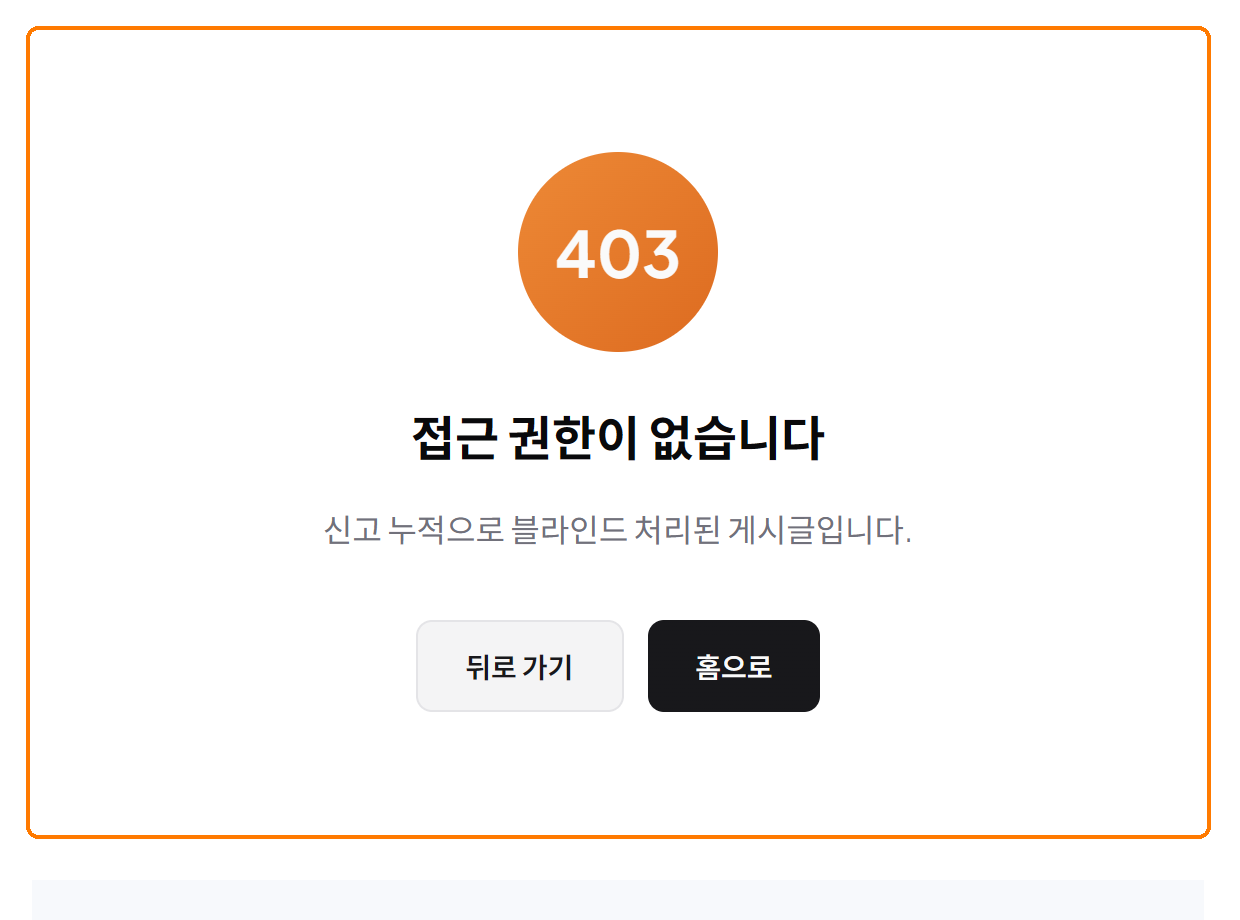
제목을 눌러 들어가면 ‘신고 누적으로 블라인드 처리된 게시글입니다’라는 403 화면이 나옵니다. 로그인하지 않은 방문자는 로그인 화면으로 보내집니다.
운영자는 계속 열어 볼 수 있습니다. 판정을 다시 하거나 글쓴이와 이야기하려면 내용을 봐야 하니까요. 글쓴이에게 사정을 들은 뒤 풀어 주려면 신고 관리에서 ‘블라인드 해제’, 그대로 지우려면 ‘글 삭제’입니다.
6. 정리 — 운영이 커질수록 손이 덜 가는 순서
오늘 만든 구조를 다시 보면 이렇습니다. 그룹은 권한 기본값과 커뮤니티 탭, 카테고리는 글의 꼬리표, 게시글 관리는 모든 글의 한 목록, 신고 관리는 손님이 대신 찾아 준 문제 글의 판정대입니다.
게시판이 두세 개일 때는 없어도 되는 화면들이지만, 손님 글이 하루에 몇 개씩 올라오기 시작하면 이 넷이 운영 시간을 줄여 줍니다.
한 가지만 당부드리면, 신고 기능은 켜 두되 판정은 꼭 운영자가 하시기 바랍니다. 신고가 들어왔다고 자동으로 숨겨지지 않는 것이 이 기능의 설계입니다. 누적 숫자를 보고, 글을 열어 읽고, 그다음에 버튼을 누르세요.
오늘 준비한 게시판 운영 — 그룹으로 묶고, 카테고리로 나누고, 글 관리와 신고 처리까지는 여기까지입니다!
그룹 만들어 게시판 옮기기 → 카테고리 만들어 게시판에서 켜기 → 게시글 관리에서 정리 → 신고 부가 기능 켜고 블라인드 처리, 이 순서만 기억하시면 됩니다.
감사합니다!
총 0명이 반응했습니다.
반응을 남기려면 로그인하세요.
댓글 0
등록된 댓글이 없습니다.