팁·노하우
[ 머블로 시작하기 ⑰ ] 직원 계정 만들기 — 관리자 페이지는 열어 주고, 건드리면 안 되는 메뉴는 잠그기
안녕하세요, 여러분! 우아한삽질입니다!
지난 글에서는 포인트가 어디서 쌓이고 어디에 모이는지, 운영자가 어떻게 주고 뺏는지를 한결 공방 회원들로 직접 해 봤는데요.
포인트 수동 조정처럼 운영자만 만져야 하는 화면이 꽤 있었죠?!
오늘은 그 ‘운영자만’이라는 선을 긋는 글입니다.
공방에 직원이 한 명 들어왔다고 치고, 직원에게 관리자 페이지를 열어 주되 건드리면 안 되는 메뉴는 잠그는 법을 해 보겠습니다.
포인트 화면이 처음이시라면 아래 글부터 보고 오시면 좋습니다!
[ 머블로 시작하기 ⑯ ] 포인트 — 쌓이는 곳, 모이는 곳, 운영자가 주는 법, 회원이 보는 곳 →
그럼 바로 시작해 보겠습니다!
1. 직원에게 관리자 페이지를 어디까지 열어 줄까
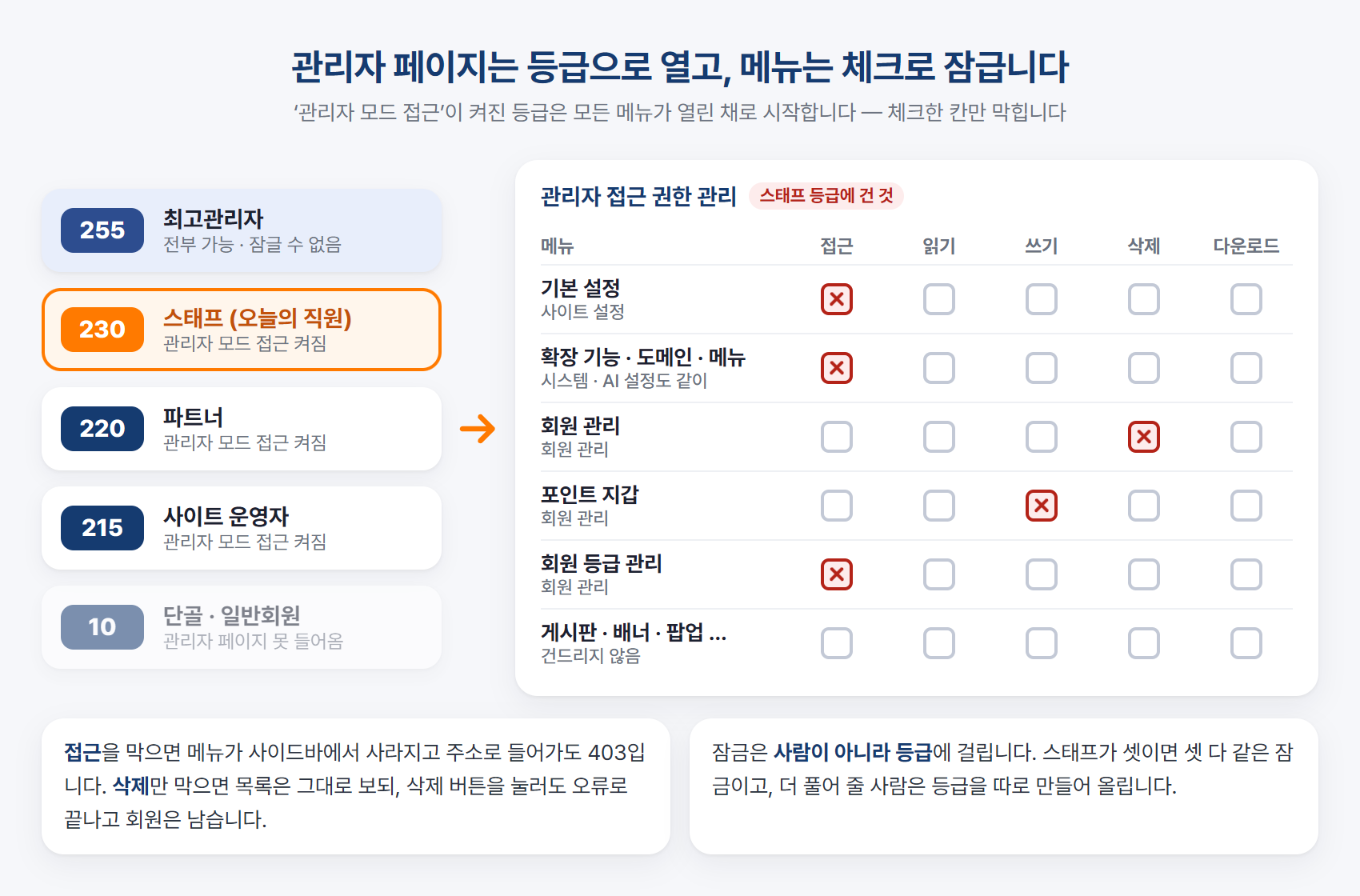
⑭편에서 등급은 숫자 사다리이고, 역할은 숫자를 따라오지 않는다고 했습니다. 그때 봤던 역할 스위치 가운데 ‘관리자 모드 접근’이 오늘의 출발점입니다.
이 스위치가 켜진 등급의 회원은 /admin에 로그인할 수 있습니다. 머블로가 처음부터 만들어 두는 등급 중에는 스태프(230) · 파트너(220) · 사이트 운영자(215)가 켜져 있고, 단골이나 일반회원은 꺼져 있습니다.
문제는 이 스위치가 문 하나를 통째로 여는 스위치라는 점입니다. 켜는 순간 기본 설정, 도메인 관리, 회원 삭제까지 전부 열립니다. 직원에게 그걸 다 맡길 수는 없죠?!
그래서 ‘회원 관리’ → ‘관리자 접근 권한 관리’가 있습니다. 등급별로 메뉴 하나하나에 접근 · 읽기 · 쓰기 · 삭제 · 다운로드 다섯 칸을 두고, 체크한 칸만 막는 화면입니다.
방향이 중요합니다. 머블로는 ‘기본은 전부 허용, 체크한 것만 차단’입니다. 화면에도 ‘네거티브 방식’이라고 적혀 있습니다. 아무것도 등록하지 않으면 직원은 최고관리자와 똑같이 움직입니다.
한 가지 더. 잠금은 사람이 아니라 등급에 걸립니다. 스태프가 셋이면 셋 다 같은 잠금이고, 최고관리자 등급은 아예 잠글 수 없습니다.
오늘은 위 그림의 오른쪽 표를 그대로 만들어 보겠습니다.
2. 솔방울을 스태프로 올리기 — 직원 계정은 등급 하나로 끝
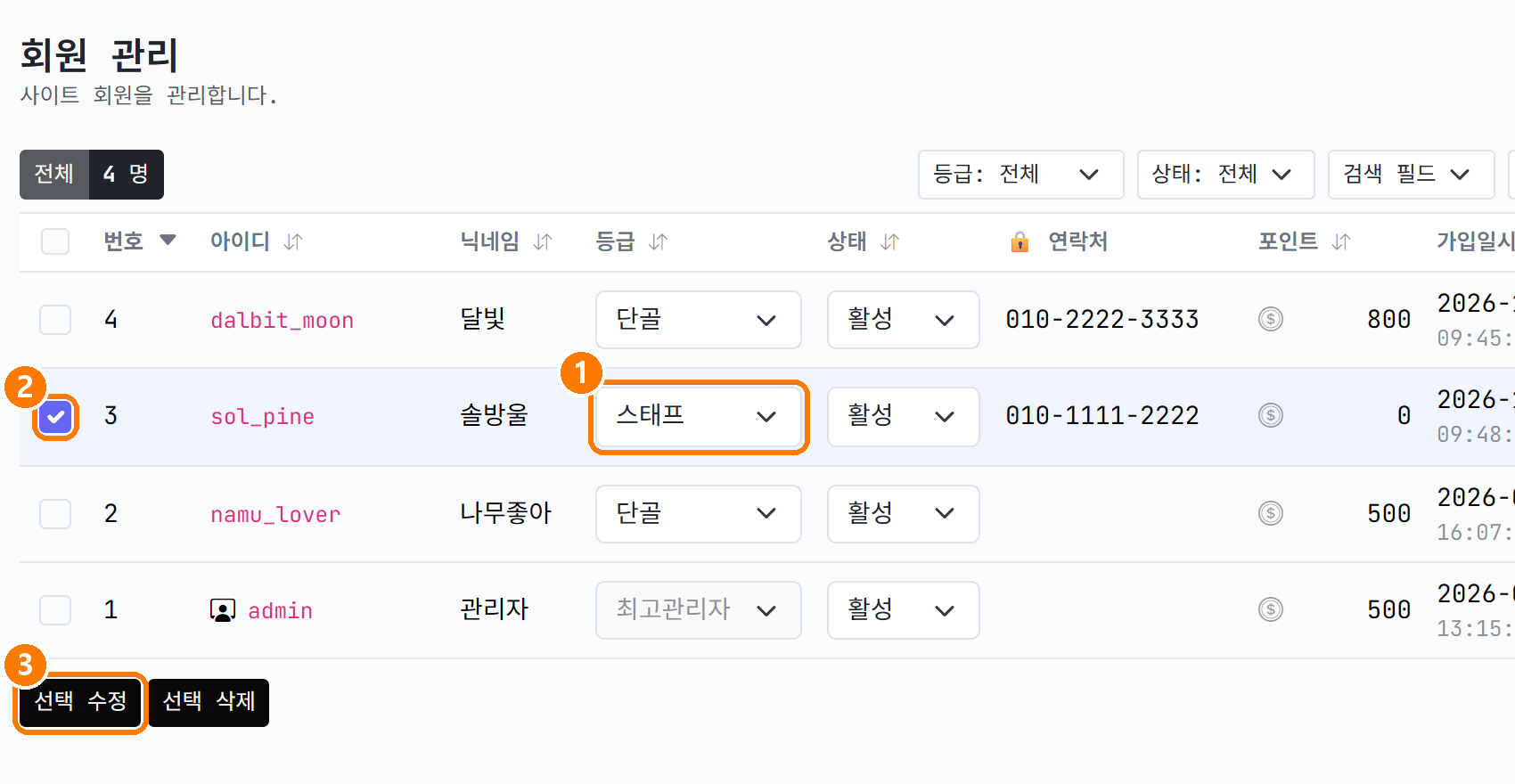
직원은 ⑮편에서 비밀번호를 바꿔 드렸던 솔방울 님으로 하겠습니다. 따로 ‘직원 계정’을 만드는 메뉴는 없습니다. 회원 한 명의 등급을 올리면 그게 직원 계정입니다.
‘회원 관리’ 목록에서 ① 솔방울 줄의 등급을 ‘스태프’로 바꾸고, ② 줄 왼쪽 체크를 켠 뒤, ③ 아래 ‘선택 수정’을 누릅니다. ⑭편에서 단골을 올릴 때와 같은 손놀림입니다. 체크를 빼먹으면 저장이 안 되는 것도 같습니다.
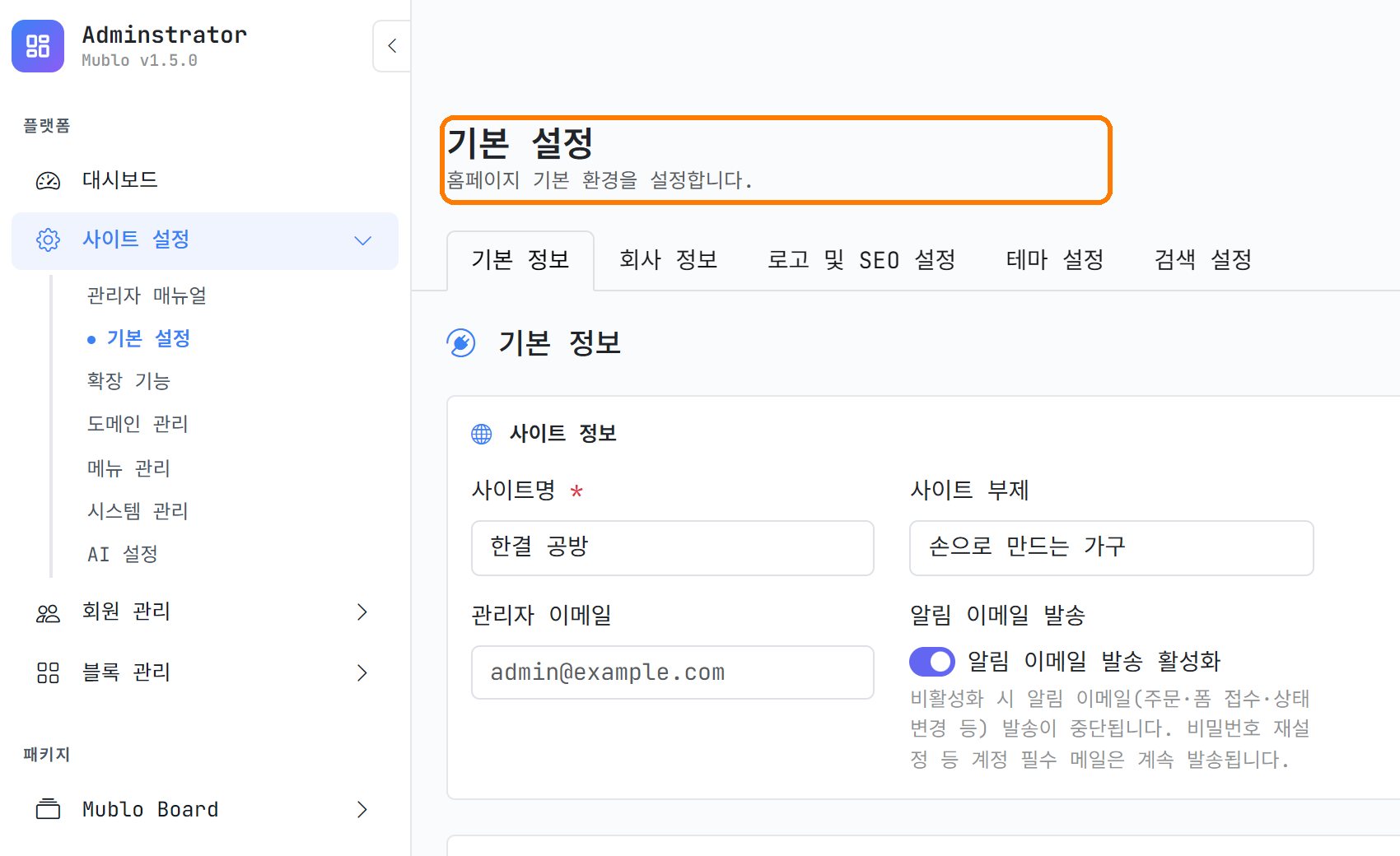
솔방울 님 아이디로 /admin/login에 들어가 봤습니다. 대시보드가 열리고, 왼쪽 메뉴가 관리자와 똑같이 다 나옵니다.
‘기본 설정’을 눌러 보니 사이트명부터 가입 정책까지 전부 고칠 수 있는 상태입니다. 아직 아무것도 잠그지 않았으니 당연합니다. 이제 잠그러 갑니다.
3. 관리자 접근 권한 관리 화면 읽기
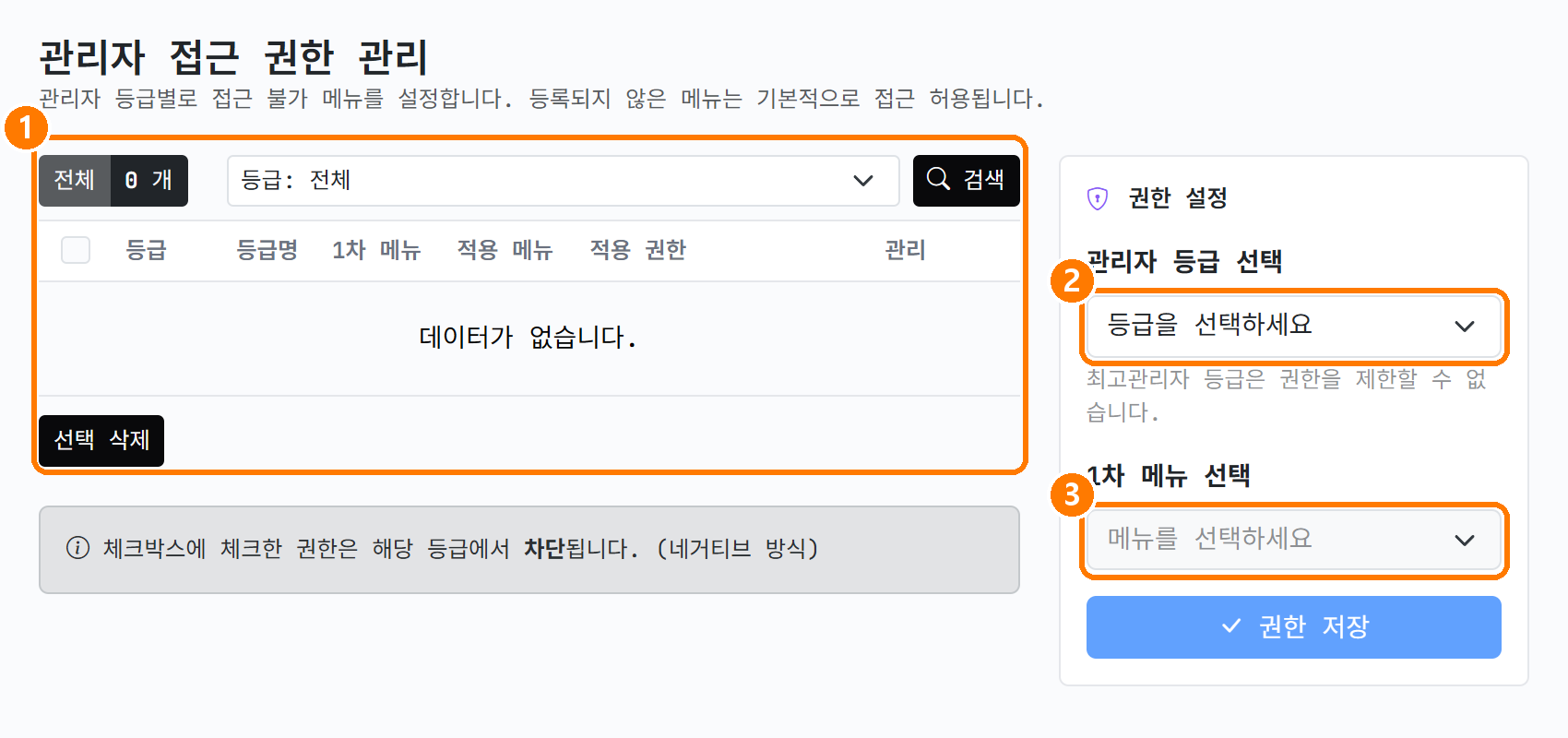
‘회원 관리’ → ‘관리자 접근 권한 관리’를 열면 화면이 둘로 나뉩니다. ① 왼쪽은 지금까지 걸어 둔 잠금 목록인데 처음이라 ‘데이터가 없습니다’입니다. 오른쪽이 권한 설정 폼입니다.
② 관리자 등급 선택에는 사이트 운영자 · 파트너 · 스태프만 나옵니다. 최고관리자가 없는 이유는 아까 말씀드린 대로 잠글 수 없어서입니다. 단골처럼 관리자 모드 접근이 꺼진 등급도 나오지 않습니다. 애초에 못 들어오니까요.
③ 1차 메뉴 선택에는 왼쪽 사이드바의 묶음이 그대로 있습니다. [플랫폼] 사이트 설정 · 회원 관리 · 블록 관리, [패키지] Mublo Board, 그리고 FAQ · 배너 · 팝업 · 위젯 같은 [플러그인]까지, 확장 기능으로 켠 것들도 전부 잠글 수 있습니다.
등급과 1차 메뉴를 고르면 그 아래에 서브메뉴별 차단 권한 설정 표가 펼쳐집니다. 줄마다 메뉴 하나, 칸은 다섯입니다.
접근은 그 메뉴 자체를 못 열게 하는 것, 읽기는 목록은 보되 상세로는 못 들어가게, 쓰기는 등록과 수정을 막고, 삭제와 다운로드는 이름 그대로입니다. 접근을 막으면 나머지는 볼 것도 없이 다 막힙니다.
4. 사이트 설정은 통째로 잠그기
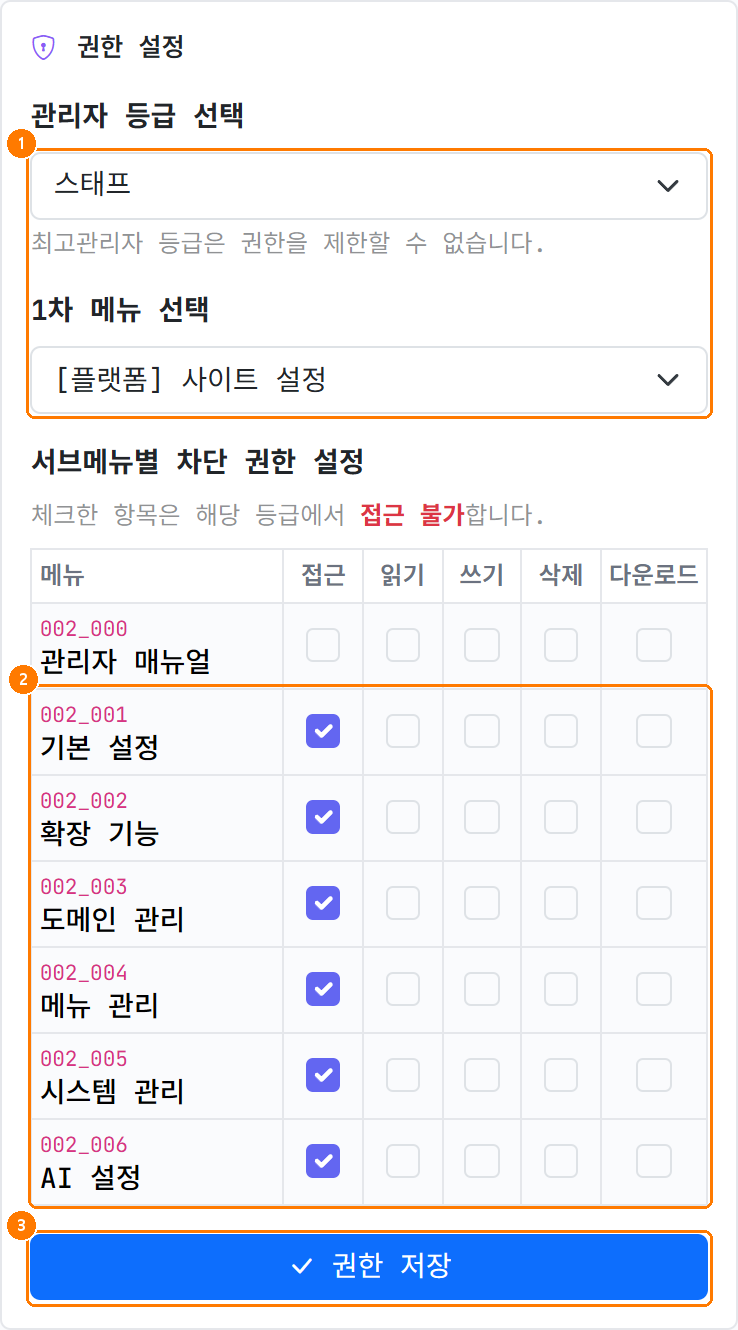
첫 잠금입니다. ① 등급은 스태프, 1차 메뉴는 [플랫폼] 사이트 설정을 고릅니다. 일곱 줄이 펼쳐집니다.
② 관리자 매뉴얼은 비워 두고(읽어서 나쁠 게 없죠), 기본 설정 · 확장 기능 · 도메인 관리 · 메뉴 관리 · 시스템 관리 · AI 설정 여섯 줄은 접근 칸만 체크합니다. 접근을 막으면 그 줄의 나머지 칸은 손댈 필요가 없습니다.
③ 맨 아래 ‘권한 저장’을 누릅니다.
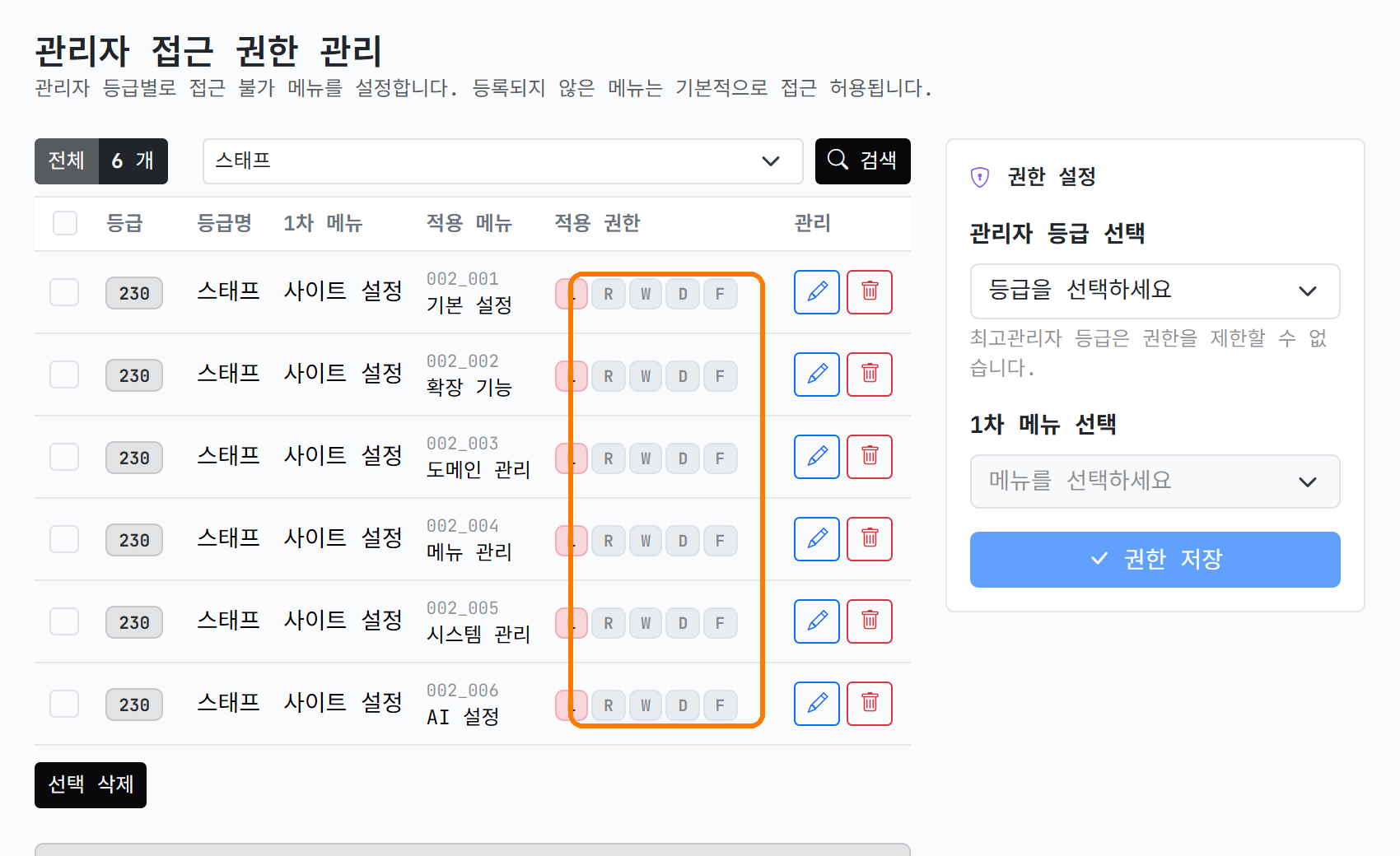
저장하면 화면이 ‘등급: 스태프’로 걸러진 채 다시 열리고, 왼쪽 목록에 여섯 줄이 생깁니다. 메뉴 하나에 한 줄입니다.
‘적용 권한’ 칸의 L R W D F는 다섯 칸의 머리글자입니다. 막은 칸만 빨갛게 켜지니, 지금은 전부 L만 빨갛습니다. 나중에 “스태프가 뭘 못 하더라?” 싶을 때 이 칸만 훑으면 됩니다.
5. 회원 관리는 보게 하되, 지우지는 못하게
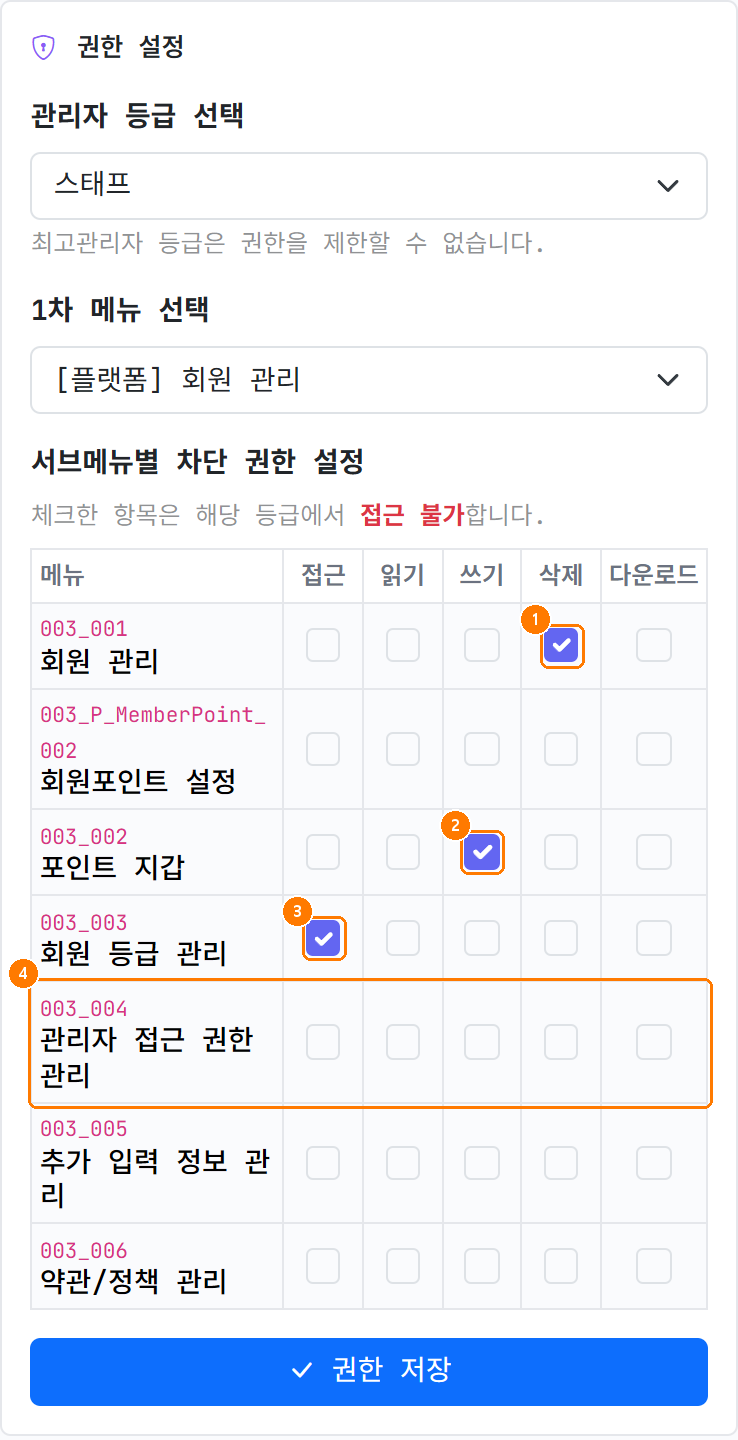
두 번째 잠금은 조금 섬세하게 갑니다. 직원이 회원 문의를 받으려면 회원 목록은 봐야 하거든요. 그래서 통째로 막지 않고 칸을 골라 막습니다.
등급은 그대로 스태프, 1차 메뉴를 [플랫폼] 회원 관리로 바꾸면 일곱 줄이 나옵니다. ① 회원 관리 줄은 삭제만 체크합니다. 목록 보기, 상세 열기, 비밀번호 바꿔 주기는 그대로 두고 삭제만 못 하게 하는 겁니다. ② 포인트 지갑 줄은 쓰기를 체크합니다. 내역은 보되 ⑯편의 ‘포인트 수동 조정’은 못 하게요. ③ 회원 등급 관리 줄은 접근을 체크합니다. 직원이 자기 등급을 올리는 길은 막아 둬야죠?!
④ 그 아래 관리자 접근 권한 관리 줄은 비워 둬도 됩니다. 이 화면은 처음부터 최고관리자 전용이라 직원이 열면 막힙니다. 나머지 회원포인트 설정 · 추가 입력 정보 · 약관/정책도 오늘은 그대로 둡니다.
‘권한 저장’을 누릅니다.
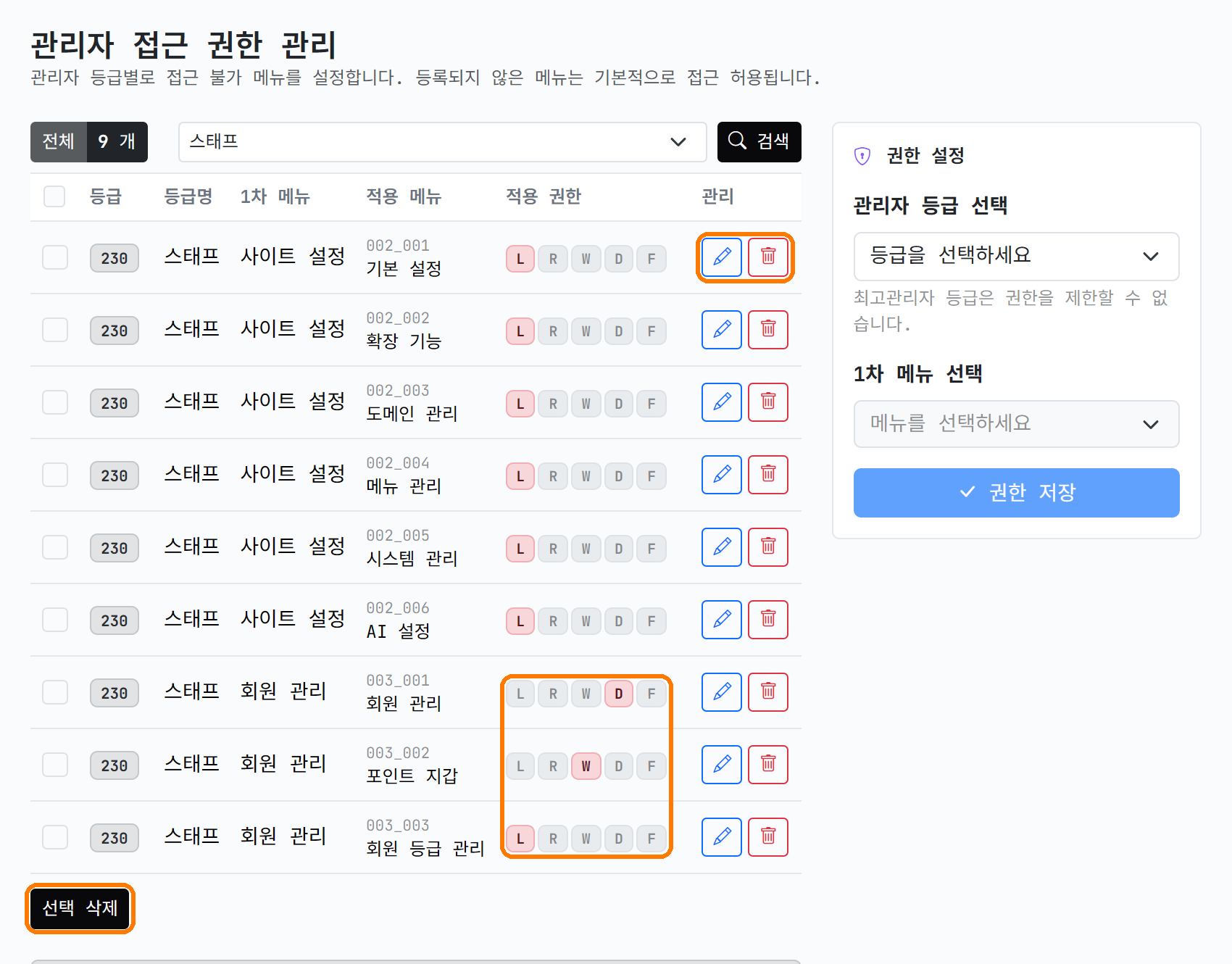
목록이 아홉 줄이 됐습니다. 아래 세 줄의 빨간 배지가 각각 D · W · L인 것이 보이시죠?! 이 목록이 곧 ‘스태프 등급 설명서’입니다.
줄마다 연필을 누르면 오른쪽 폼에 그 등급과 메뉴가 불러와져서 칸을 고쳐 다시 저장할 수 있고, 휴지통은 그 줄 하나를 풀어 줍니다. 여러 줄을 체크하고 ‘선택 삭제’를 누르면 한 번에 풀립니다. 위쪽 ‘등급’ 필터로 등급별로만 볼 수도 있습니다.
6. 직원 눈으로 확인하기
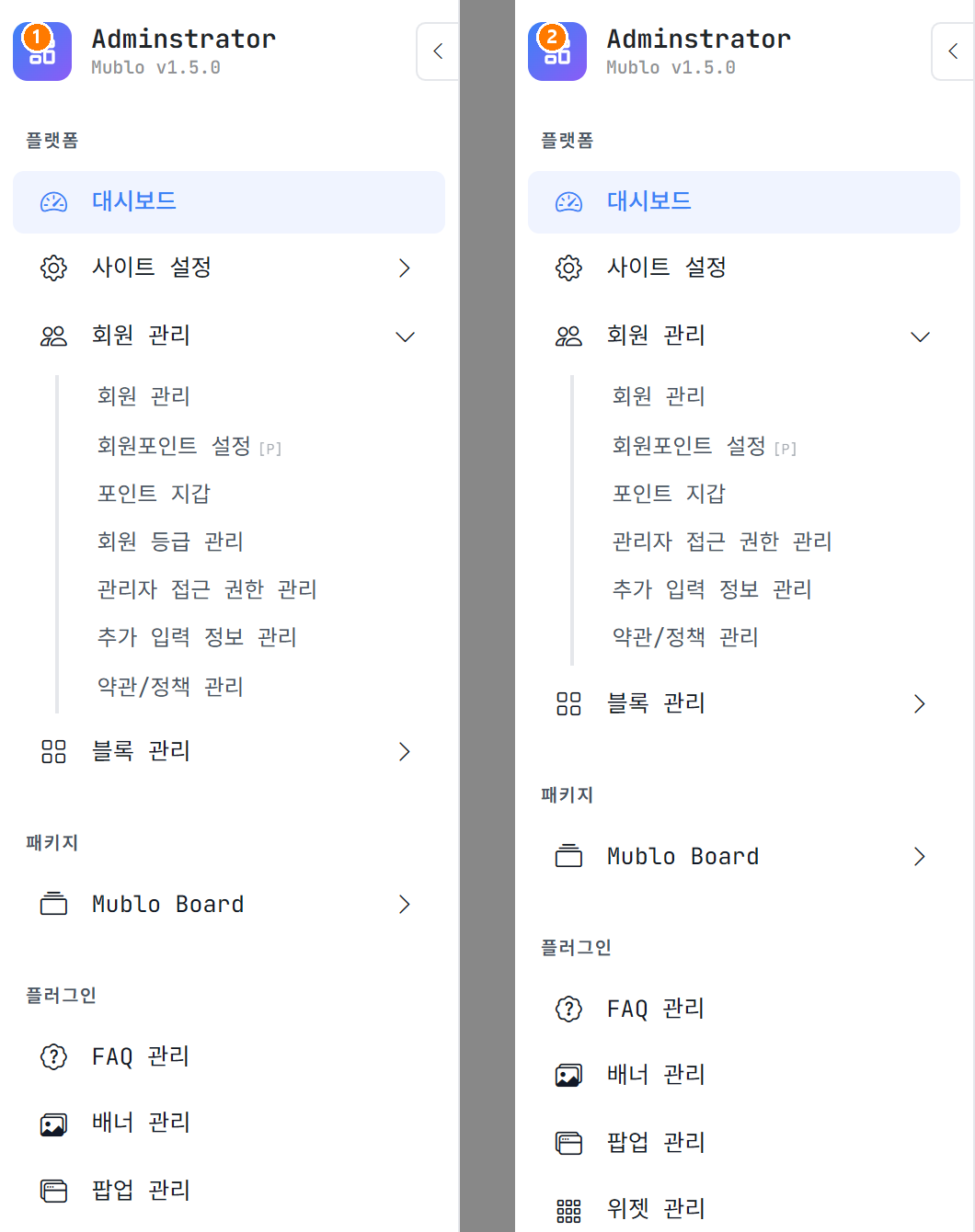
다시 솔방울 님으로 들어가 봅니다. 왼쪽 메뉴부터 달라졌습니다. ① 잠그기 전에는 관리자와 똑같던 메뉴가, ② 잠근 뒤에는 회원 관리 묶음에서 회원 등급 관리가 빠졌고, 사이트 설정은 펼치는 화살표 없이 한 줄이 됐습니다. 남은 메뉴가 관리자 매뉴얼 하나뿐이라 그 줄을 누르면 매뉴얼로 바로 갑니다.
‘접근’을 막은 메뉴는 이렇게 사이드바에서 아예 사라집니다. 직원 입장에서는 없는 메뉴이니 헷갈릴 일도 없습니다.
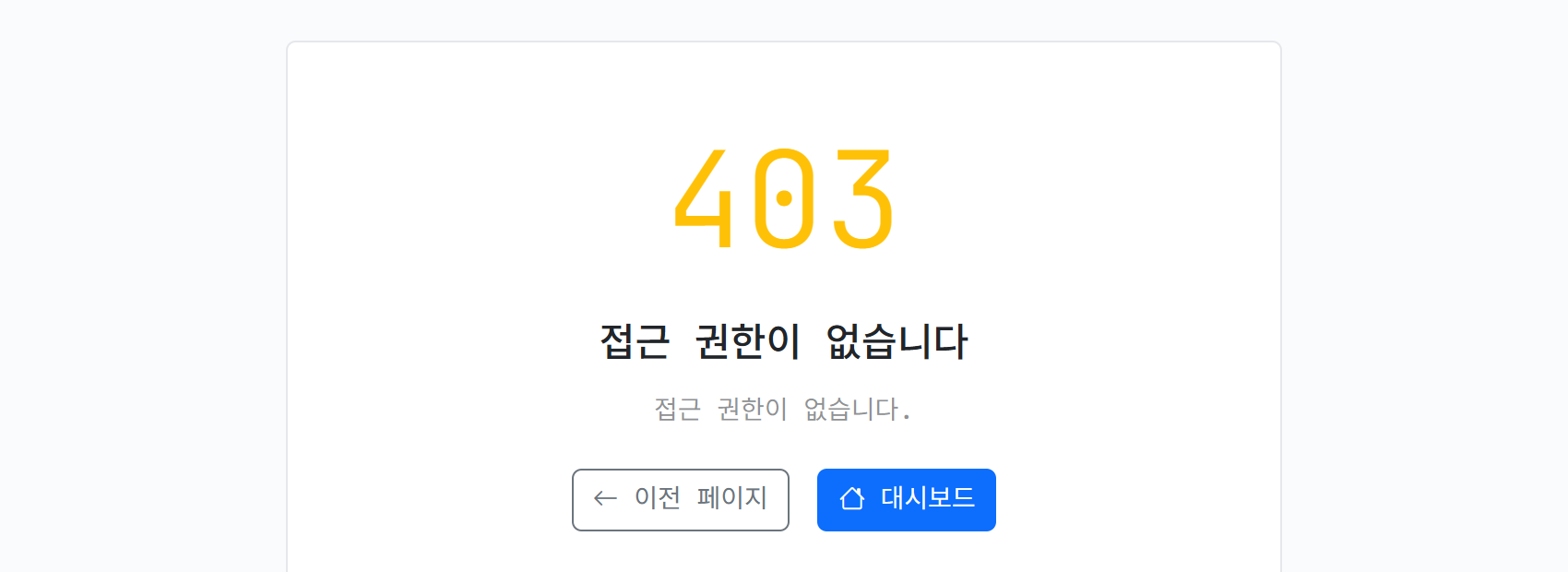
메뉴에서 사라졌다고 끝은 아닙니다. 주소창에 /admin/settings를 직접 쳐 봤습니다. 403 ‘접근 권한이 없습니다’ 화면이 뜨고, 이전 페이지나 대시보드로 돌아가는 버튼만 있습니다.
메뉴 숨기기와 실제 차단이 같이 걸린다는 뜻입니다. ⑭편에서 메뉴 관리의 ‘접근 레벨’이 보이기만 바꾸고 막지는 않던 것과 대비되는 부분입니다.
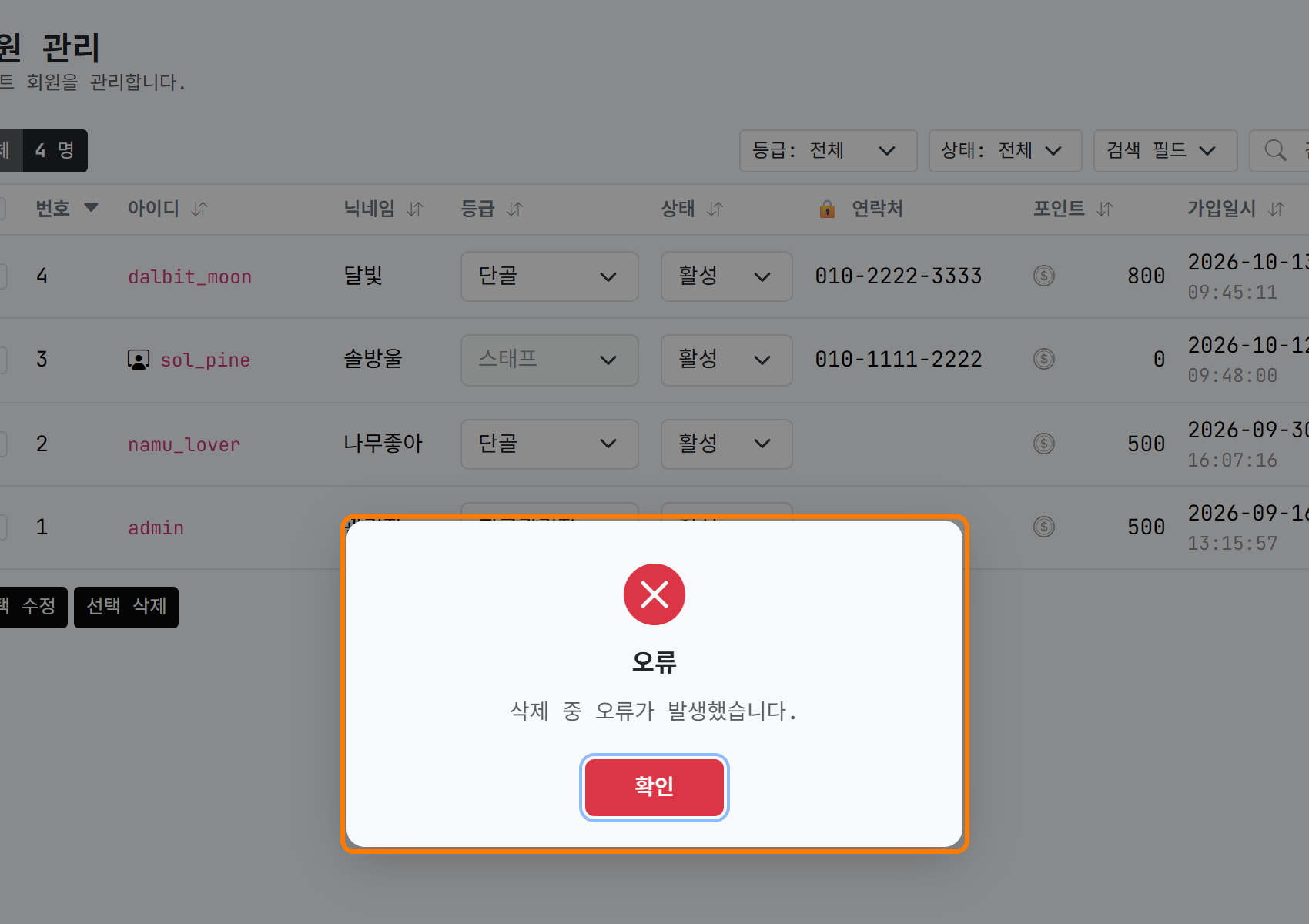
회원 관리는 열립니다. 목록도 보이고 ‘수정’으로 들어가 비밀번호도 바꿔 줄 수 있습니다. 그런데 달빛 님 줄의 ‘삭제’를 눌러 보면, 확인창까지는 뜨지만 ‘확인’을 누른 뒤 ‘삭제 중 오류가 발생했습니다’로 끝나고 회원은 그대로 남습니다.
삭제만 막았으니 버튼 자체는 보이고, 서버가 마지막에 거절하는 구조입니다. 이 버전에서는 문구가 ‘권한이 없습니다’가 아니라 일반 오류로 나오니, 직원에게는 미리 “삭제는 안 되게 해 뒀다”고 말해 두는 편이 좋습니다.
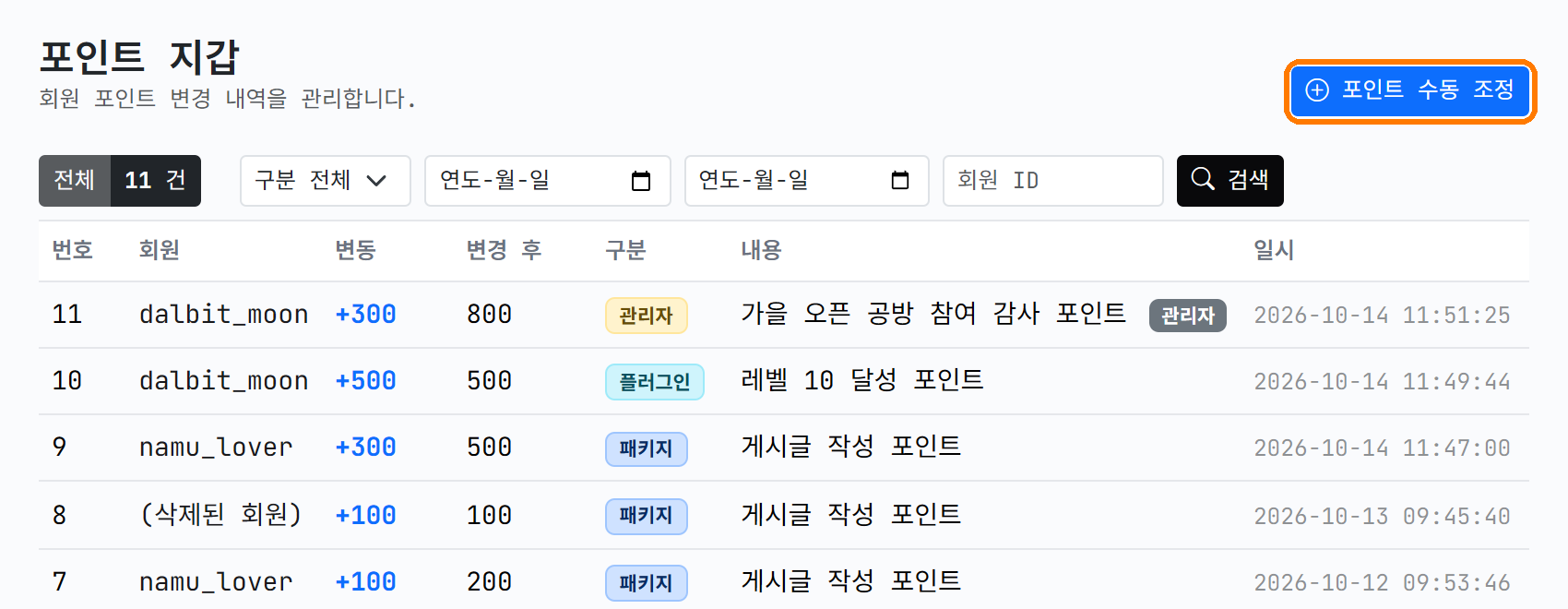
포인트 지갑도 같은 결입니다. 내역은 전부 보이고 오른쪽 위 ‘포인트 수동 조정’ 버튼도 그대로 보이지만, 누르면 아까 그 403 화면입니다. ‘쓰기’만 막았기 때문입니다.
사이드바에 남아 있는 ‘관리자 접근 권한 관리’도 직원이 열면 ‘최고관리자만 접근할 수 있습니다’라는 403입니다. 이 화면은 설정과 상관없이 최고관리자만 들어갑니다.
7. 되돌리기와 운영 팁
잠금을 풀 때는 목록의 휴지통 하나면 됩니다. 등급 전체를 한 번에 풀고 싶으면 ‘등급’ 필터로 걸러 놓고 전체 체크 → ‘선택 삭제’입니다.
직원이 나가면 회원 관리에서 등급을 일반회원으로 내리거나 상태를 ‘차단’으로 바꾸면 되고, 잠금 목록은 그대로 둬도 됩니다. 다음 직원이 스태프가 되면 같은 잠금이 그대로 적용되니까요.
두 종류의 직원이 필요하면 등급을 하나 더 만드는 쪽이 맞습니다. ⑭편처럼 ‘회원 등급 관리’에서 예를 들어 ‘매니저(240)’를 만들고 역할의 ‘관리자 모드 접근’을 켠 뒤, 이 화면에서 매니저에게는 덜 잠그면 됩니다.
잠금이 사람이 아니라 등급에 걸린다는 것만 기억하시면 구조는 단순합니다.
오늘 준비한 직원 계정 만들기 — 관리자 페이지는 열어 주고, 건드리면 안 되는 메뉴는 잠그기는 여기까지입니다!
회원 등급을 스태프로 올려 문을 열고 → 관리자 접근 권한 관리에서 메뉴별 칸을 체크해 잠그고 → 직원 계정으로 들어가 확인, 이 순서만 기억하시면 됩니다.
감사합니다!
총 0명이 반응했습니다.
반응을 남기려면 로그인하세요.
댓글 0
등록된 댓글이 없습니다.