팁·노하우
[ 머블로 시작하기 ⑮ ] 회원 관리 화면 한 바퀴 — 찾고, 막고, 비밀번호 바꿔 주고, 대신 가입시키기
안녕하세요, 여러분! 우아한삽질입니다!
지난 글에서는 회원 등급을 만들어서 단골만 들어가는 게시판을 열어 봤는데요.
그때 등급을 붙이러 잠깐 들렀던 화면, 회원 관리 목록을 이번에는 제대로 한 바퀴 돌아보려고 합니다.
홈페이지에 회원이 늘기 시작하면 운영자가 하게 되는 일은 사실 정해져 있습니다.
누가 가입했는지 찾아보고, 문제 있는 사람은 막고, 비밀번호를 잊은 분은 도와드리고, 전화로 가입을 부탁하신 분은 대신 등록해 드리는 것.
오늘은 이 네 가지를 한결 공방 회원들로 직접 해 보고, 마지막에 회원을 삭제하면 그 사람이 쓴 글은 어떻게 되는지까지 확인해 보겠습니다.
회원가입을 아직 안 열었다면 ⑨편을, 등급 이야기는 바로 앞 글을 먼저 보시면 됩니다!
[ 머블로 시작하기 ⑭ ] 단골 등급 만들어서 단골만 들어가는 게시판 열기 →
그럼 바로 시작해 보겠습니다!
1. 회원 목록 한눈에 읽기 — 연락처 칸부터 꺼내 놓기
‘회원 관리’ → ‘회원 관리’를 열면 회원이 한 줄에 한 명씩 나옵니다. 운영하면서 가장 자주 여는 화면이라, 어떤 칸이 있는지부터 익혀 두는 게 좋습니다.
기본 칸은 번호 · 아이디 · 닉네임 · 등급 · 상태 · 포인트 · 가입일시 · 최종 로그인 · 관리입니다. 그런데 ⑨편에서 가입 양식에 넣었던 연락처가 안 보이죠?!
손님 전화번호를 보려고 매번 수정 창을 여는 건 번거롭습니다. 목록에 꺼내 놓겠습니다.
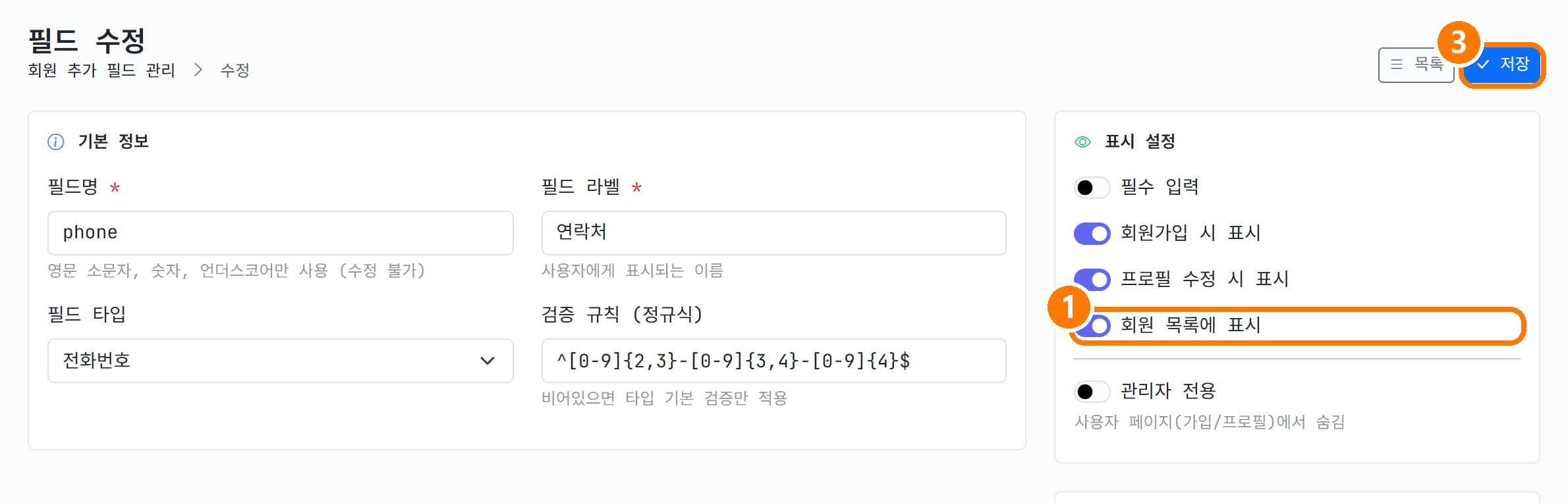
‘회원 관리’ → ‘추가 입력 정보’에서 연락처의 ‘수정’을 누릅니다. 아래쪽 스위치 중 ① ‘회원 목록에 표시’를 켜고 ③ ‘저장’합니다.
② ‘검색 가능’도 같이 켜 봤는데, 연락처는 ⑨편에서 암호화 저장을 켠 칸이라 제가 쓰는 버전에서는 검색 칸에 ‘🔒 연락처’가 생기기만 하고 번호를 넣어도 찾아지지 않았습니다. 검색은 아이디와 닉네임으로 하면 되니 이 스위치는 다시 꺼 두었습니다.
자물쇠 표시는 암호화 저장을 뜻합니다. 저장은 암호화돼 있어도 관리자 목록에서는 풀려서 보입니다.
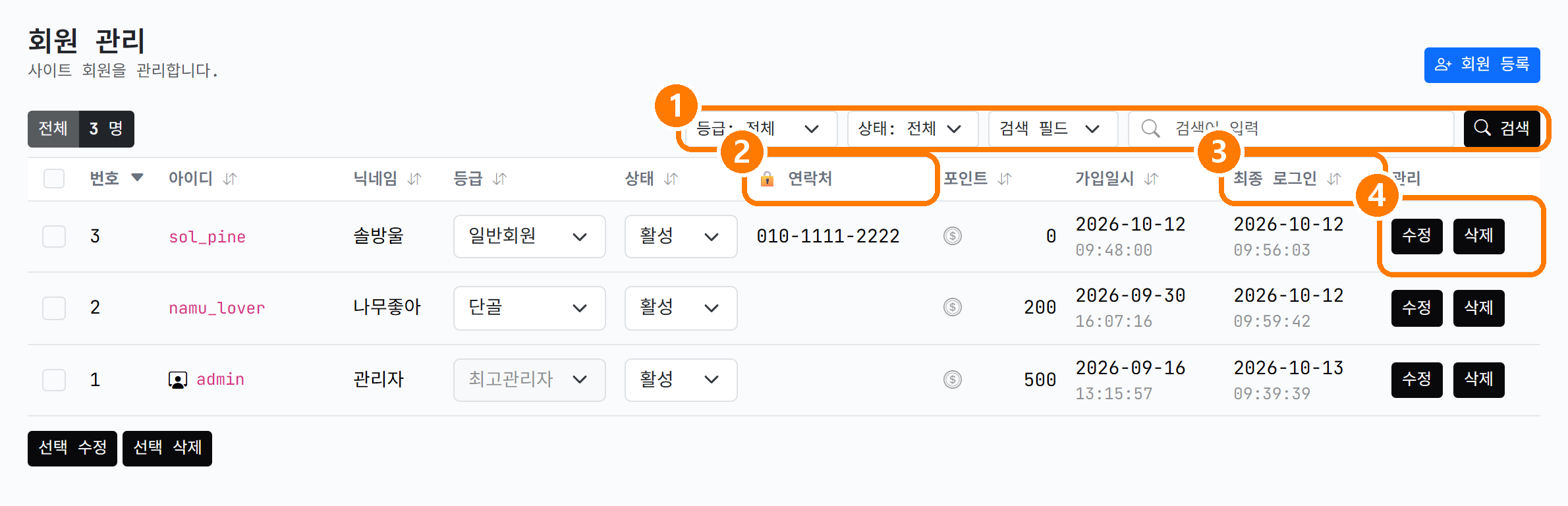
다시 목록으로 오면 연락처 칸이 생겼습니다. 이제 화면을 네 덩어리로 보겠습니다.
① 위쪽은 거르고 찾는 곳입니다. ‘등급: 전체’를 ‘단골’로 바꾸면 단골만, ‘상태: 전체’를 ‘차단’으로 바꾸면 차단한 사람만 모아 볼 수 있습니다. 검색은 ‘검색 필드’에서 아이디나 닉네임을 고르고 검색어를 넣습니다. 닉네임에 ‘솔’만 넣어도 솔방울 님이 찾아집니다.
② 🔒 연락처는 방금 켠 칸입니다.
③ 가입일시 · 최종 로그인 · 포인트 같은 머리글은 누르면 그 순서로 정렬됩니다. ‘최종 로그인’을 누르면 한동안 안 오신 분이 누구인지 바로 보입니다.
④ 오른쪽 끝 ‘수정’은 그 회원의 상세 화면, ‘삭제’는 말 그대로 삭제입니다. 둘 다 뒤에서 씁니다.
줄 가운데 등급과 상태 칸은 글자가 아니라 바로 고를 수 있는 선택 상자입니다. 지난 글에서 등급을 이 칸으로 바꿨었죠?! 상태도 같은 방법으로 바꿉니다. 그 이야기가 다음 단계입니다.
포인트 칸 왼쪽의 동전 모양을 누르면 그 회원의 포인트 내역이 열리는데, 포인트는 양이 많아서 따로 다루겠습니다.
2. 상태는 네 가지 — 문제 회원은 ‘차단’으로
등급이 ‘얼마나 믿을 만한 사람인가’라면, 상태는 ‘지금 들어와도 되는가’입니다. 문 앞에 거는 팻말 같은 겁니다. 그림 한 장으로 네 가지를 먼저 보겠습니다.
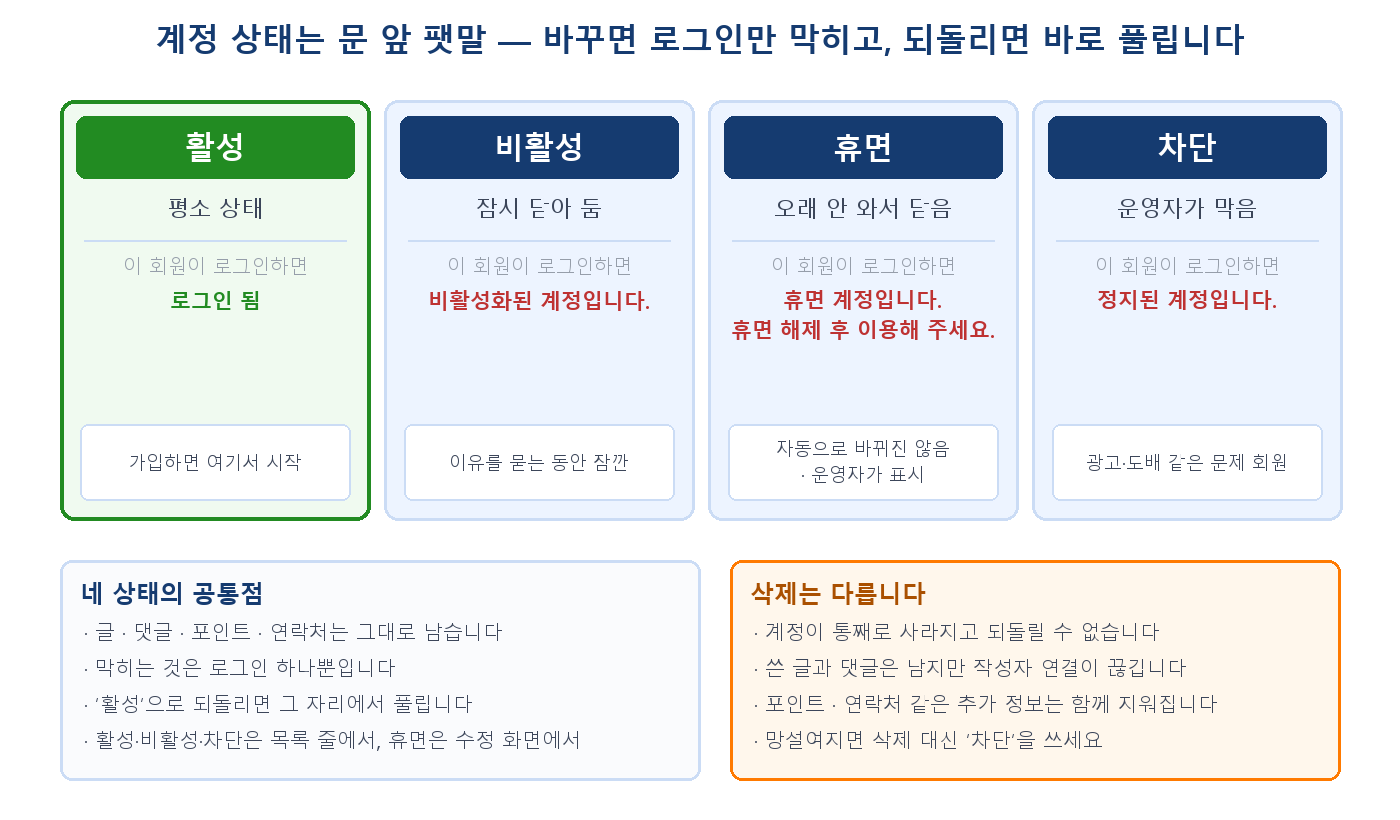
활성은 평소 상태입니다. 가입하면 여기서 시작합니다.
비활성은 잠깐 닫아 두는 용도입니다. 뭔가 이상해서 확인하는 동안, 또는 본인이 잠시 쉬고 싶다고 할 때 씁니다.
휴면은 오래 안 온 회원 표시인데, 제가 쓰는 버전에서는 시간이 지난다고 자동으로 바뀌지 않습니다. 운영자가 ‘최종 로그인’을 보고 직접 바꿔 주는 표시입니다.
차단은 광고 글을 올리거나 도배를 하는 사람을 막을 때 씁니다.
네 가지 모두 공통점이 있습니다. 막히는 건 로그인 하나뿐이고, 그 사람이 쓴 글과 댓글, 포인트, 연락처는 전부 그대로 남습니다. ‘활성’으로 되돌리면 그 자리에서 풀립니다. 그래서 삭제보다 훨씬 가벼운 조치입니다.
솔방울 님이 자유게시판에 광고 글을 올렸다고 치고, 차단해 보겠습니다.
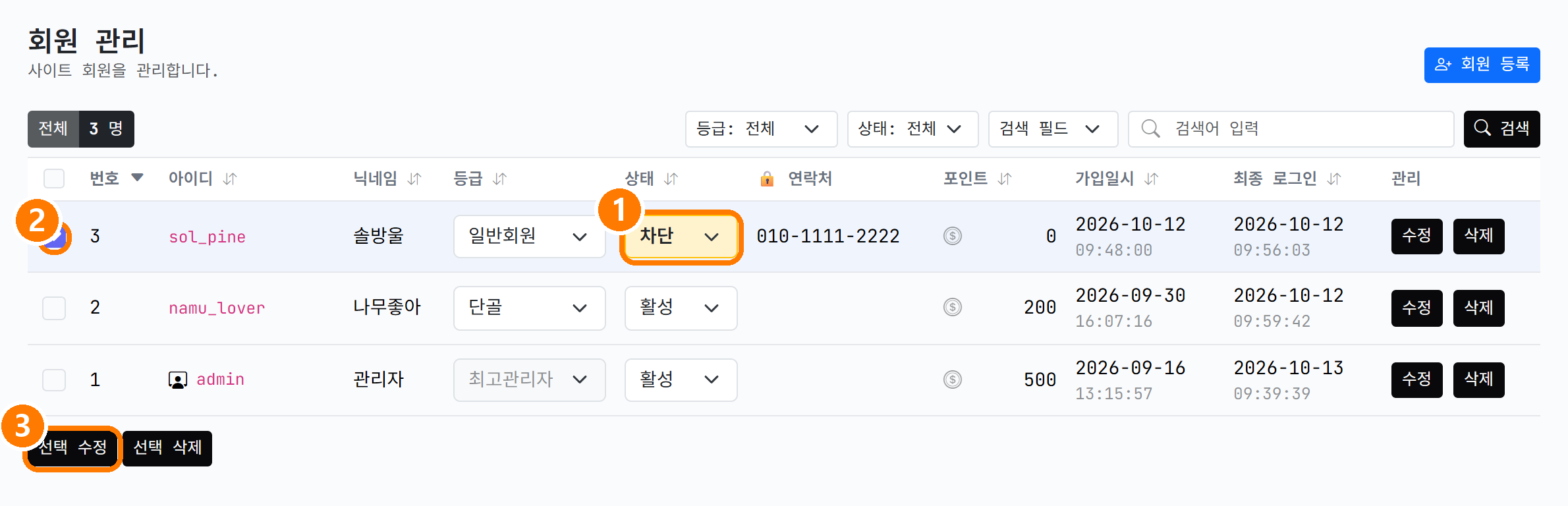
① 솔방울 줄의 상태 칸을 ‘차단’으로 바꿉니다. 바꾸는 순간 칸이 노랗게 표시되면서 ② 줄 왼쪽 체크가 저절로 켜집니다. 등급을 바꿀 때와 같은 규칙으로, 체크된 줄만 저장되니 체크가 켜졌는지 한 번 보시고 ③ 아래 ‘선택 수정’을 누르면 끝입니다.
한 가지 알려 드릴 게 있습니다. 이 칸을 열면 ‘대기’라는 선택지가 보이는데, 제가 쓰는 버전에서는 골라도 저장되지 않습니다. 수정됐다는 안내는 뜨지만 다시 보면 ‘활성’ 그대로입니다. 그리고 ‘휴면’은 이 칸에는 없고 다음 단계의 수정 화면에서만 고를 수 있습니다. 목록 줄에서는 활성 · 비활성 · 차단 셋만 쓴다고 알아 두시면 됩니다.
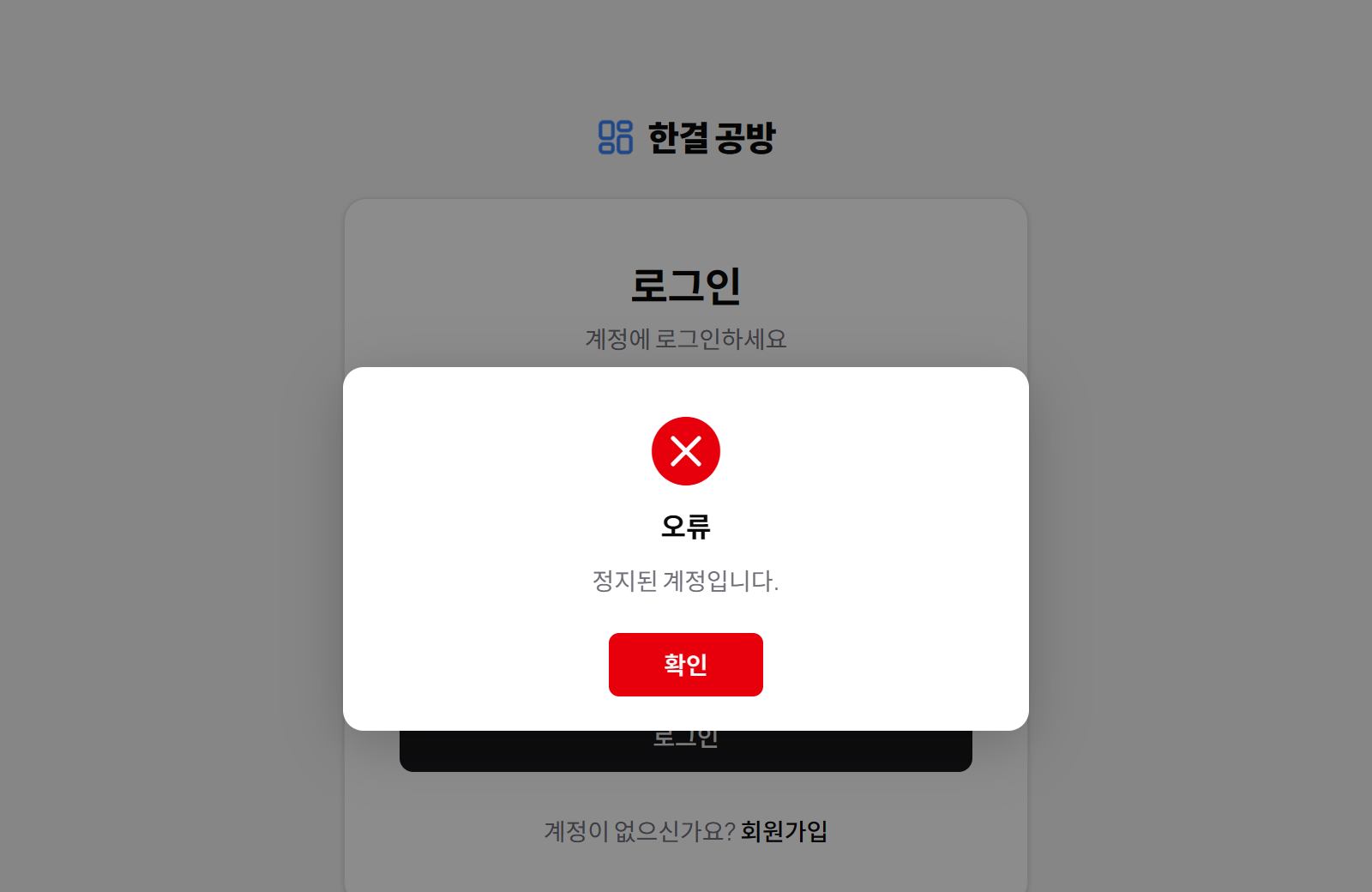
솔방울 님 눈으로 로그인해 보면 ‘정지된 계정입니다.’가 뜨고 들어가지지 않습니다. 비활성이면 ‘비활성화된 계정입니다.’, 휴면이면 ‘휴면 계정입니다. 휴면 해제 후 이용해 주세요.’가 나옵니다. 세 가지 다 직접 바꿔 가며 확인했습니다.
한 가지 눈여겨볼 점은, 이 안내는 비밀번호를 맞게 넣은 본인에게만 보인다는 겁니다. 비밀번호가 틀리면 상태와 상관없이 ‘아이디 또는 비밀번호가 일치하지 않습니다’만 나옵니다. 남이 아이디만 넣어 보고 “이 사람 차단당했네”를 알 수 없게 되어 있는 거죠.
확인했으니 솔방울 님은 다시 ‘활성’으로 돌려 두겠습니다.
3. 수정 화면 — 비밀번호를 잊은 회원 도와드리기
운영하다 보면 꼭 오는 전화가 있습니다. “비밀번호를 잊어버렸어요.”
관리자도 기존 비밀번호는 볼 수 없습니다. 암호화돼 저장되기 때문에 저장된 걸 꺼내 주는 방식은 없고, 새 비밀번호를 정해서 넣어 드리는 방식만 있습니다. 그 일을 하는 곳이 ‘수정’ 화면입니다.
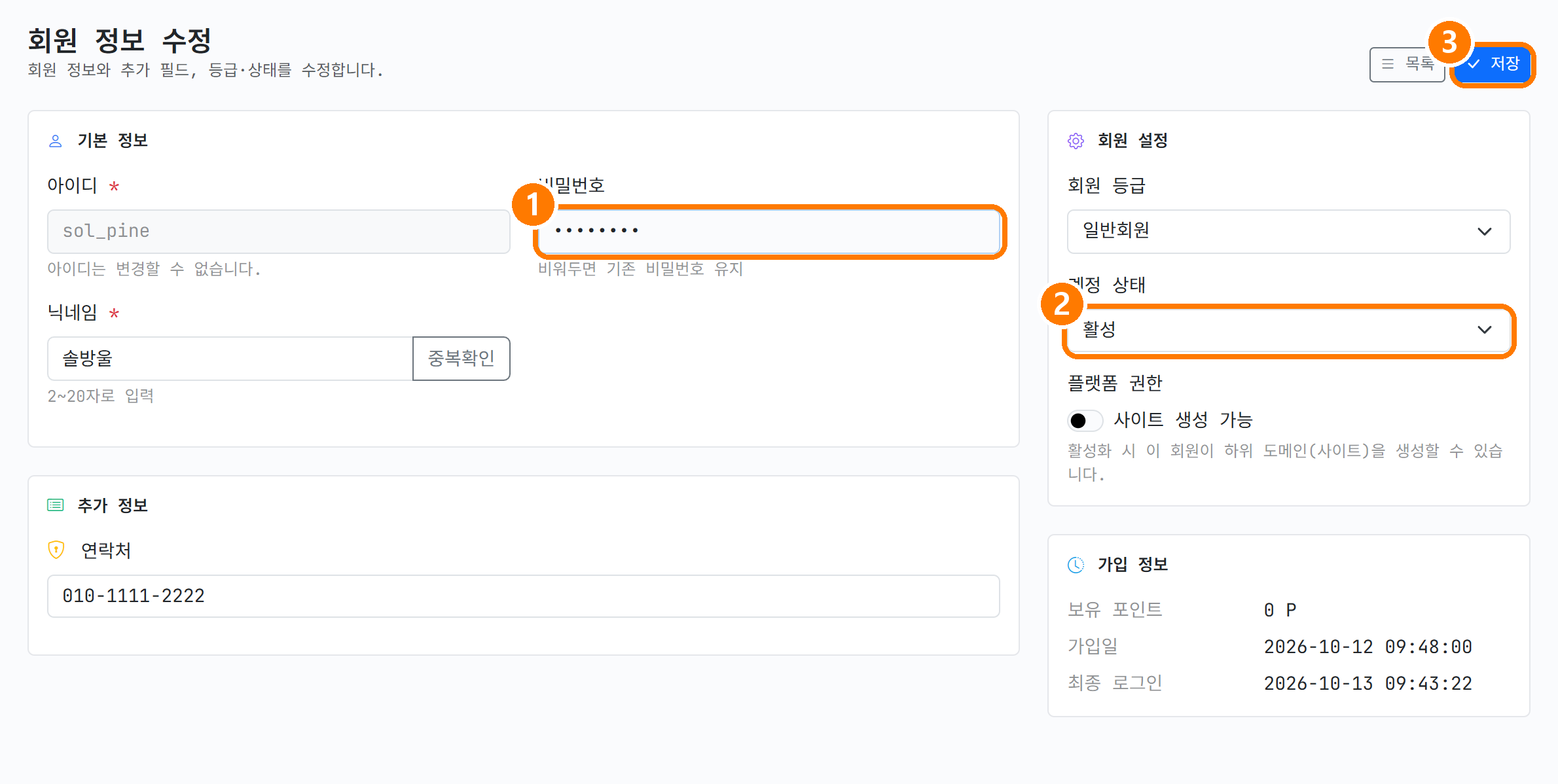
목록에서 솔방울 줄의 ‘수정’을 누르면 네 묶음이 나옵니다.
기본 정보에는 아이디 · 비밀번호 · 닉네임이 있습니다. 아이디는 바꿀 수 없고, 닉네임은 바꾸면 옆의 ‘중복확인’을 눌러야 합니다. ① 비밀번호 칸은 ‘변경 시에만 입력’이라고 적혀 있듯 비워 두면 기존 비밀번호가 그대로고, 뭔가 넣으면 그걸로 바뀝니다. 그러니 다른 걸 고치러 들어왔을 때는 이 칸을 건드리지 마세요!
추가 정보는 ⑨편에서 만든 연락처 같은 칸들입니다. 손님이 번호를 바꾸셨다면 여기서 고칩니다.
회원 설정에는 지난 글의 회원 등급과 ② 계정 상태가 있습니다. 2단계에서 목록 줄에 없던 ‘휴면’은 여기서 고릅니다. 그 아래 ‘플랫폼 권한 — 사이트 생성 가능’은 이 회원이 하위 사이트를 새로 열 수 있게 하는 스위치인데, 보통 홈페이지 운영에서는 꺼 둔 채로 둡니다.
가입 정보는 보유 포인트 · 가입일 · 최종 로그인이 읽기 전용으로 나옵니다.
비밀번호 칸에 새 비밀번호를 넣고 ③ ‘저장’을 누르면 목록으로 돌아갑니다. 저는 솔방울 님 비밀번호를 새로 넣고 저장한 뒤 그 비밀번호로 로그인이 되는지까지 확인했습니다.
손님께는 새 비밀번호를 알려 드리면서 “들어가신 뒤에 꼭 바꿔 주세요”라고 한마디 덧붙이는 게 좋습니다. 운영자가 아는 비밀번호를 계속 쓰게 두는 건 양쪽 모두에게 찜찜하니까요.
참고로 관리자 본인의 수정 화면에서는 ‘회원 등급’ 칸이 잠겨 있습니다. 자기 등급을 자기가 올리는 일은 막아 둔 겁니다.
4. 관리자가 대신 가입시키기 — ‘회원 등록’
매장에서 종이로 가입 신청을 받으셨거나, 전화로 “가입 좀 해 주세요” 하시는 분이 있습니다. 컴퓨터가 익숙하지 않은 어르신 손님이 특히 그렇죠.
그럴 때는 회원가입 화면을 거치지 않고 운영자가 회원 관리 목록 오른쪽 위 ‘회원 등록’으로 바로 만들어 드리면 됩니다. 한결 공방에 전화로 가입을 부탁하신 달빛 님을 등록해 보겠습니다.
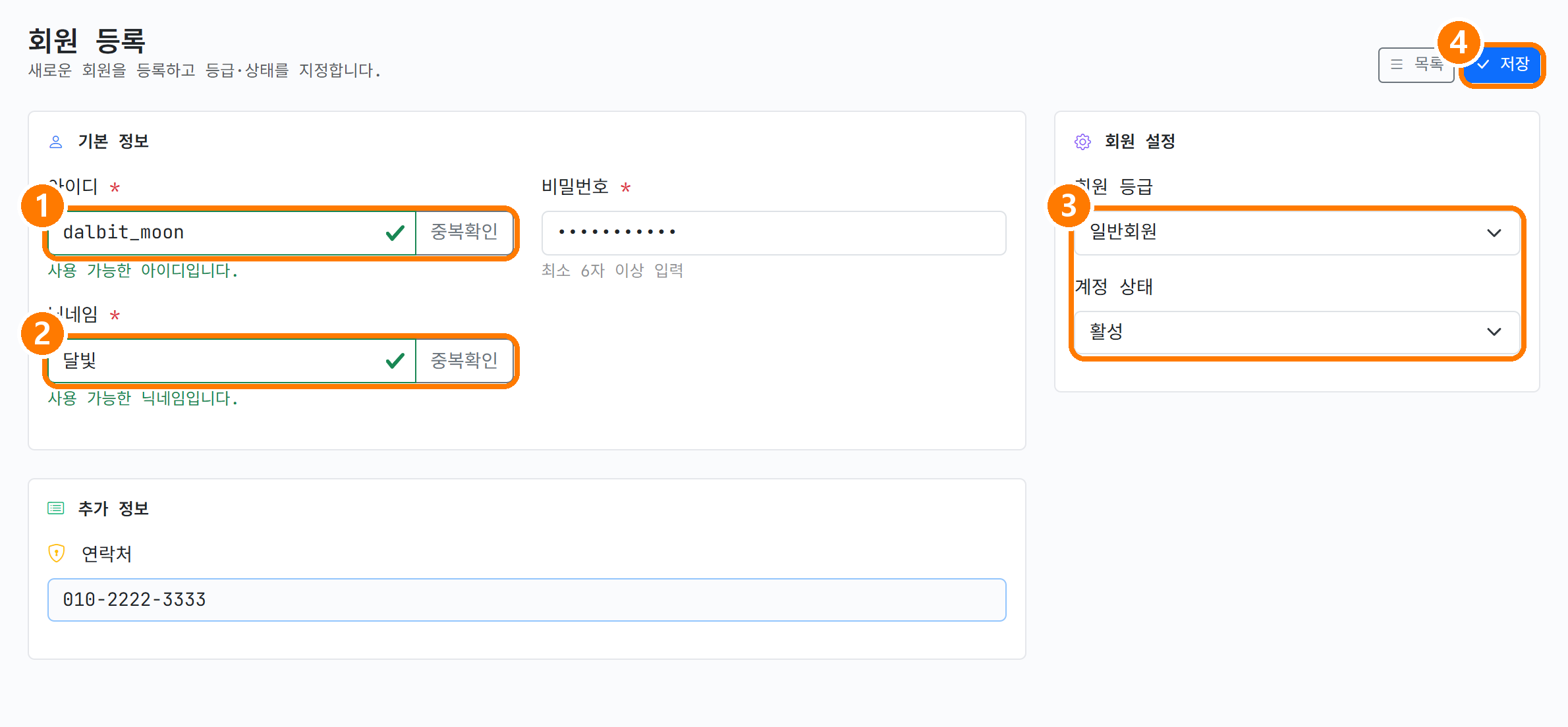
① 아이디를 넣고 옆의 ‘중복확인’을 누릅니다. 아래에 “사용 가능한 아이디입니다”가 떠야 합니다. 영문과 숫자로 4~20자입니다.
비밀번호는 6자 이상으로 임시로 하나 정해 넣습니다. 3단계에서 말씀드린 대로, 손님께 알려 드리고 바꾸시라고 안내하면 됩니다.
② 닉네임도 넣고 옆의 ‘중복확인’을 누릅니다. 이걸 빼먹으면 저장할 때 “다음 필드의 중복 확인이 필요합니다: 닉네임”이라고 막힙니다. 제가 한 번 막혔습니다. 아이디와 닉네임, 둘 다 중복확인을 눌러야 저장됩니다.
연락처는 전화로 들으신 번호를 넣습니다.
③ 회원 등급과 계정 상태는 기본값이 ‘일반회원’ · ‘활성’입니다. 단골로 모실 분이면 여기서 바로 ‘단골’을 골라도 됩니다. ④ ‘저장’.
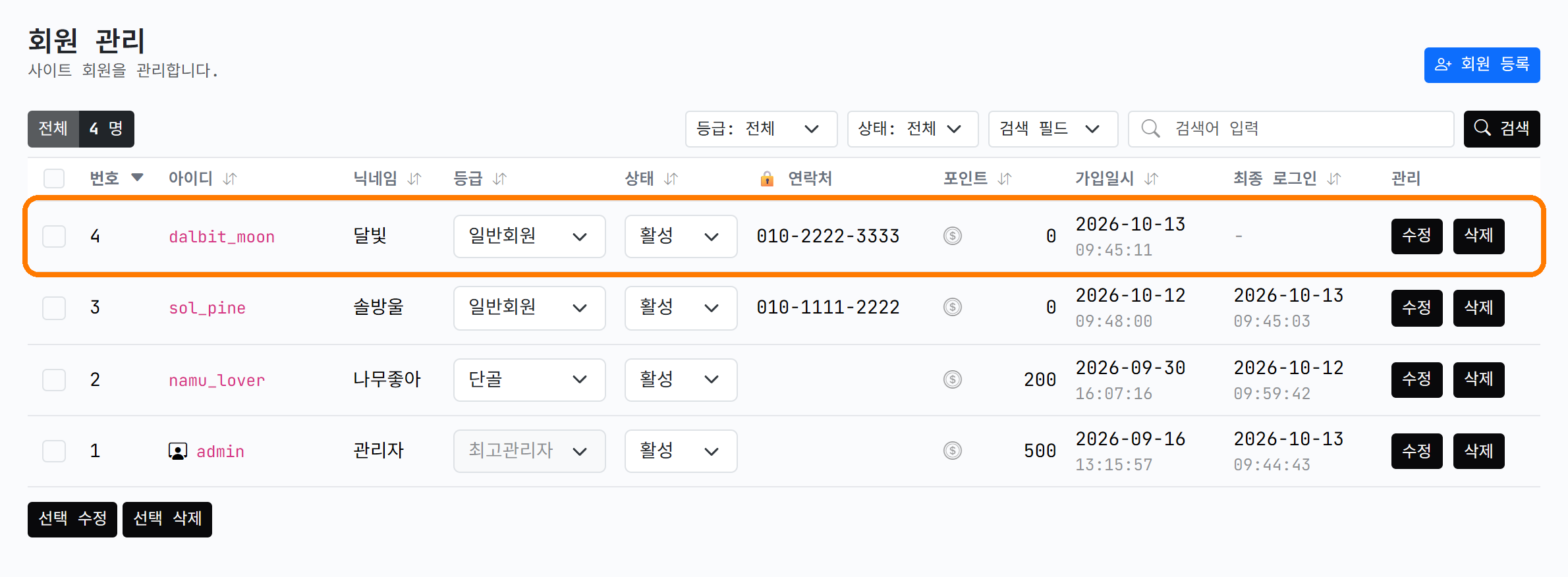
목록 맨 위에 달빛 님이 들어왔습니다. 달빛 님 아이디와 임시 비밀번호로 로그인해 보니 바로 들어가집니다.
이렇게 등록한 회원은 가입 화면의 약관 동의 단계를 거치지 않습니다. 그러니 ⑨편에서 만든 약관 내용은 전화나 매장에서 따로 안내해 드리는 게 맞습니다.
직원 계정을 만들 때도 같은 화면을 씁니다. 등급을 ‘스태프’로 고르면 되는데, 그 직원이 관리자 페이지에서 뭘 할 수 있게 할지는 관리자 권한 쪽 이야기라 따로 다루겠습니다.
5. 삭제 — 회원만 사라지고 글은 남습니다
마지막은 삭제입니다. 먼저 분명히 해 둘 것은, 삭제는 되돌릴 수 없다는 점입니다. 2단계의 차단은 언제든 풀 수 있지만, 삭제한 회원은 다시 만들 수 없습니다. 같은 아이디로 새로 등록해도 포인트와 추가 정보는 돌아오지 않습니다.
그래서 망설여지면 삭제 대신 차단을 쓰시면 됩니다. 삭제는 본인이 “제 계정 지워 주세요”라고 하거나, 가입만 해 두고 한 번도 안 온 가짜 계정을 정리할 때 정도입니다.
삭제하면 그 사람이 쓴 글은 어떻게 되는지 궁금하시죠?! 직접 해 보겠습니다. 임시손님이라는 회원을 4단계 방법으로 하나 만들고, 그 계정으로 자유게시판에 글을 하나 올린 다음 삭제해 보겠습니다.
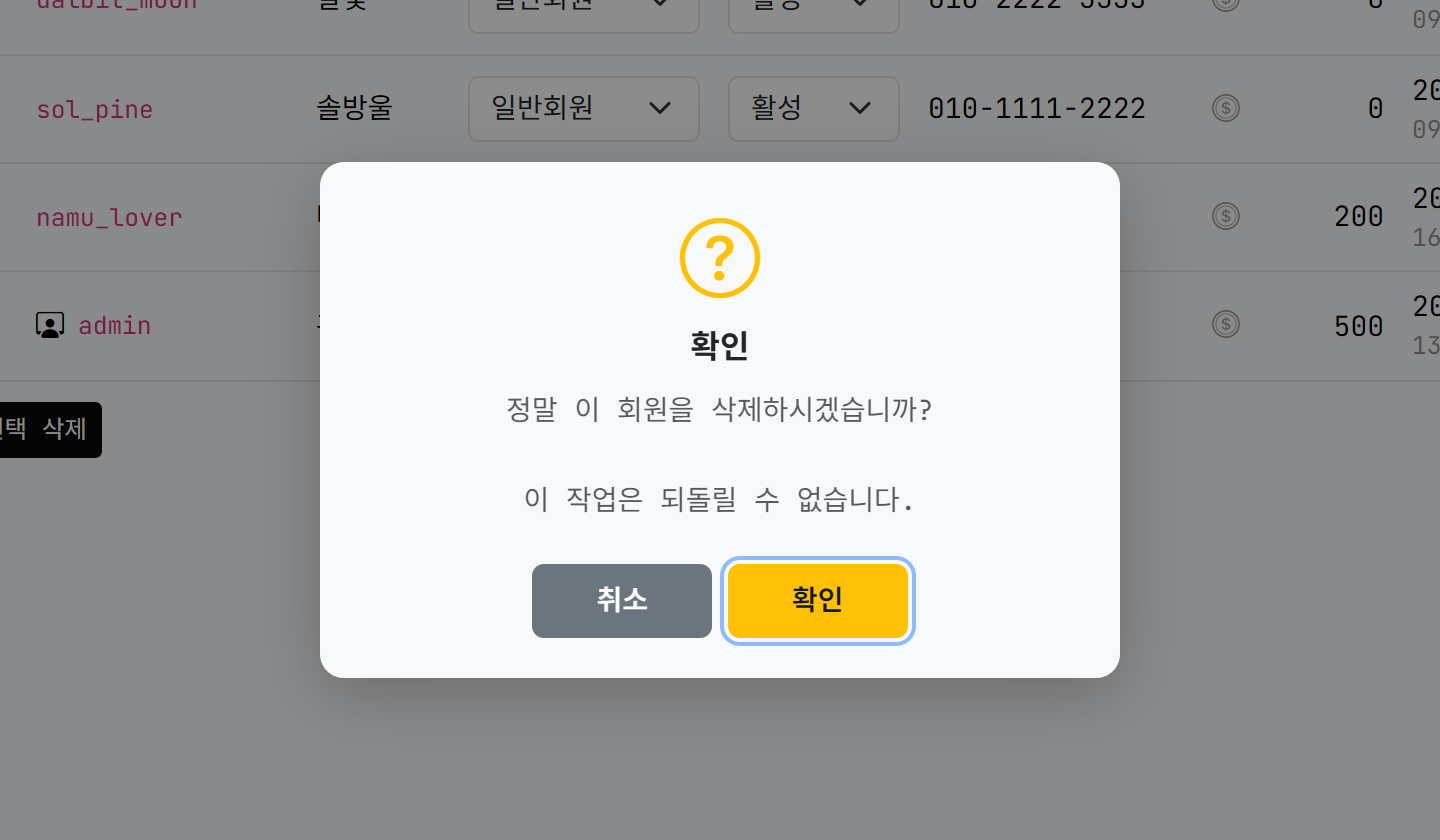
목록에서 임시손님 줄의 ‘삭제’를 누르면 확인 창이 뜹니다. “정말 이 회원을 삭제하시겠습니까? 이 작업은 되돌릴 수 없습니다.” ‘확인’을 누르면 목록에서 사라집니다.
여러 명을 한꺼번에 지울 때는 줄 왼쪽 체크를 켜고 아래 ‘선택 삭제’를 누릅니다. 가짜 계정이 수십 개 쌓였을 때 쓰는 방법입니다.
지울 수 없는 계정도 있습니다. 최고관리자 계정은 삭제되지 않고, 다른 관리자 등급의 계정은 최고관리자나 사이트 주인만 지울 수 있습니다. 실수로 운영자 계정이 날아가는 일은 막혀 있는 겁니다.
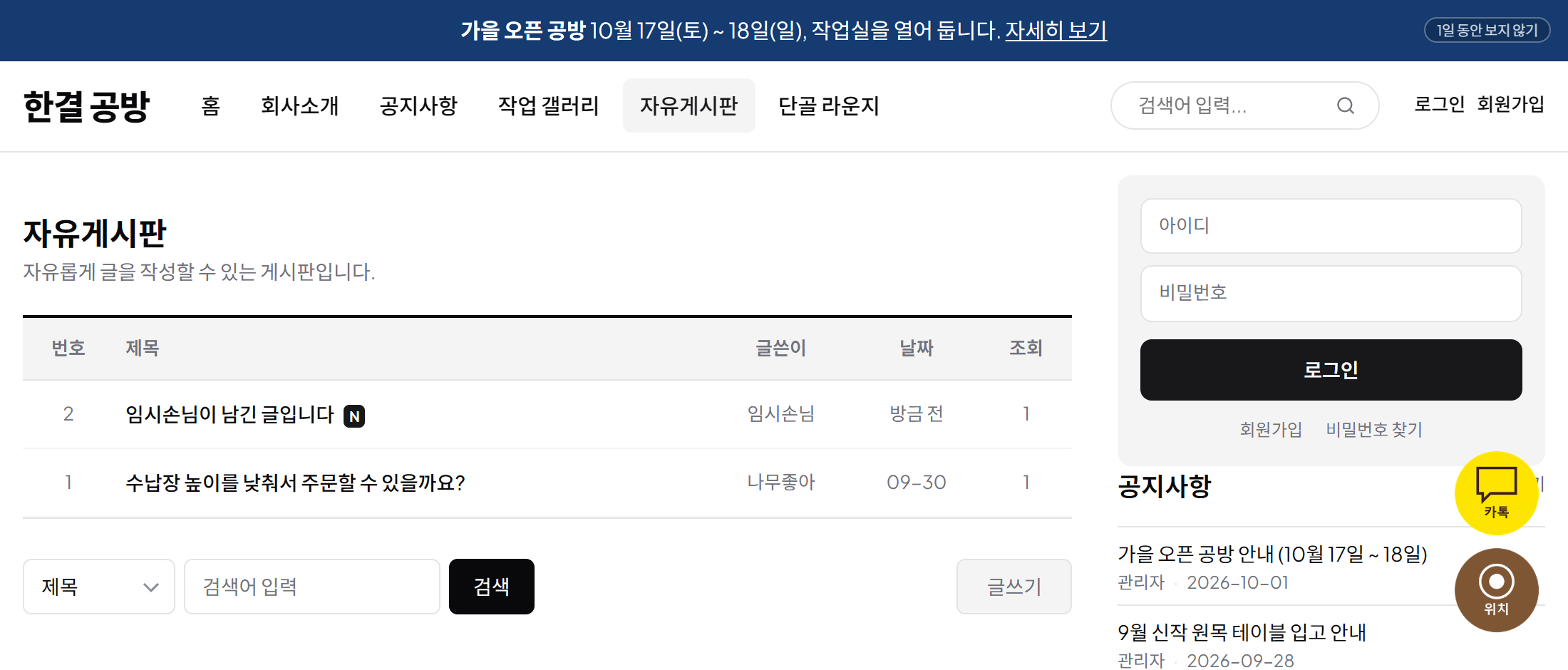
자유게시판을 다시 열어 보면 글은 그대로 있고 글쓴이도 ‘임시손님’ 그대로입니다. 회원과의 연결만 끊긴 것이라, 글과 댓글은 남고 이름도 쓸 때 이름으로 남습니다.
대신 그 회원의 포인트와 연락처 같은 추가 정보는 함께 지워집니다. 게시판에 남은 글을 지우고 싶다면 게시글 관리에서 따로 지워야 합니다.
정리하면 이렇습니다. 사람을 막고 싶으면 차단, 사람을 지우고 싶으면 삭제, 글을 지우고 싶으면 게시글 관리. 셋을 섞지 않으면 회원 관리는 어렵지 않습니다.
오늘 준비한 회원 관리 화면 한 바퀴는 여기까지입니다!
정리하면 이렇습니다.
목록 읽기 (연락처 칸 켜기 · 거르기 · 정렬) → 상태 바꾸기 (목록 줄에서 차단, 휴면은 수정 화면) → 수정 화면에서 비밀번호 새로 넣기 → 회원 등록 (아이디 · 닉네임 중복확인 둘 다) → 삭제 (글은 남고 회원만 사라짐)
막고 싶으면 차단, 지우고 싶으면 삭제입니다.
감사합니다!
총 0명이 반응했습니다.
반응을 남기려면 로그인하세요.
댓글 0
등록된 댓글이 없습니다.