팁·노하우
[ 머블로 시작하기 ⑭ ] 단골 등급 만들어서 단골만 들어가는 게시판 열기
안녕하세요, 여러분! 우아한삽질입니다!
지난 글까지 해서 화면 꾸미기는 한 바퀴 돌았습니다. 메뉴, 블록, 게시판, 팝업과 배너, 위젯, 사이드바, 그리고 행을 놓는 자리 여덟 곳까지요.
이제부터는 사람 이야기입니다. 홈페이지에 회원이 생기기 시작하면 “이 사람은 손님, 이 사람은 단골, 이 사람은 직원”처럼 나눠서 대하고 싶은 순간이 옵니다.
이번 글에서는 그 나누는 기준인 회원 등급을 다룹니다. 등급이 무엇인지 한 장으로 익히고, 한결 공방에 ‘단골’ 등급을 새로 만들어서, 단골만 들어갈 수 있는 게시판을 하나 열어 보겠습니다.
회원가입이 아직 안 열려 있다면 ⑨편을, 게시판이 처음이라면 ⑦편을 먼저 보시는 게 좋습니다. 바로 앞 글은 아래에 걸어 둡니다!
[ 머블로 시작하기 ⑬ ] 헤더 위 알림 띠와 페이지별 안내 띠 만들기 →
그럼 바로 시작해 보겠습니다!
1. 등급은 숫자 사다리 — 내 숫자가 문턱보다 크면 통과
먼저 그림 한 장으로 개념부터 잡고 가겠습니다. 머블로의 등급은 이름이 아니라 숫자입니다. 회원마다 숫자가 하나씩 붙어 있고, 문 앞에는 문턱 숫자가 하나씩 걸려 있습니다.
내 숫자가 문턱 숫자와 같거나 크면 통과, 작으면 막힘. 이게 전부입니다.
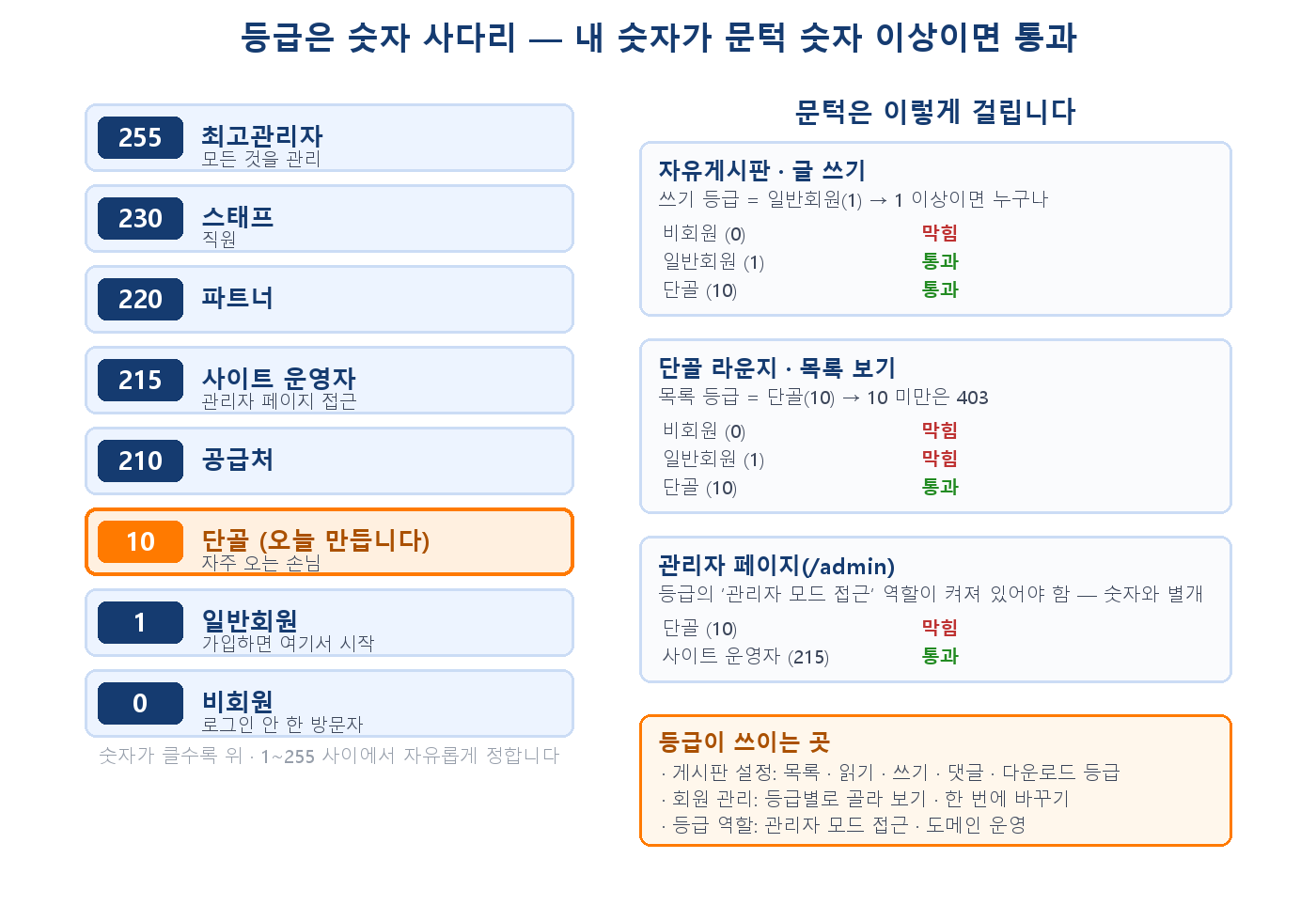
왼쪽 사다리를 보세요. 로그인 안 한 방문자는 0, 가입하면 1 일반회원에서 시작합니다. 위로 210 공급처, 215 사이트 운영자, 220 파트너, 230 스태프, 맨 위 255 최고관리자가 있습니다. 숫자는 1부터 255 사이에서 자유롭게 정할 수 있고, 클수록 위입니다.
오른쪽은 문턱이 걸리는 모습입니다. 자유게시판 글쓰기 문턱이 1이면 일반회원도 단골도 통과합니다. 단골 라운지 문턱이 10이면 일반회원은 막히고 단골부터 통과합니다. 문턱 하나를 넘는 사람은 그 위에 있는 사람 전부라는 것, 이것만 기억하시면 됩니다.
관리자 화면에서 ‘회원 관리’ → ‘회원 등급 관리’를 열면 이 사다리가 표로 나옵니다.
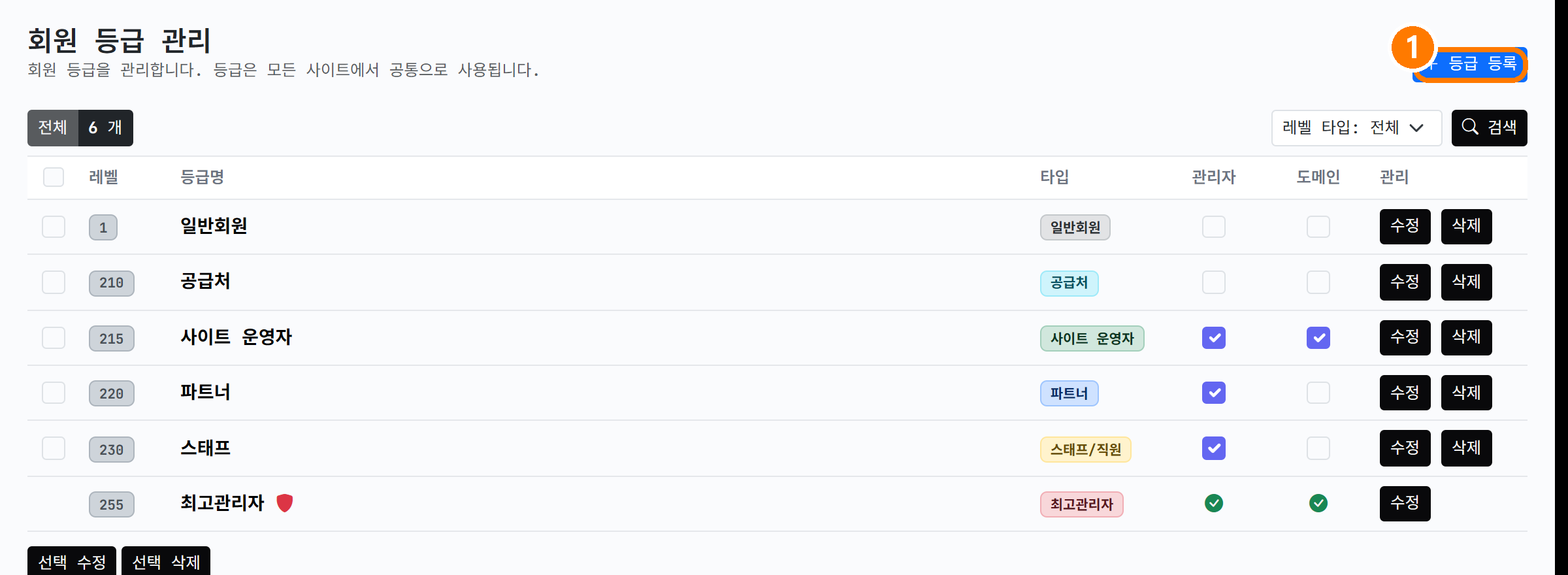
처음에는 여섯 줄이 있습니다. ① 오른쪽 위 ‘등급 등록’으로 줄을 더합니다.
표의 ‘관리자’와 ‘도메인’ 칸은 숫자와는 다른 이야기입니다. 관리자 페이지(/admin)에 들어갈 수 있느냐, 하위 사이트의 주인이 될 수 있느냐 하는 역할인데, 이건 숫자가 커진다고 따라오지 않습니다. 사이트 운영자(215)는 켜져 있고, 오늘 만들 단골(10)은 꺼 둘 겁니다. 그래서 도식 오른쪽 맨 아래 칸이 따로 있는 겁니다.
목록의 비회원(0)은 표에 줄이 없습니다. 등급이 아니라 ‘로그인 안 함’ 상태인데, 문턱을 고를 때는 선택지에 나옵니다. “아무나 볼 수 있게”가 바로 문턱 0입니다.
2. ‘단골’ 등급 만들기 — 레벨값 10
한결 공방에 자주 오시는 분들을 단골로 모시려고 합니다. 가입만 한 손님(1)과 직원(230) 사이 어딘가에 숫자 하나를 새로 놓으면 됩니다.
‘등급 등록’을 누릅니다.
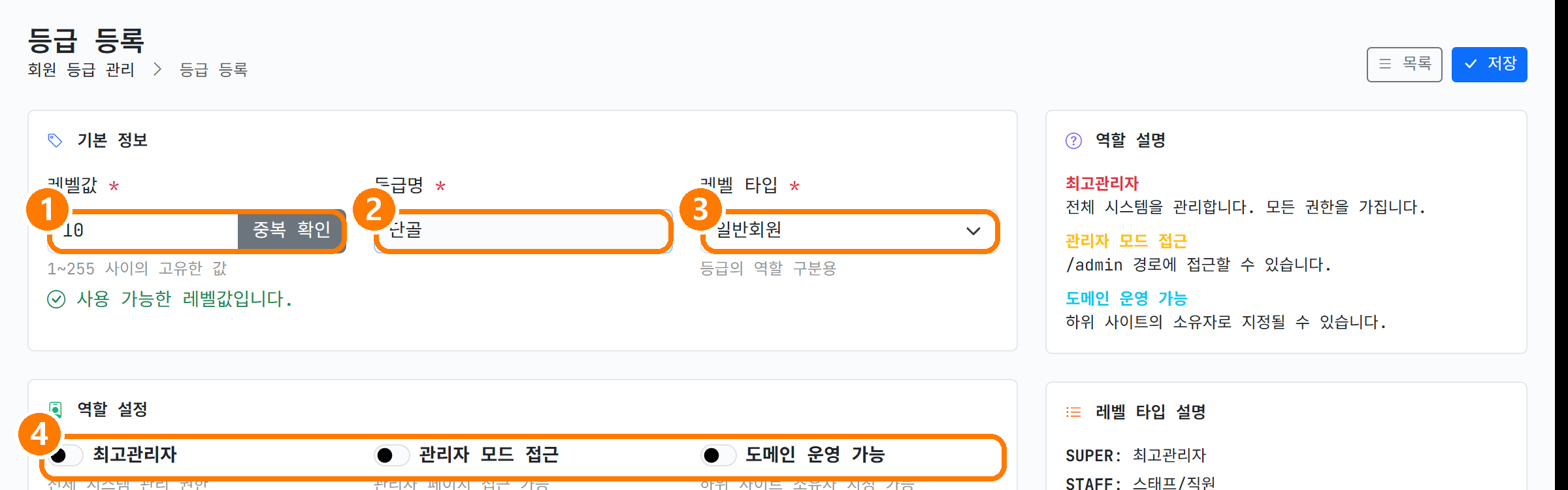
① 레벨값에 10을 넣고 옆의 ‘중복 확인’을 누릅니다. 아래에 “사용 가능한 레벨값입니다”가 떠야 다음으로 갑니다. 이미 쓰는 숫자는 못 씁니다.
왜 10이냐고요? 1 바로 위에 2를 둬도 되지만, 나중에 ‘단골’ 위에 ‘VIP’ 같은 걸 끼워 넣을 자리를 남겨 두는 겁니다. 20, 30처럼 띄엄띄엄 두면 뒤에 고치기 편합니다. 210 위쪽은 직원과 운영자 자리니 손님 등급은 그 아래에 둡니다.
② 등급명은 ‘단골’. 회원 목록과 게시판 설정의 선택지에 이 글자가 그대로 나옵니다.
③ 레벨 타입은 ‘일반회원’ 그대로 둡니다. 최고관리자·스태프·파트너·사이트 운영자·공급처·일반회원 여섯 가지인데, 시스템이 “이 등급은 어떤 부류인가”를 구분하는 용도입니다. 손님 등급은 전부 일반회원입니다.
④ 아래 역할 설정의 스위치 셋은 전부 꺼진 채로 둡니다. ‘관리자 모드 접근’을 켜면 이 등급 회원이 관리자 페이지에 들어올 수 있게 되는데, 단골은 손님이지 직원이 아니죠?! 직원 등급을 만들 때 켜는 스위치입니다.
오른쪽 위 ‘저장’을 누르면 목록으로 돌아갑니다.
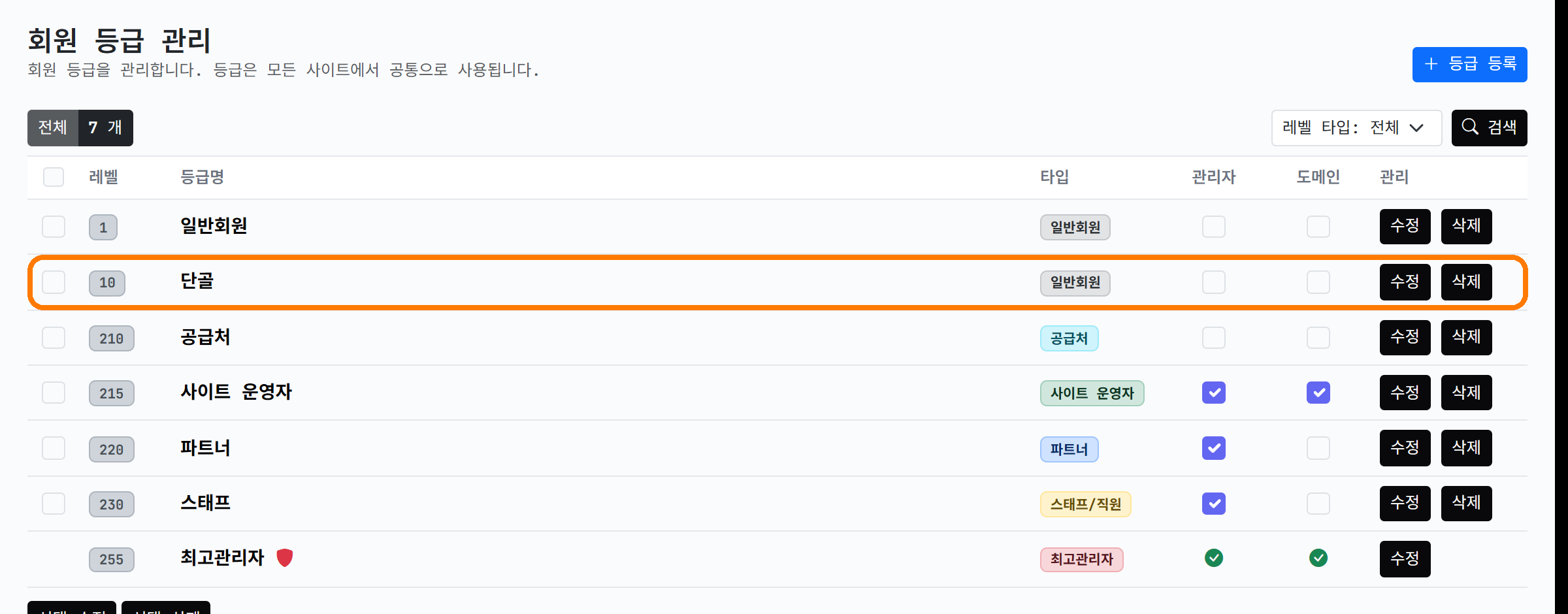
일반회원(1)과 공급처(210) 사이에 10 단골이 들어왔습니다. 숫자 순서대로 끼어든 것이 보이시죠?!
이 순간부터 회원 관리의 등급 선택지, 게시판 설정의 권한 선택지에 ‘단골’이 함께 나옵니다. 등급은 만드는 것보다 붙이고 쓰는 것이 본론이니 바로 넘어가겠습니다.
3. 회원을 단골로 올리기 — 회원 관리에서
등급을 만들었다고 누가 자동으로 단골이 되지는 않습니다. 회원 관리에서 사람에게 붙여 줘야 합니다.
⑨편에서 가입했던 나무좋아 님을 단골로 올리겠습니다. 비교하려고 솔방울이라는 일반회원도 한 명 더 가입시켜 두었습니다.
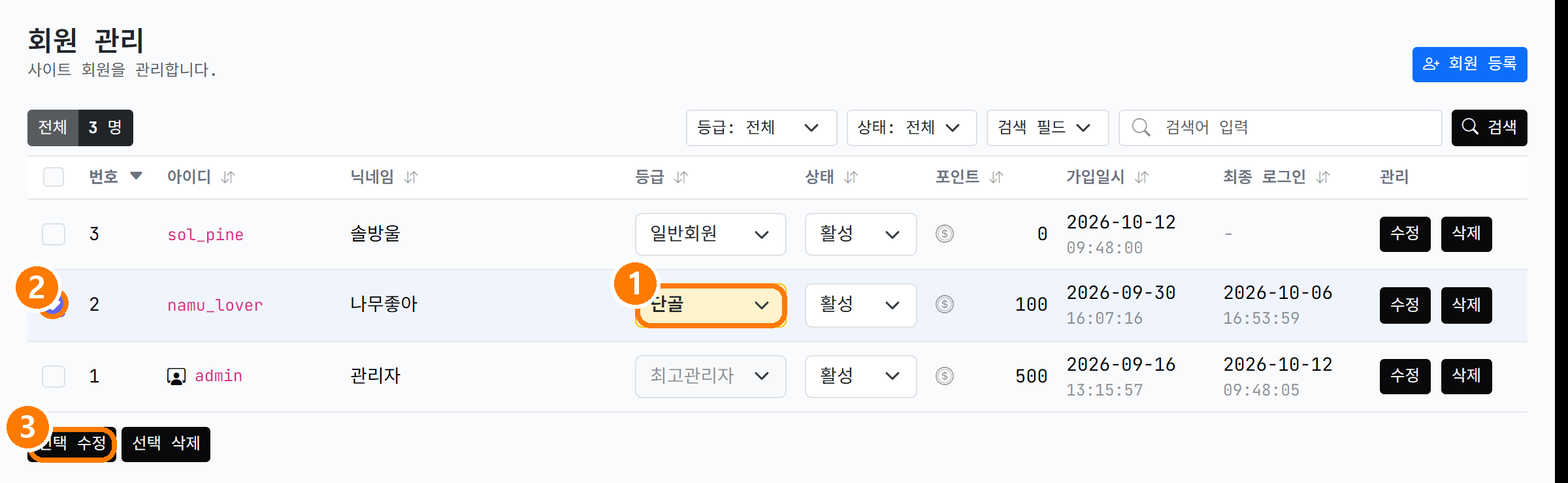
‘회원 관리’ → ‘회원 관리’ 목록에는 줄마다 등급 칸이 바로 고를 수 있는 선택 상자로 나옵니다.
① 나무좋아 줄의 등급을 ‘단골’로 바꾸고, ② 줄 왼쪽 체크를 켠 다음, ③ 아래 ‘선택 수정’을 누릅니다. 체크를 안 하면 바꾼 게 저장되지 않으니 꼭 체크부터 확인해 주세요!
여러 명을 한꺼번에 올릴 때도 같습니다. 줄마다 등급을 바꾸고 전부 체크한 뒤 선택 수정 한 번이면 끝납니다. 한 명만 자세히 고칠 때는 오른쪽 ‘수정’ 버튼으로 들어가서 ‘회원 등급’ 칸을 바꿔도 됩니다.
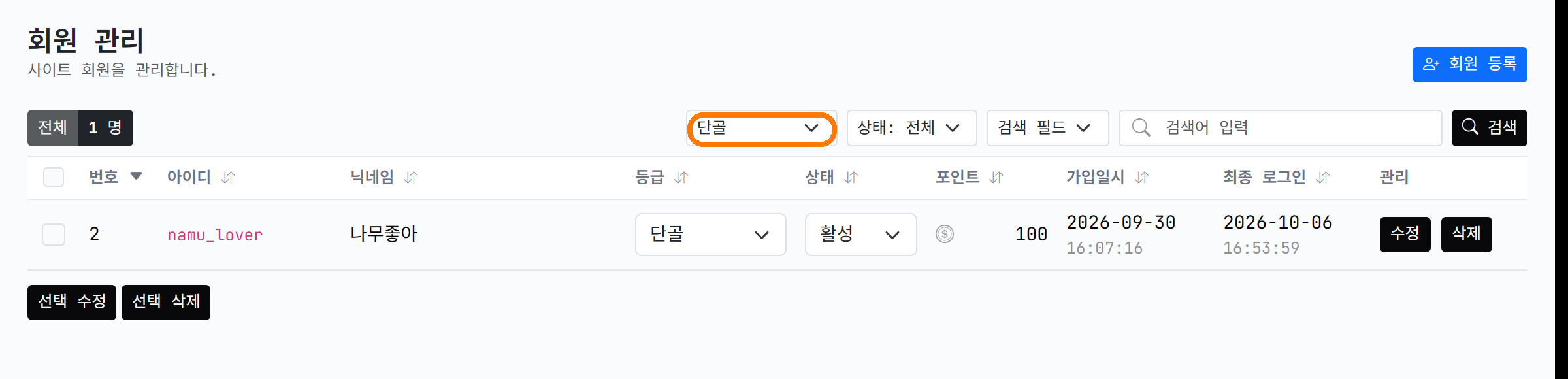
위쪽 ‘등급: 전체’ 상자를 ‘단골’로 바꾸고 검색하면 단골만 모아 볼 수 있습니다. 지금은 한 명이지만, 나중에 “단골 분들께만 문자 보내야지” 할 때 여기서 명단을 뽑으면 됩니다.
참고로 가입한 회원은 전부 일반회원(1)로 시작합니다. 가입하자마자 특정 등급이 되게 하는 설정은 없고, 운영자가 올려 주는 방식입니다. 포인트가 쌓이면 자동으로 올라가는 식의 운영은 포인트 편에서 따로 보겠습니다.
4. 단골만 들어가는 게시판 — 문턱 걸기
이제 문턱을 겁니다. 등급이 실제로 힘을 쓰는 곳은 게시판 권한입니다.
‘Mublo Board’ → ‘게시판 관리’ → ‘게시판 추가’로 들어갑니다. ⑦편에서 한 그 화면입니다.
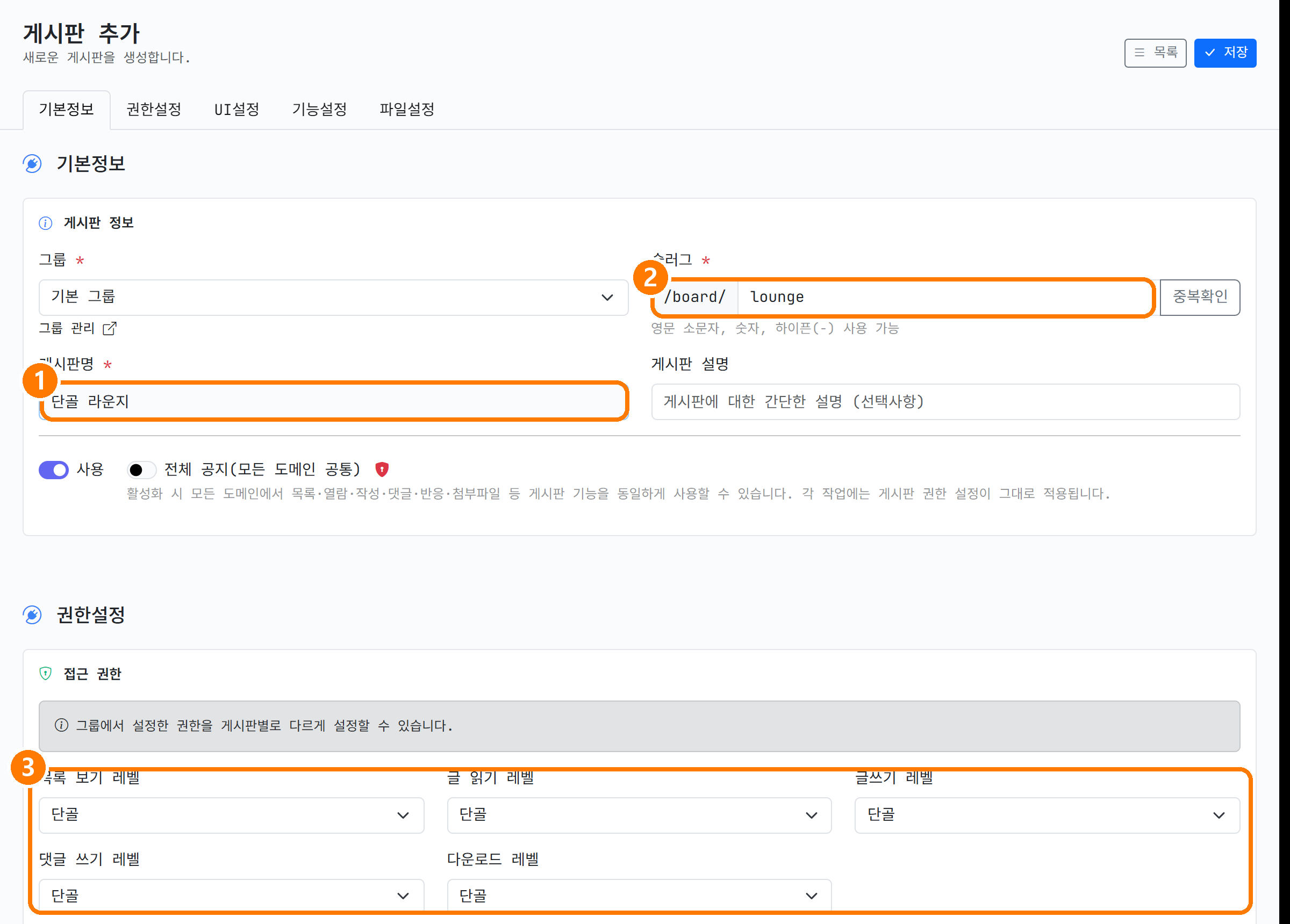
① 그룹은 ‘기본 그룹’을 고릅니다. 비워 두면 저장할 때 “게시판 그룹을 선택해주세요”라고 막힙니다(제가 한 번 막혔습니다).
② 슬러그는 lounge, 게시판명은 ‘단골 라운지’.
③ 아래 권한설정이 오늘의 핵심입니다. 목록 보기 · 글 읽기 · 글쓰기 · 댓글 쓰기 · 다운로드 다섯 칸의 레벨을 전부 ‘단골’로 바꿉니다. 선택지에 2단계에서 만든 ‘단골’이 들어와 있습니다.
다섯 칸을 따로 둔 이유도 있습니다. 예를 들어 ‘목록 보기’만 비회원으로 두면, 누구나 제목은 보지만 글을 열려면 단골이어야 하는 식으로 문턱을 칸마다 다르게 걸 수 있습니다. 오늘은 아예 단골 전용이니 전부 올립니다.
‘저장’을 누르면 “게시판이 생성되었습니다”. ⑦편에서 본 대로 메뉴 아이템도 같이 만들어지니, ‘사이트 설정’ → ‘메뉴 관리’에서 왼쪽 목록의 ‘단골 라운지’를 메인 메뉴 트리에 넣고 저장하면 상단 메뉴에 걸립니다.
메뉴 관리의 수정 창에도 ‘접근 레벨’이라는 칸이 보일 겁니다. 저도 ‘단골’로 걸어 봤는데, 제가 쓰는 버전에서는 메뉴가 숨겨지거나 막히지 않았습니다. 그러니 문턱은 게시판 권한으로 거는 것으로 알아 두세요. 메뉴는 누구에게나 보이고, 들어가 보면 등급에 따라 갈립니다. 그 갈리는 모습을 다음 단계에서 확인합니다.
5. 손님마다 다르게 보이는지 확인하기
세 사람 눈으로 차례로 들어가 보겠습니다. 로그인 안 한 방문자, 일반회원 솔방울, 단골 나무좋아.
방문자가 상단 메뉴의 ‘단골 라운지’를 누르면 로그인 화면으로 보내집니다. 문턱이 1 이상이면 일단 로그인부터 하라는 뜻입니다.
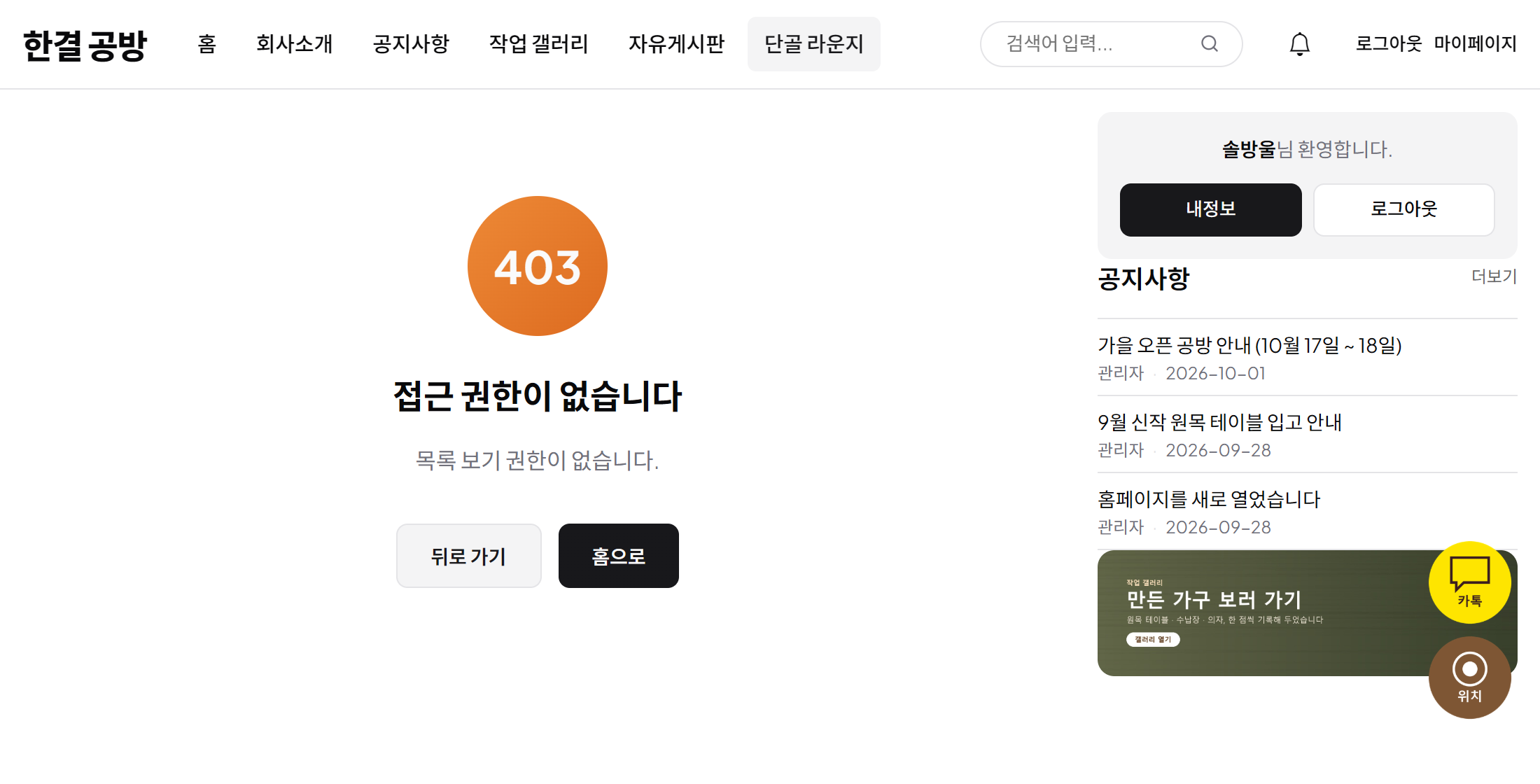
솔방울(1)로 로그인하고 같은 메뉴를 누르면 403 ‘접근 권한이 없습니다 — 목록 보기 권한이 없습니다’가 뜹니다. 4단계에서 ‘목록 보기’ 문턱을 10으로 올렸으니 1인 솔방울은 목록부터 막히는 겁니다.
오른쪽 사이드바에 ‘솔방울님 환영합니다’가 떠 있는 것이 보이시죠?! 로그인은 됐는데 등급이 모자란 상태입니다.
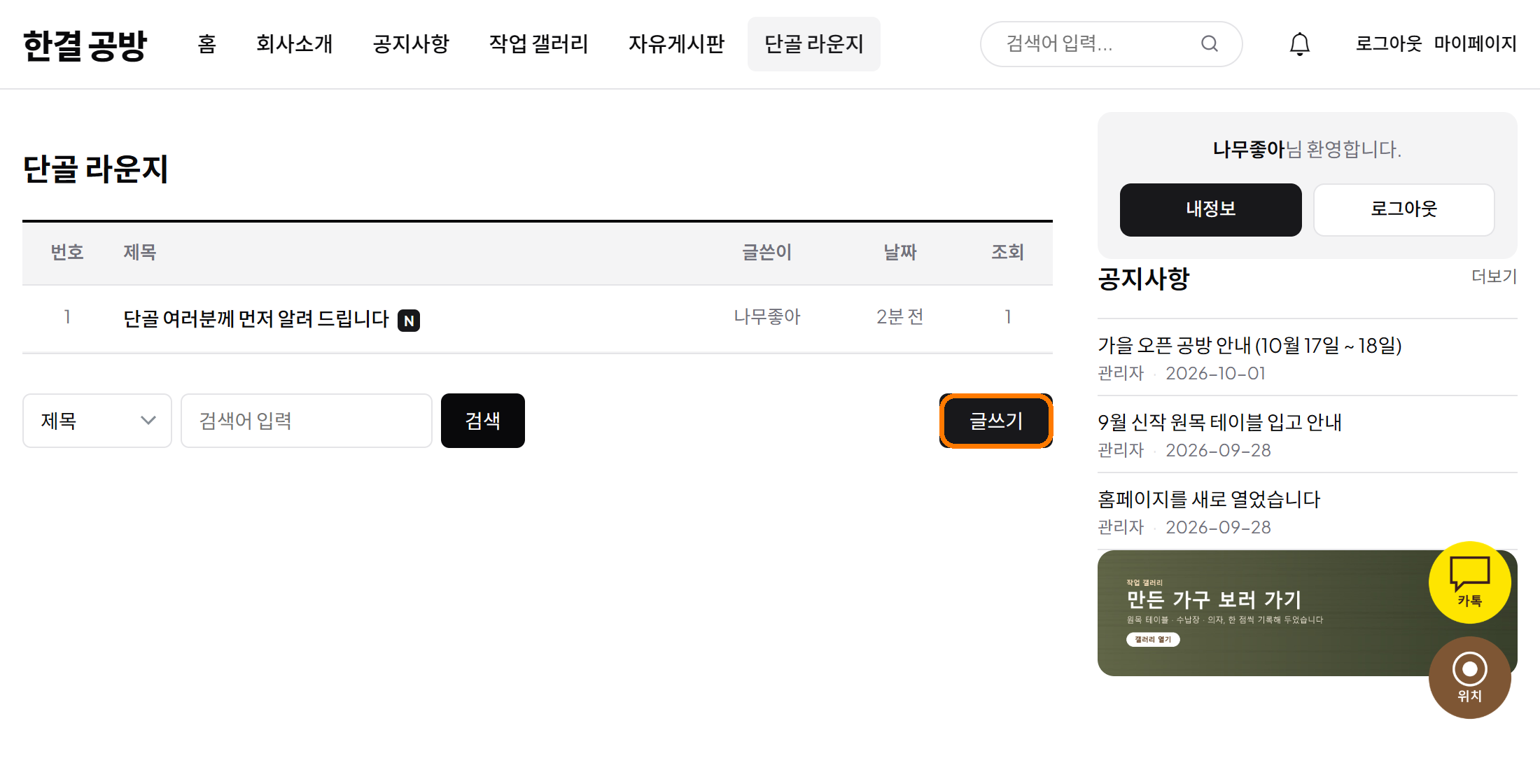
나무좋아(10)로 들어가면 목록이 열리고 오른쪽에 ‘글쓰기’ 버튼까지 있습니다. 글쓰기 문턱도 10으로 걸었으니 단골은 글을 쓸 수 있습니다. 첫 글로 ‘단골 여러분께 먼저 알려 드립니다’를 하나 올려 두었습니다.
⑦편에서 “권한이 없으면 글쓰기 버튼이 아예 안 보인다”고 했던 그 규칙이 등급에도 그대로 적용됩니다.
마지막으로 하나 더. 나무좋아로 로그인한 채 주소창에 /admin을 쳐 보면 관리자 로그인 화면으로 튕깁니다. 단골은 숫자가 10이어도 ‘관리자 모드 접근’ 역할이 꺼져 있기 때문입니다. 1단계에서 “역할은 숫자를 따라오지 않는다”고 한 것이 이 장면입니다.
문턱은 숫자로, 관리자 출입은 역할로. 둘을 섞지 않으면 등급은 어렵지 않습니다.
오늘 준비한 단골 등급 만들어서 단골만 들어가는 게시판 열기는 여기까지입니다!
정리하면 이렇습니다.
등급 등록 (레벨값·이름·역할 끄기) → 회원 관리에서 등급 붙이기 (체크 → 선택 수정) → 게시판 권한에 문턱 걸기
등급은 숫자 사다리, 문턱 이상이면 통과입니다.
감사합니다!
총 0명이 반응했습니다.
반응을 남기려면 로그인하세요.
댓글 0
등록된 댓글이 없습니다.