팁·노하우
[ 머블로 시작하기 ⑬ ] 헤더 위 알림 띠와 페이지별 안내 띠 만들기
안녕하세요, 여러분! 우아한삽질입니다!
지난 글에서는 사이드바를 만들어 모든 페이지에 붙이는 방법을 함께 알아봤는데요.
그때 ‘행 추가’ 창에서 ‘오른쪽 사이드바’ 말고도 헤더 위, 서브페이지 상단, 콘텐츠 하단 같은 항목을 보셨을 겁니다. “저긴 뭐지?” 하고 지나치셨죠?!
이번 글에서는 그 자리들을 전부 써 봅니다. 행을 놓을 수 있는 자리는 모두 여덟 곳인데, 오늘 셋을 더 채우면 전부 한 번씩 만져 보게 됩니다.
화면 맨 위에 알림 띠를 걸고, 작업 갤러리에만 머리띠를, 자유게시판에만 이용 안내를 붙입니다.
사이드바를 아직 안 만드셨다면 아래 글부터 확인해 주세요!
[ 머블로 시작하기 ⑫ ] 사이드바 만들어서 모든 페이지에 붙이기 →
그럼 바로 시작해 보겠습니다!
1. 행을 놓을 수 있는 자리 여덟 곳
먼저 지도부터 보겠습니다. 한 페이지를 위에서 아래로 잘라 보면 행이 들어갈 수 있는 자리는 이렇습니다.
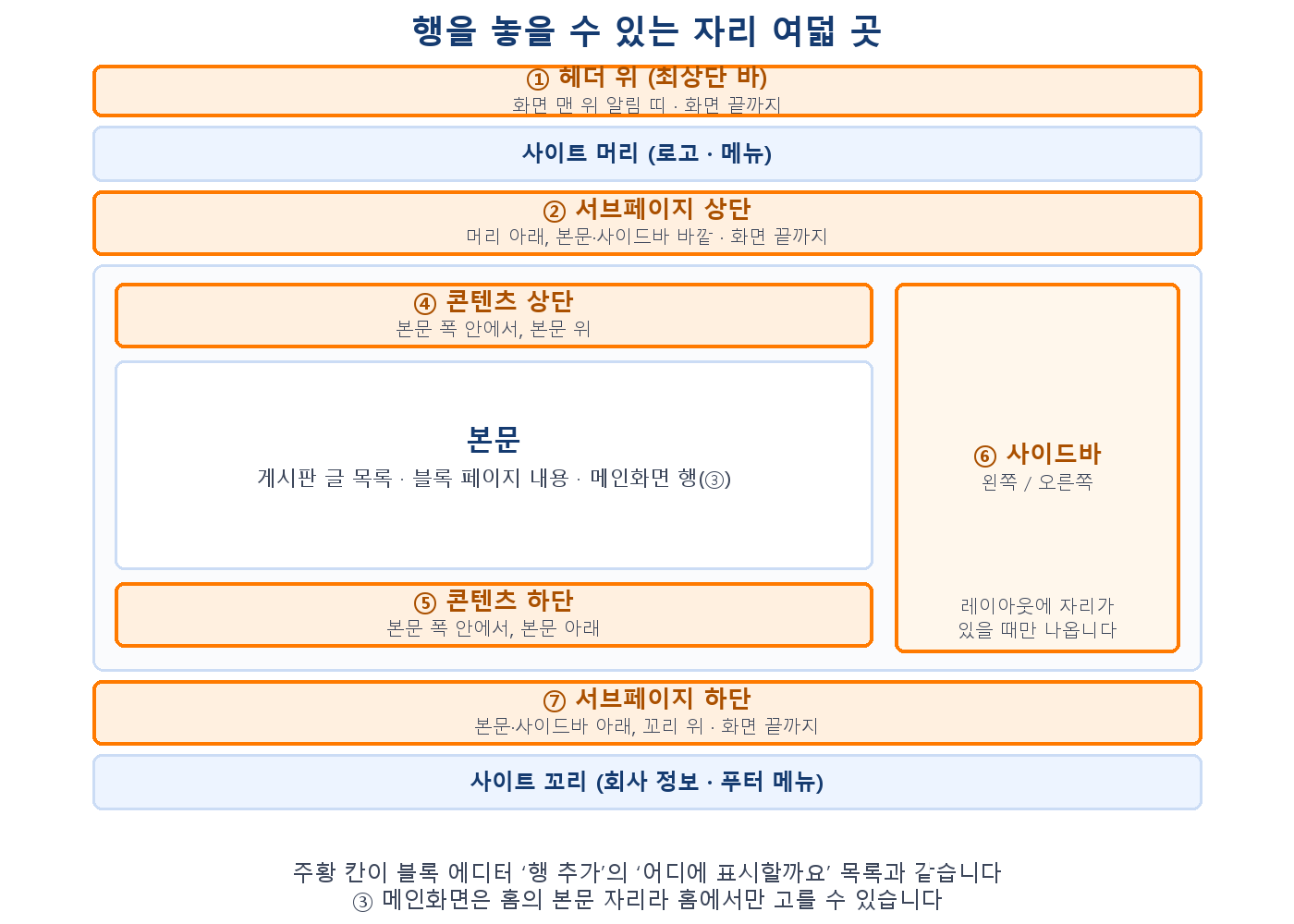
크게 둘로 나뉩니다.
본문·사이드바 바깥에 있는 자리: ① 헤더 위, ② 서브페이지 상단, ⑦ 서브페이지 하단. 사이트 머리와 꼬리 사이에서 화면 끝까지 펼칠 수 있습니다.
본문 폭 안에 있는 자리: ④ 콘텐츠 상단, ⑤ 콘텐츠 하단. 사이드바가 있으면 사이드바를 뺀 본문 폭만큼만 차지합니다.
③ 메인화면은 ⑤~⑧에서 줄곧 채워 온 홈의 본문이고, ⑥ 사이드바는 지난 글에서 했습니다. 오늘은 ①, ②, ⑤ 셋을 씁니다.
이 자리들은 전부 ⑫에서 한 대로 블록 에디터 → 페이지 목록에서 아무 페이지나 고른 뒤 ‘행 추가’로 만듭니다. 창의 ‘어디에 표시할까요’ 목록이 위 지도 그대로입니다.
2. 헤더 위 알림 띠 — 모든 페이지 맨 위에
가을 오픈 공방 소식은 ⑩에서 팝업과 배너로 알렸죠?! 그런데 팝업은 홈에서만 뜨고, 손님이 한 번 닫으면 끝입니다.
그래서 화면 맨 위에 가는 띠를 하나 더 두겠습니다. 어느 페이지를 열든 보이고, 글을 읽는 데 방해도 안 되는 자리입니다.
블록 에디터에서 ‘공지사항’을 고르고 ‘+ 행 추가’를 누릅니다.
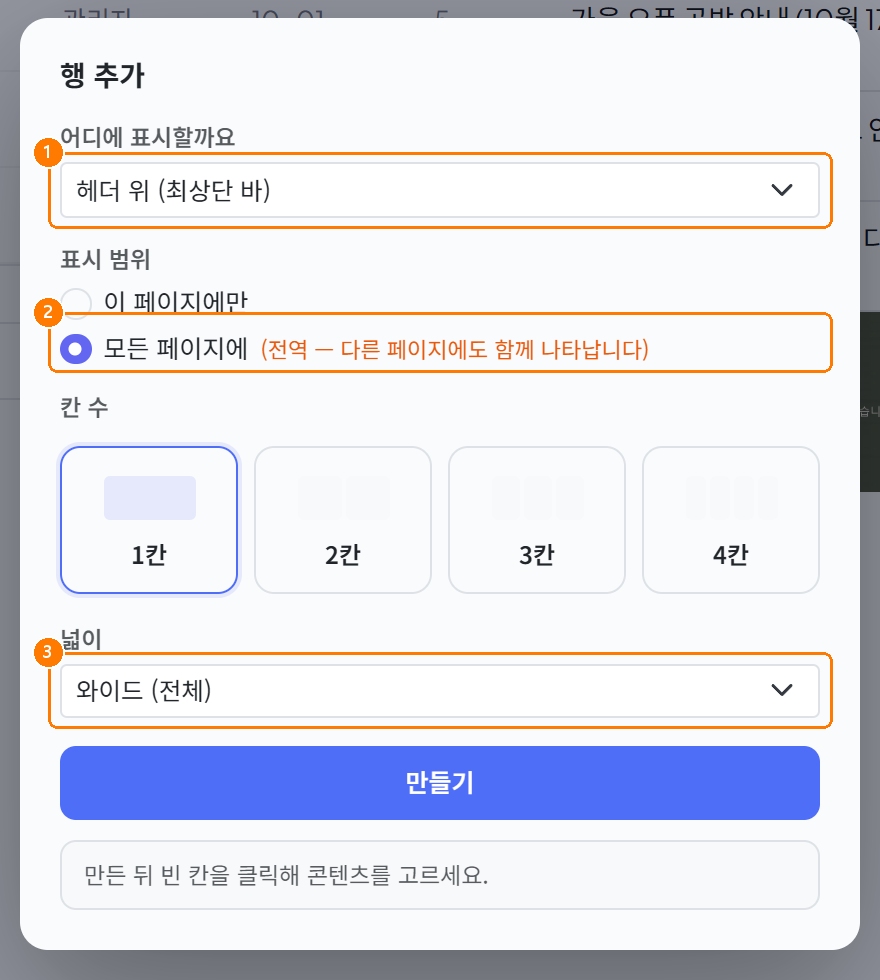
① ‘어디에 표시할까요’에서 ‘헤더 위 (최상단 바)’를 고릅니다.
② 표시 범위는 ‘모든 페이지에’. 알림이니 어디서나 보여야 합니다.
③ 넓이는 ‘와이드 (전체)’로 바꿉니다. ⑤에서 “배경색을 깔 때 쓴다”고 했던 그 와이드입니다. 띠에 색을 깔아 화면 끝까지 채울 생각이라 여기서 씁니다.
칸 수 1칸, ‘만들기’.
만들어지면 오른쪽에 행 편집 패널이 열립니다. 이 자리에만 있는 설정이 하나 보입니다.
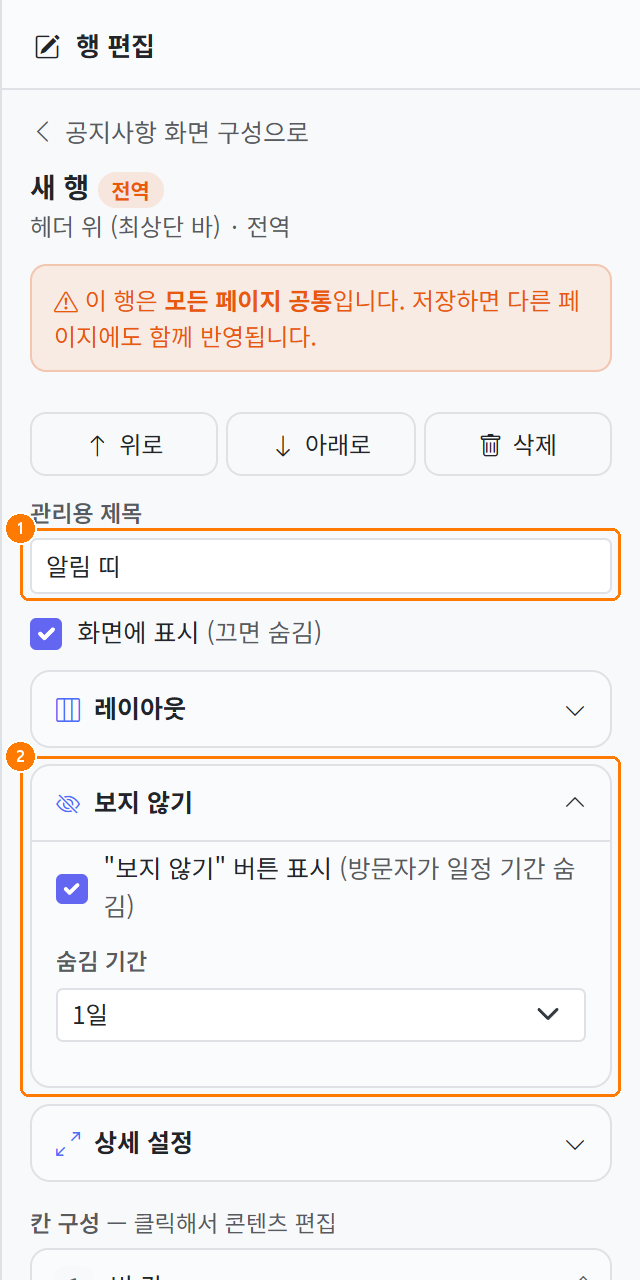
① 관리용 제목에 ‘알림 띠’라고 적습니다.
② ‘보지 않기’ 접이식을 펼쳐 ‘“보지 않기” 버튼 표시’를 켜고, 숨김 기간은 1일로 둡니다. 띠 오른쪽 끝에 작은 버튼이 생기고, 손님이 누르면 그 브라우저에서 하루 동안 띠가 사라집니다. 팝업의 ‘보지 않기’와 같은 방식입니다. 이 접이식은 헤더 위 자리를 골랐을 때만 나타납니다.
그 아래 ‘상세 설정’에서 배경 색상을 진한 남색 #153b70으로, PC 내부 여백을 10px 150px 10px 150px, Mobile 내부 여백을 8px 120px 8px 12px으로 넣고 ‘적용’합니다.
오른쪽 여백을 유난히 넉넉하게 준 이유는 뒤에서 보여 드리겠습니다.
이제 빈 칸을 눌러 ‘HTML 직접입력’을 고르고 한 줄짜리 안내를 씁니다. 배경이 진하니 글자는 흰색, 가운데 정렬, 끝에 공지 글로 가는 링크를 답니다. 저장하고 ‘적용’까지 누르면 끝입니다.
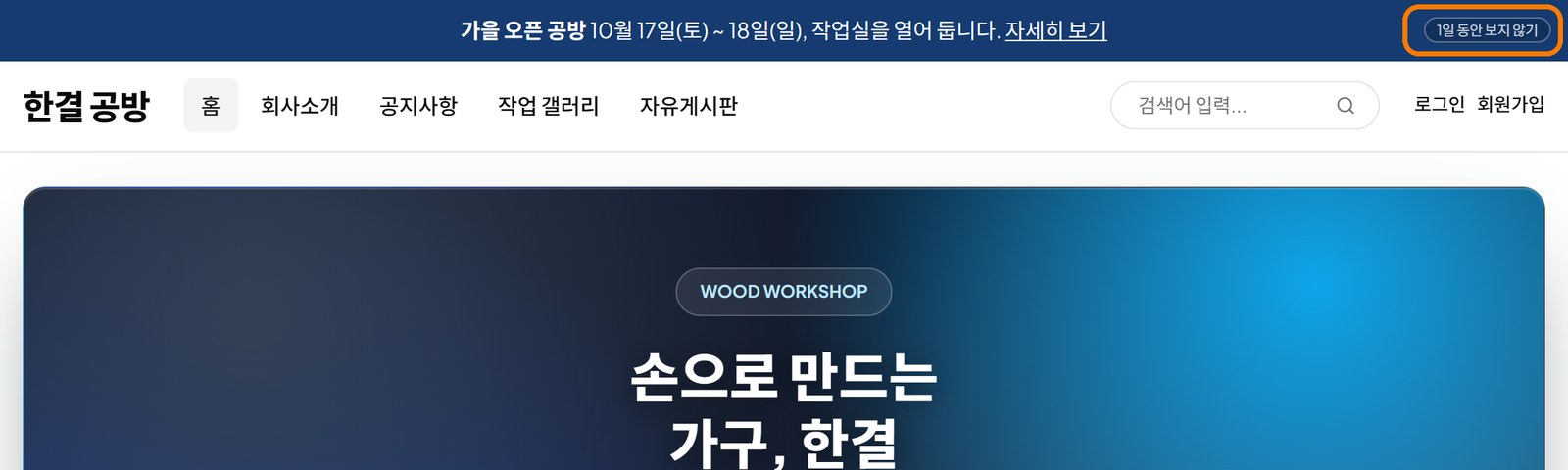
사이트 머리보다 더 위, 화면 맨 꼭대기에 띠가 걸렸습니다. 홈, 공지사항, 회사소개 어디를 열어도 같은 자리에 있습니다. 로그인 화면처럼 머리가 없는 화면에만 안 나옵니다.
오른쪽 끝 ‘1일 동안 보지 않기’를 누르면 띠가 사라지고, 새로 고쳐도 하루 동안은 다시 안 뜹니다.
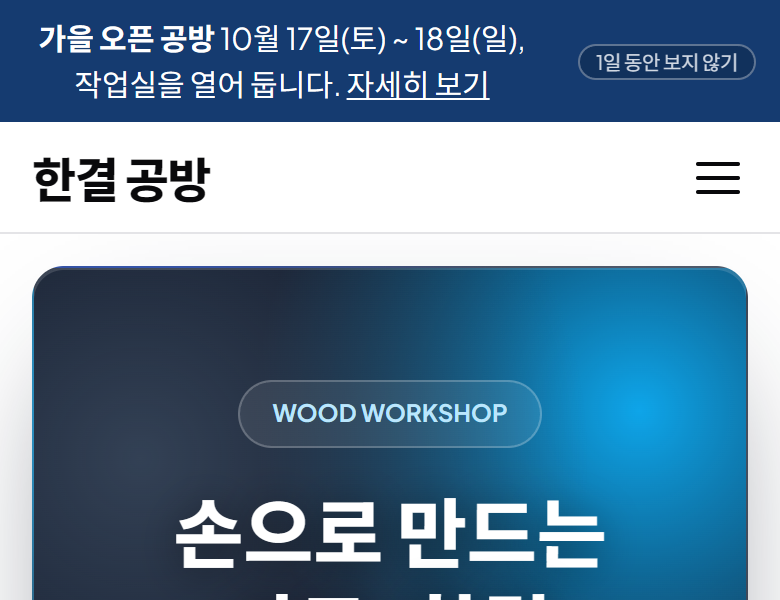
휴대폰에서는 글이 두 줄로 접힙니다. 이때 ‘보지 않기’ 버튼이 오른쪽에 떠 있어서, 여백을 안 주면 글 끝이 버튼 밑에 깔립니다. 처음에 여백 없이 해 봤다가 그렇게 됐습니다. 아까 Mobile 내부 여백의 오른쪽을 120px이나 준 것이 그래서입니다.
3. 서브페이지 상단 — 작업 갤러리에만 머리띠
이번에는 한 페이지에만 붙는 행입니다. 작업 갤러리는 사진만 쭉 나열돼 있어서, 위에 “여기는 어떤 곳이다” 한마디가 있으면 좋겠습니다.
블록 에디터에서 이번에는 ‘작업 갤러리’를 고르고 ‘+ 행 추가’를 누릅니다.
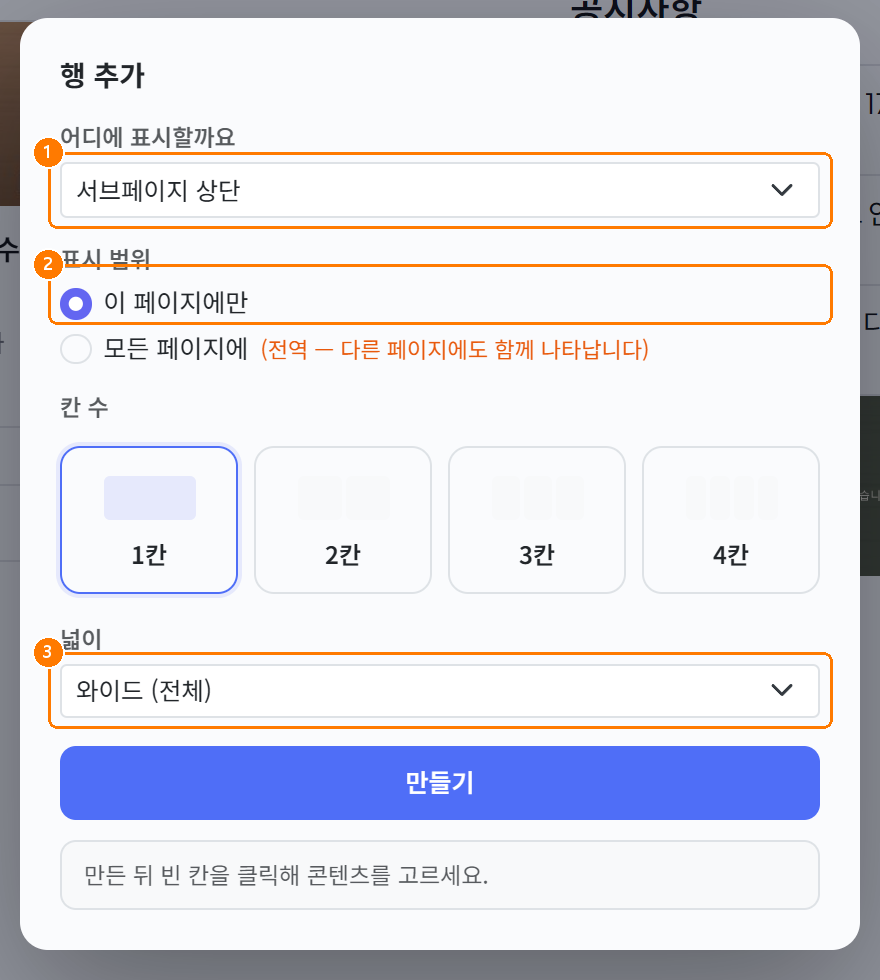
① ‘서브페이지 상단’을 고릅니다. 사이트 머리 바로 아래, 본문과 사이드바보다 위에 들어가는 자리입니다.
② 표시 범위는 ‘이 페이지에만’. 다른 게시판에는 나오지 않습니다.
③ 넓이는 ‘와이드 (전체)’. 연한 배경색을 화면 끝까지 깔겠습니다.
만든 뒤 행 패널에서 관리용 제목을 ‘갤러리 머리’로, 상세 설정의 배경 색상을 #f3eee7, PC 내부 여백을 36px 0 36px 0으로 넣고 적용합니다.
칸에는 HTML 직접입력으로 작은 영문 머리말, 제목 한 줄, 설명 한 줄을 가운데 정렬로 넣었습니다.
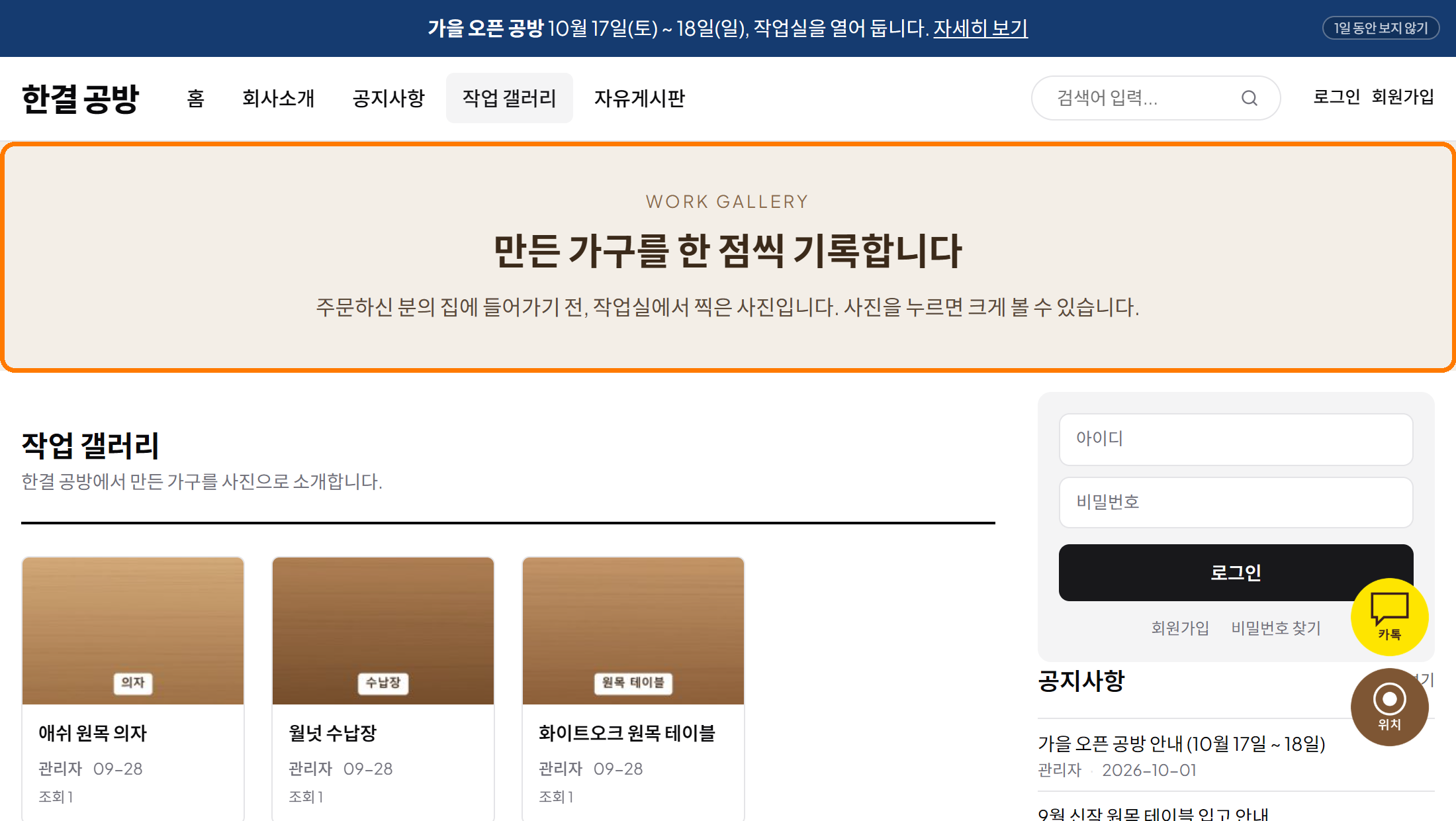
사이트 머리 아래, 사진 목록과 사이드바 둘 다보다 위에 띠가 깔렸습니다. 사이드바 폭과 상관없이 화면 끝까지 갑니다. ‘본문 바깥’ 자리라서 그렇습니다.
공지사항이나 자유게시판으로 가 보면 이 띠는 없습니다. ‘이 페이지에만’을 골랐기 때문입니다.
에디터 오른쪽 목록을 보면 이 행에는 ‘전역’ 표시가 없고, 다른 페이지를 고르면 목록에서 사라집니다. 전역 행과 구분하는 방법입니다.
4. 콘텐츠 하단 — 자유게시판에만 이용 안내
마지막은 본문 폭 안에 들어가는 자리입니다. 자유게시판 글 목록 아래에 “글을 쓰기 전에 읽어 주세요” 상자를 붙이겠습니다.
블록 에디터에서 ‘자유게시판’을 고르고 ‘+ 행 추가’.
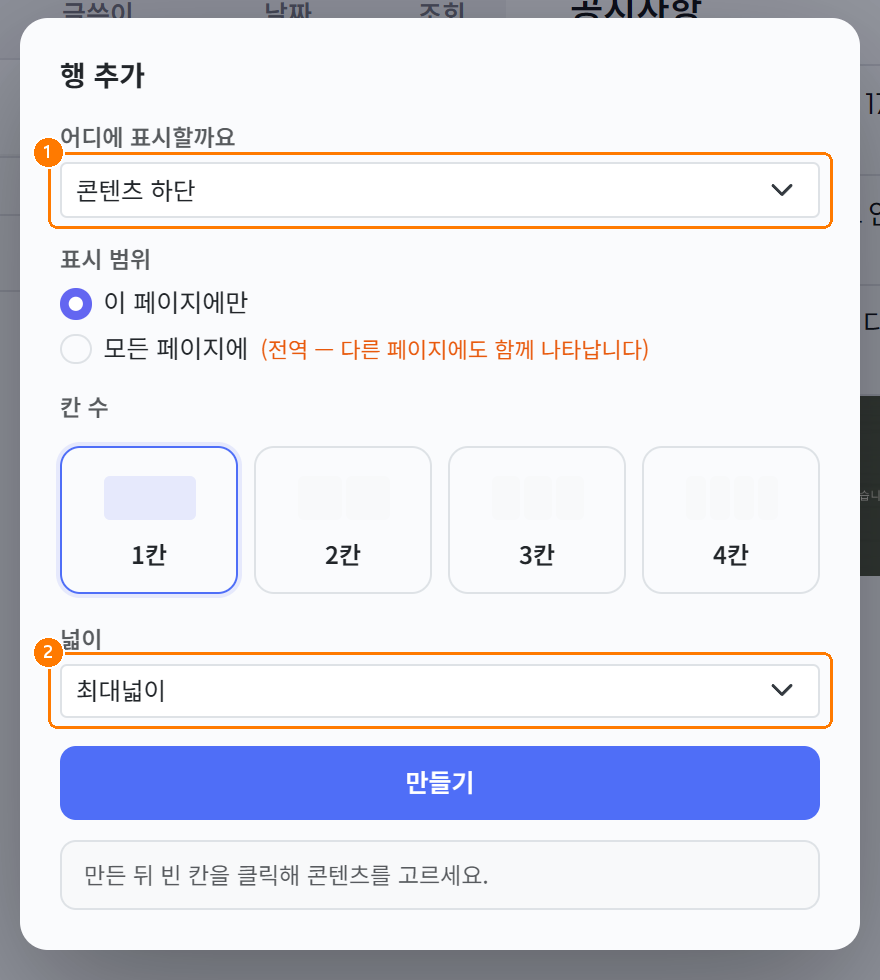
① ‘콘텐츠 하단’을 고릅니다. 표시 범위는 ‘이 페이지에만’.
② 넓이는 ‘최대넓이’ 그대로 둡니다. 이 자리는 본문 폭 안에 들어가기 때문에 화면 끝까지 펼칠 일이 없습니다.
이번에는 배경색을 행이 아니라 칸에 줍니다. ⑥에서 본 칸 ‘스타일’ 접이식에서 안쪽 여백 20px 24px 20px 24px, 배경 색상 #f7f9fc, 테두리 1, 라운드 12를 넣으면 카드처럼 보입니다. 내용은 HTML 직접입력으로 안내 두 문단입니다.
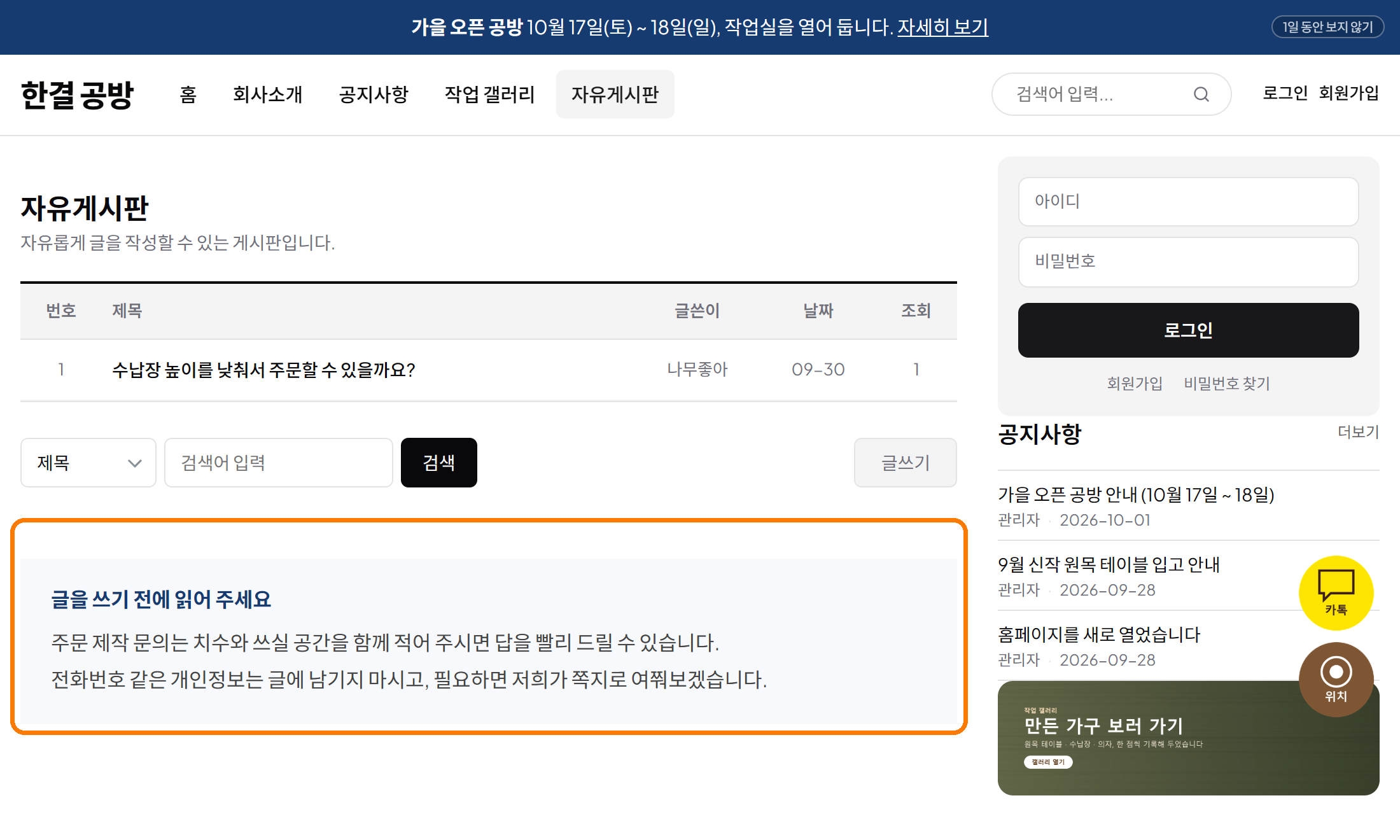
글 목록과 검색 칸 아래에 안내 카드가 붙었습니다. 3단계의 머리띠와 비교해 보세요. 이 카드는 본문 폭만큼만 차지하고, 옆의 사이드바는 그대로 있습니다.
같은 ‘이 페이지에만’ 행이지만, 서브페이지 상단은 사이드바 위로 가로질러 가고, 콘텐츠 하단은 사이드바 옆에 머뭅니다. 자리를 고를 때 이 차이만 기억하시면 됩니다.
‘콘텐츠 상단’은 같은 자리가 본문 위에 있는 것이고, ‘서브페이지 하단’은 머리띠가 꼬리 위에 있는 것입니다. 오늘 한 둘과 만드는 방법이 똑같습니다.
5. 흩어진 행을 한눈에 — 블록 행 관리
오늘로 행이 꽤 많아졌습니다. 홈에 다섯, 사이드바에 셋, 알림 띠, 갤러리 머리, 이용 안내까지 열한 개입니다.
블록 에디터는 페이지를 하나씩 골라야 보이지만, ‘블록 관리’ → ‘블록 행 관리’에는 전부 한 목록에 나옵니다.
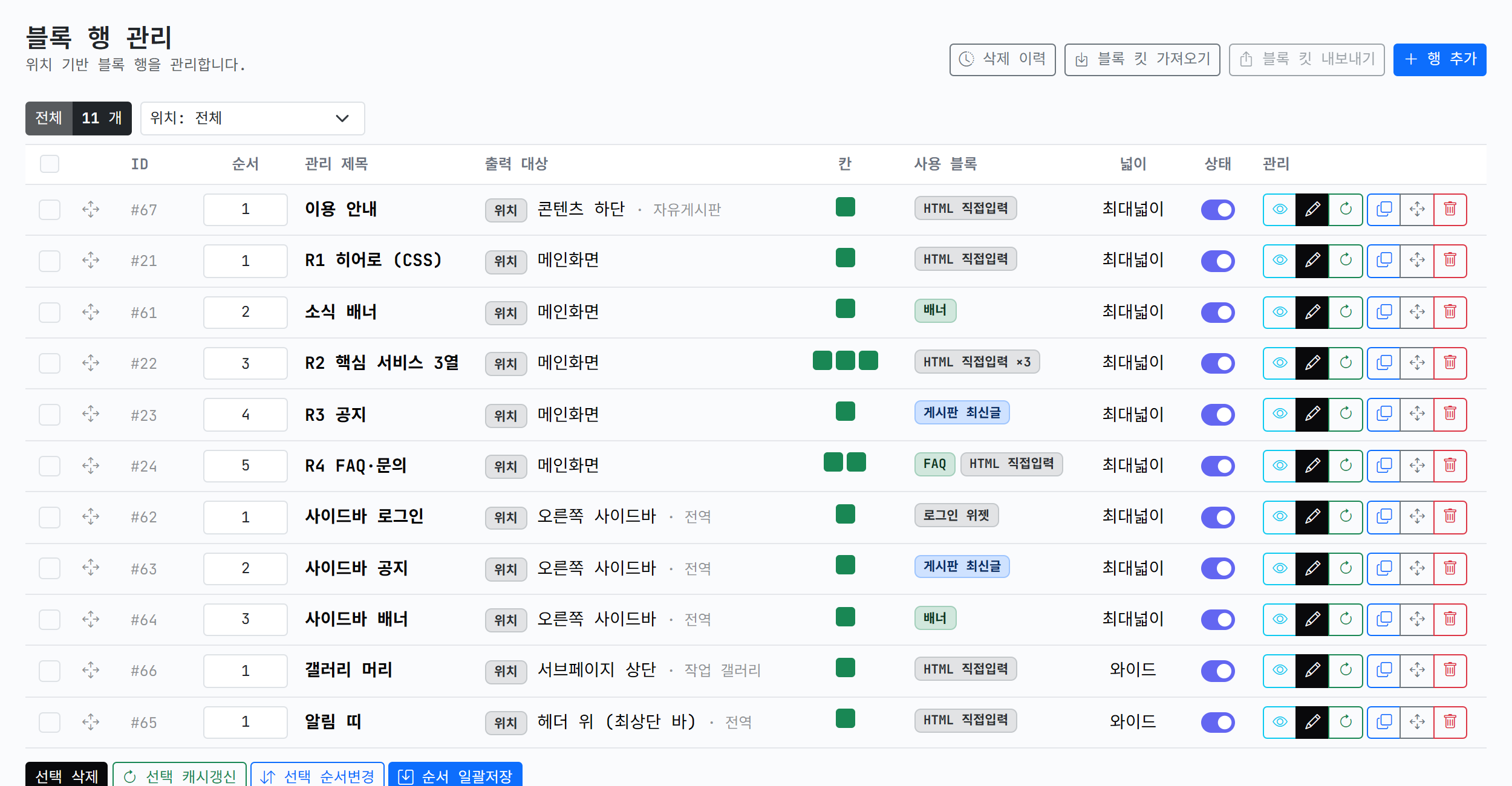
‘출력 대상’ 칸을 보세요. ‘헤더 위 (최상단 바) · 전역’, ‘서브페이지 상단 · 작업 갤러리’, ‘콘텐츠 하단 · 자유게시판’처럼 자리와 범위가 한 줄로 적혀 있습니다.
위의 ‘위치: 전체’ 상자로 자리별로 걸러 볼 수 있고, 상태 스위치로 행을 잠깐 끄거나 오른쪽 연필로 전체 설정을 열 수 있습니다.
“어느 페이지에 뭘 붙여 뒀더라?” 싶을 때는 블록 에디터보다 이 목록이 빠릅니다. 특히 ‘이 페이지에만’ 행은 그 페이지를 열지 않으면 에디터에서 안 보이니, 잊어버리기 전에 여기서 한 번 훑어 두세요.
오늘 준비한 헤더 위 알림 띠와 페이지별 안내 띠 만들기는 여기까지입니다!
정리하면 이렇습니다.
헤더 위 (전역·와이드·보지 않기) → 서브페이지 상단 (이 페이지에만·와이드) → 콘텐츠 하단 (이 페이지에만·본문 폭)
본문 바깥 자리는 화면 끝까지, 본문 안 자리는 사이드바 옆까지입니다.
감사합니다!
총 0명이 반응했습니다.
반응을 남기려면 로그인하세요.
댓글 0
등록된 댓글이 없습니다.