팁·노하우
[ 머블로 시작하기 ③ ] 관리자 페이지에서 사이트 기본 설정하기
안녕하세요, 여러분! 우아한삽질입니다!
지난 글에서는 홈페이지 주소 뒤에 /admin을 붙여 관리자 페이지에 접속하는 방법을
함께 알아봤는데요.
관리자 페이지에 들어왔다면, 이제 홈페이지의 이름과 기본 환경부터 정해 봐야겠죠?!
이번 글에서는 관리자 메뉴 중 가장 먼저 만나게 되는
사이트 설정 → 기본 설정 화면의 사용법을 칸 하나하나 짚어 가며 정리해 보았습니다.
아직 관리자 페이지에 접속하기 전이시라면 아래 글부터 확인해 주세요!
[머블로 시작하기 ②] 홈페이지 관리자 페이지 접속하기 →
그럼 바로 시작해 보겠습니다!
1. 기본 설정 메뉴 열기
관리자 페이지 왼쪽 메뉴에서 사이트 설정 → 기본 설정을 눌러 주세요.

화면 위쪽에 기본 정보, 회사 정보, 로고 및 SEO 설정, 테마 설정, 검색 설정 탭이 보입니다.
탭을 누르면 해당 항목이 있는 위치로 이동하고, 아래로 쭉 내려가며 볼 수도 있습니다.
오른쪽 위의 파란 ‘저장’ 버튼은 이 글에서 계속 등장하니 위치를 기억해 주세요!
내용을 바꾼 뒤 이 버튼을 누르지 않으면 저장되지 않습니다.
2. 사이트 정보 입력하기 — 기본 정보 탭
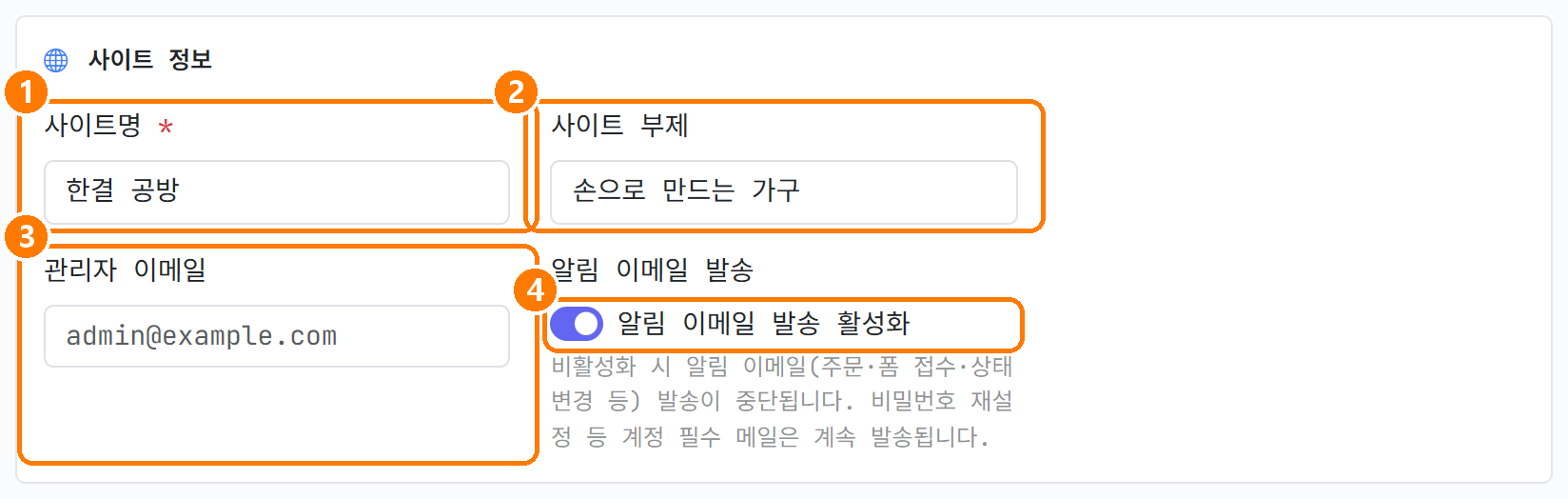
사이트명에는 홈페이지 이름을 입력해 주세요.
필수 항목이라 비워 둘 수 없고, 브라우저 탭과 검색 결과에 이 이름이 표시됩니다.
사이트 부제는 이름 옆에 붙는 짧은 소개 문구입니다. 비워 두어도 괜찮습니다.
관리자 이메일에는 사이트 운영에 쓰는 이메일 주소를 입력해 주세요.
사진에서는 [email protected]이 예시로 들어가 있지만, 여러분은 실제로 사용하는 주소를 입력하시면 됩니다.
알림 이메일 발송 스위치는 켜 두는 것을 권장합니다.
끄면 주문이나 폼 접수, 상태 변경 같은 알림 메일이 나가지 않습니다.
비밀번호 재설정처럼 계정에 꼭 필요한 메일은 꺼도 계속 발송됩니다.
3. 기본 설정 정하기 — 기본 정보 탭
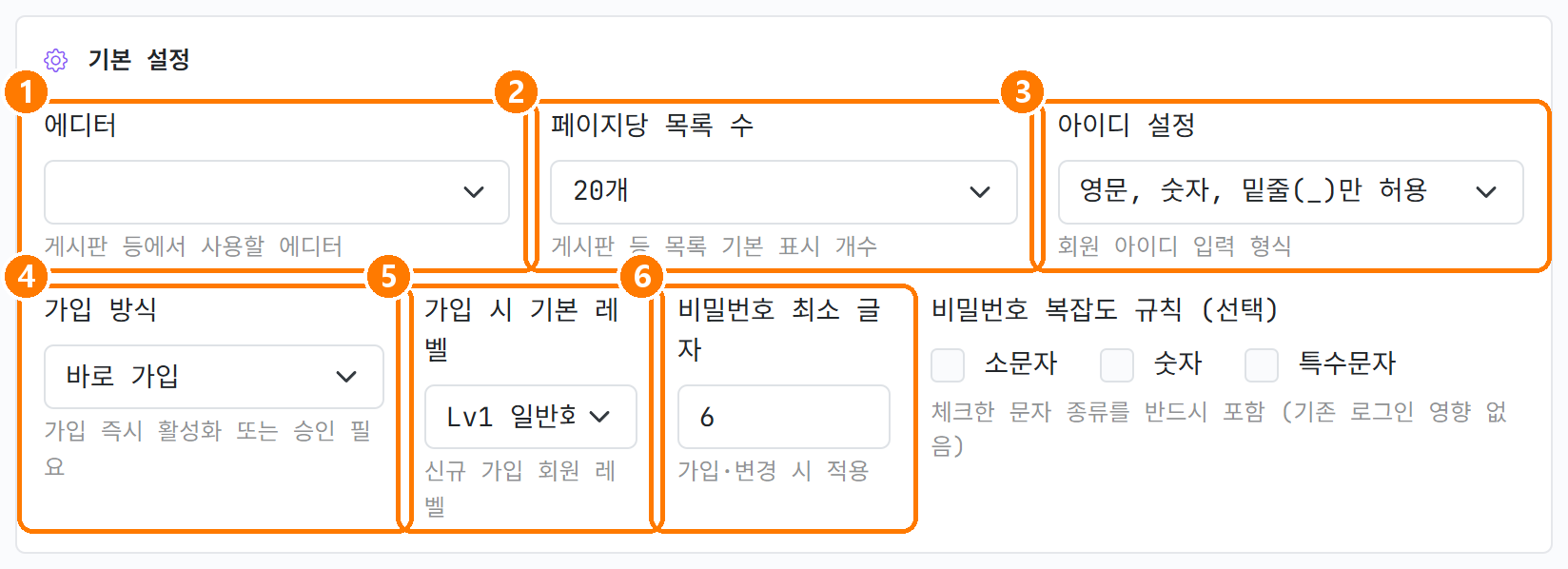
이 칸은 게시판과 회원 가입의 기본 규칙을 정하는 곳입니다.
에디터는 게시판 등에서 글을 쓸 때 사용할 편집기입니다.
페이지당 목록 수는 게시판 목록에 한 페이지에 몇 개를 보여 줄지 정합니다. 기본은 20개입니다.
아이디 설정에서는 회원 아이디를 영문·숫자로 받을지, 이메일 주소로 받을지 고를 수 있습니다.
가입 방식은 ‘바로 가입’과 ‘관리자 승인’ 중 하나를 선택합니다.
회원을 직접 확인한 뒤 활성화하고 싶다면 ‘관리자 승인’을 골라 주세요.
가입 시 기본 레벨은 새로 가입한 회원에게 자동으로 부여할 등급입니다.
특별한 이유가 없다면 Lv1 일반회원 그대로 두시면 됩니다.
비밀번호 최소 글자와 복잡도 규칙은 회원이 가입하거나 비밀번호를 바꿀 때 적용됩니다.
소문자, 숫자, 특수문자 중 체크한 종류는 반드시 포함해야 하며, 이미 가입한 회원의 로그인에는 영향이 없습니다.
4. 레이아웃 설정하기 — 기본 정보 탭
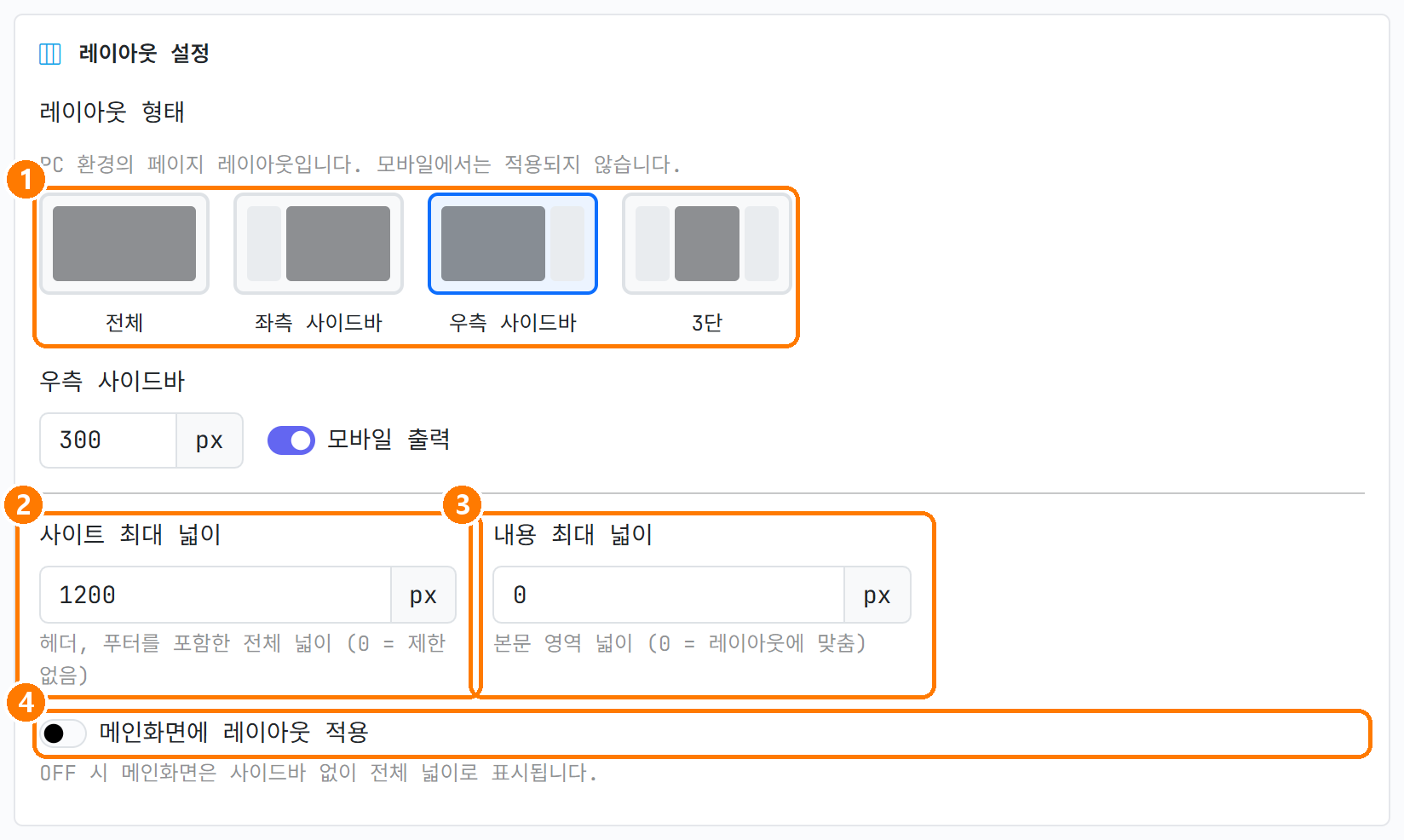
레이아웃 형태에서는 PC 화면에서 사이드바를 어디에 둘지 고릅니다.
전체, 좌측 사이드바, 우측 사이드바, 3단 중 하나를 눌러 주세요.
모바일 화면에는 적용되지 않습니다.
사이트 최대 넓이는 헤더와 푸터를 포함한 전체 폭입니다. 기본값은 1200px이고, 0을 입력하면 제한 없이 화면에 꽉 차게 표시됩니다.
내용 최대 넓이는 본문 영역만의 폭입니다. 0으로 두면 레이아웃에 맞춰 자동으로 정해집니다.
메인화면에 레이아웃 적용 스위치를 끄면 메인 화면만 사이드바 없이 전체 넓이로 보여 줍니다.
첫 화면을 넓게 쓰고 싶을 때 유용합니다!
5. 회사 기본 정보 입력하기 — 회사 정보 탭
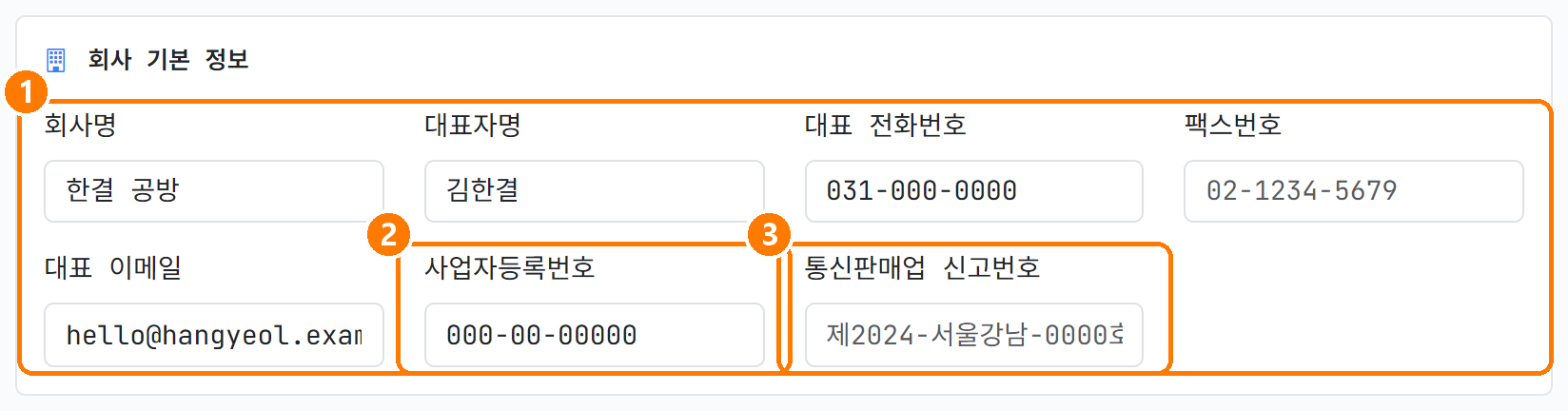
회사명, 대표자명, 대표 전화번호, 팩스번호, 대표 이메일을 입력해 주세요.
사업자등록번호와 통신판매업 신고번호는 쇼핑몰처럼 표기 의무가 있는 사이트라면 꼭 채워 주세요.
여기에 입력한 내용은 홈페이지 푸터 등 회사 정보가 표시되는 자리에 사용됩니다.
개인 홈페이지라면 해당 없는 항목은 비워 두셔도 됩니다.
6. 회사 주소 입력하기 — 회사 정보 탭

우편번호와 주소를 입력해 주세요.
회사 정보와 함께 푸터에 표시되는 항목입니다.
7. 고객센터 안내 정하기 — 회사 정보 탭
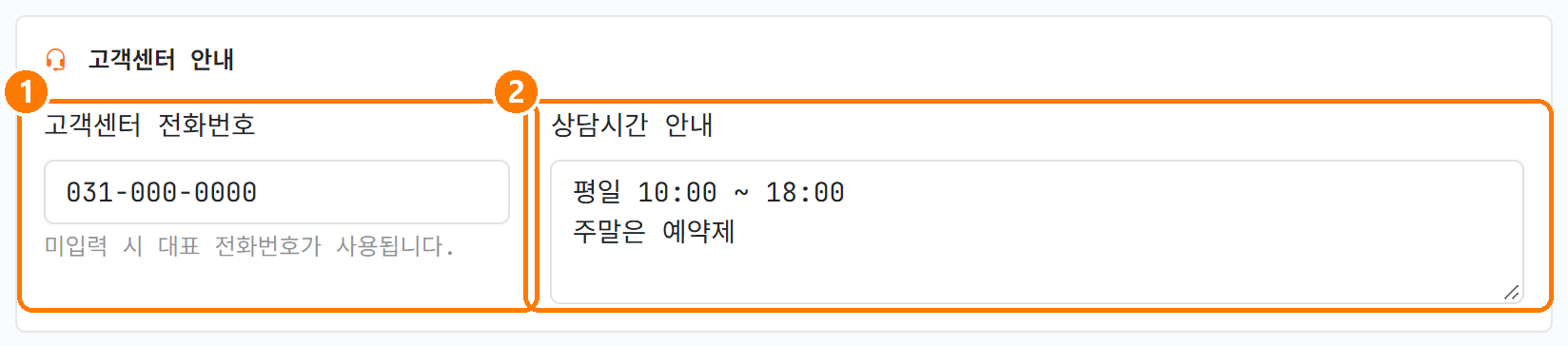
고객센터 전화번호를 비워 두면 위에서 입력한 대표 전화번호가 대신 사용됩니다.
고객센터 번호가 따로 있을 때만 입력하시면 됩니다.
상담시간 안내에는 “평일 10:00~17:00”처럼 방문자에게 보여 줄 안내 문구를 적어 주세요.
8. 개인정보 보호 책임자 지정하기 — 회사 정보 탭

책임자 이름과 책임자 이메일을 입력해 주세요.
개인정보처리방침 페이지에 표시되는 정보이니, 실제 담당자의 정보를 넣어 주세요.
9. 로고 올리기 — 로고 및 SEO 설정 탭
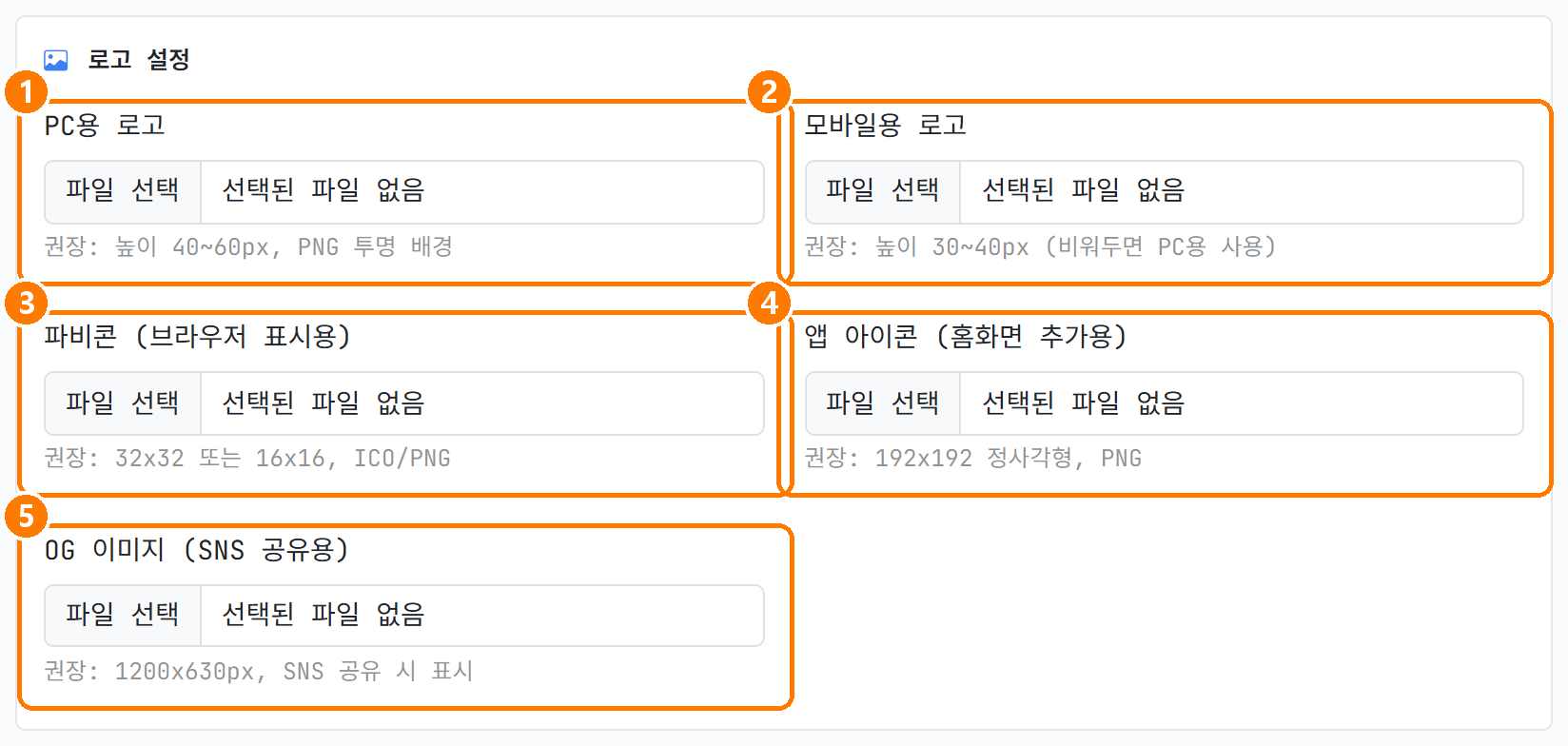
각 항목의 ‘파일 선택’ 버튼을 눌러 이미지를 올려 주세요.
항목 아래에 적힌 권장 크기를 참고하시면 깨지지 않고 깔끔하게 표시됩니다.
PC용 로고는 높이 40~60px의 투명 배경 PNG를 권장합니다.
모바일용 로고를 비워 두면 PC용 로고가 그대로 사용됩니다.
파비콘은 브라우저 탭에 표시되는 작은 아이콘이고,
앱 아이콘은 휴대폰 홈 화면에 추가했을 때 보이는 아이콘입니다.
OG 이미지는 카카오톡이나 SNS에 링크를 공유할 때 나타나는 미리보기 이미지입니다. 1200x630px 크기로 준비해 주세요.
10. 메타 태그 설정하기 — 로고 및 SEO 설정 탭
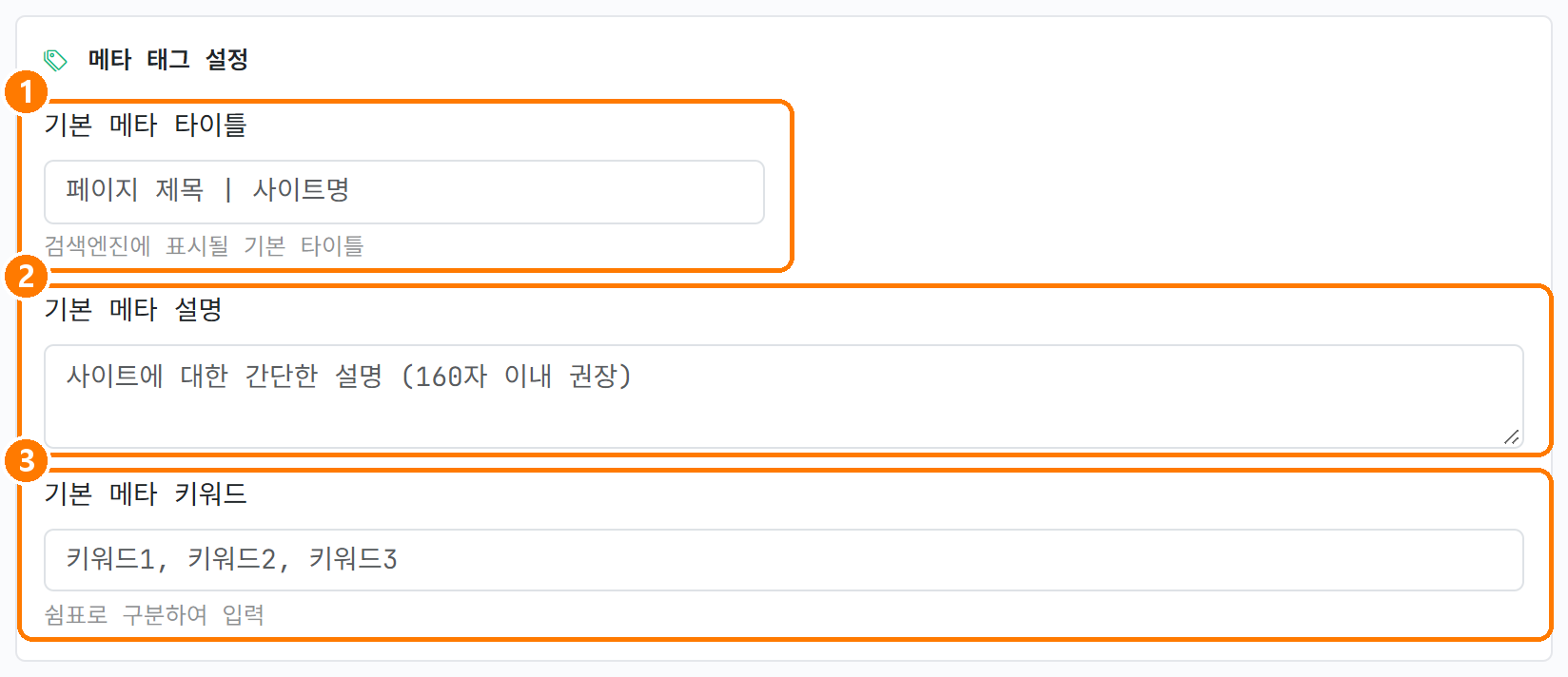
검색엔진에 홈페이지가 어떻게 표시될지 정하는 칸입니다.
기본 메타 타이틀은 검색 결과에 나오는 제목입니다.
기본 메타 설명은 제목 아래에 나오는 소개 문장으로, 160자 이내를 권장합니다.
기본 메타 키워드는 쉼표로 구분해서 입력해 주세요.
지금 당장 정하기 어렵다면 비워 두고, 사이트 내용이 갖춰진 뒤에 채워도 괜찮습니다!
11. 추적 코드 넣기 — 로고 및 SEO 설정 탭
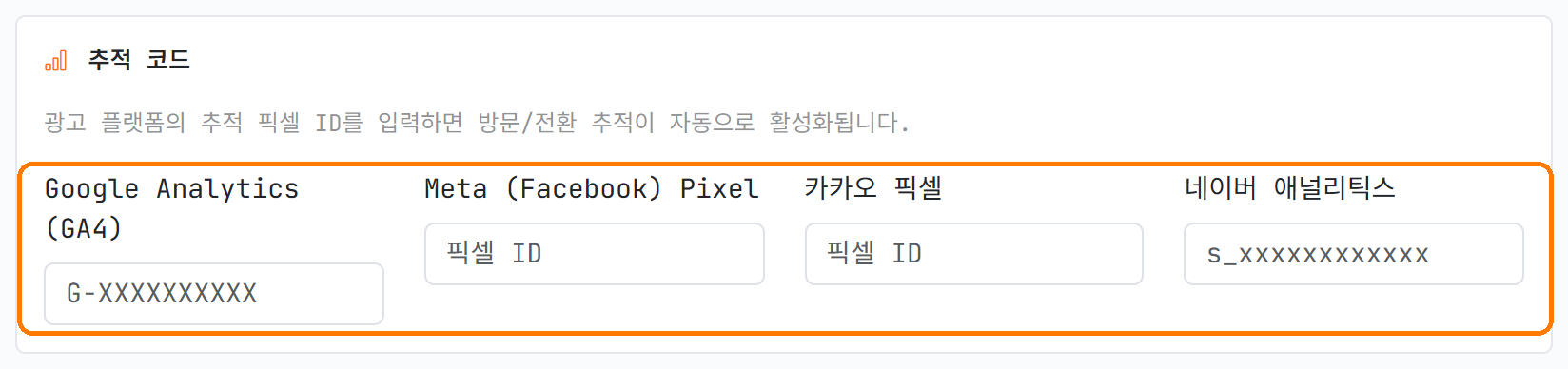
방문자 통계나 광고 성과를 보고 싶다면 이 칸을 사용합니다.
Google Analytics(GA4), Meta(Facebook) 픽셀, 카카오 픽셀, 네이버 애널리틱스의 ID를 각 칸에 입력해 주세요.
ID만 입력하면 추적 코드가 자동으로 홈페이지에 적용됩니다.
사용하지 않는 서비스는 비워 두시면 됩니다.
12. 사이트 인증하기 — 로고 및 SEO 설정 탭

Google Search Console과 Naver Search Advisor에 홈페이지를 등록할 때
각 서비스가 알려 주는 인증 값을 여기에 입력해 주세요.
검색엔진에 내 홈페이지를 알리는 첫 단계이니, 나중에 등록할 때 이 칸을 떠올려 주세요!
13. 커스텀 스크립트 넣기 — 로고 및 SEO 설정 탭
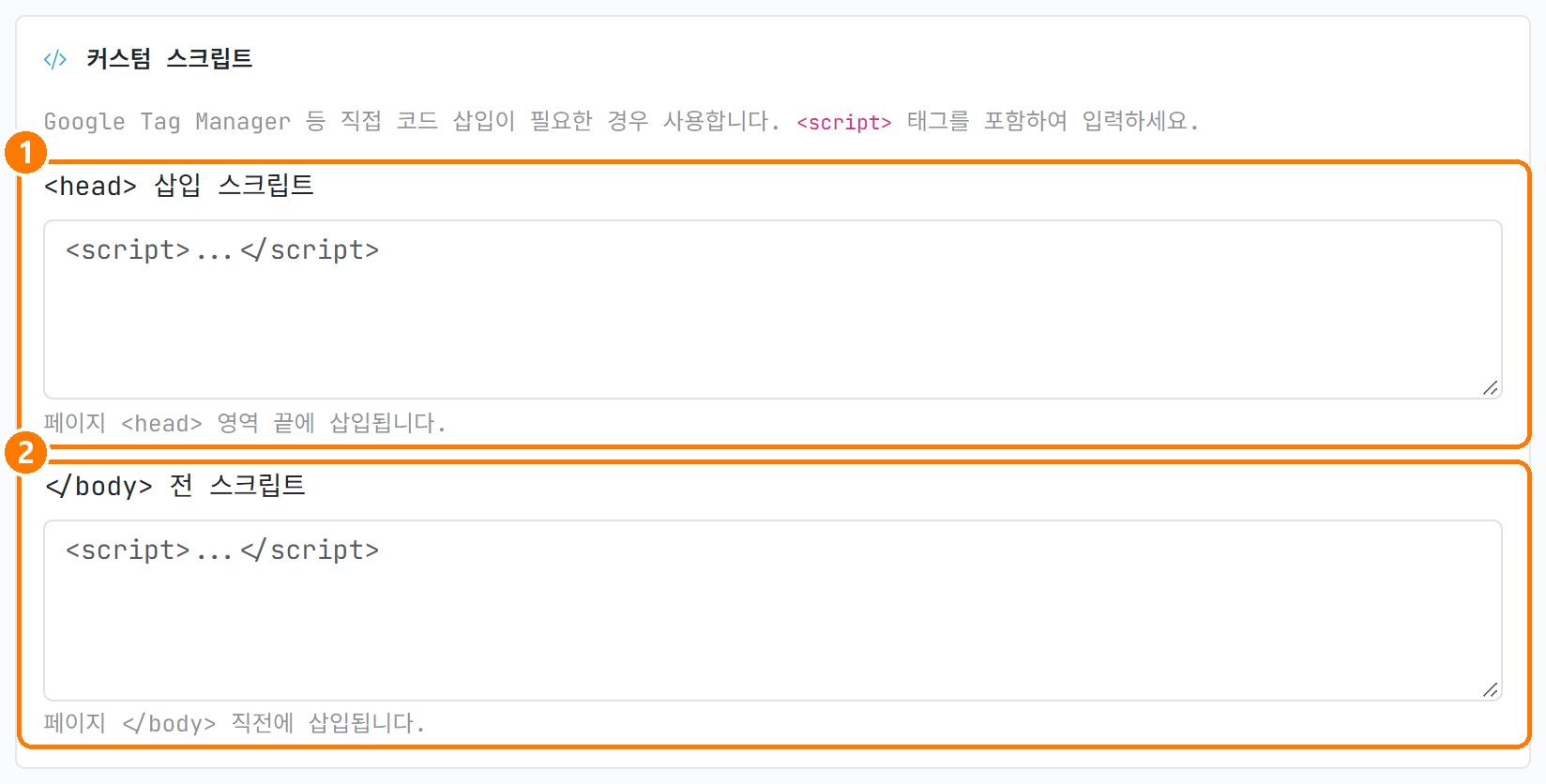
Google Tag Manager처럼 코드를 직접 넣어야 하는 서비스가 있을 때 사용합니다.
<head> 삽입 스크립트는 페이지의 head 영역 끝에,</body> 전 스크립트는 페이지 맨 아래에 들어갑니다.
입력할 때는 <script> 태그를 포함한 코드 전체를 붙여 넣어 주세요.
필요 없는 분은 그대로 넘어가셔도 됩니다.
14. robots.txt 정하기 — 로고 및 SEO 설정 탭
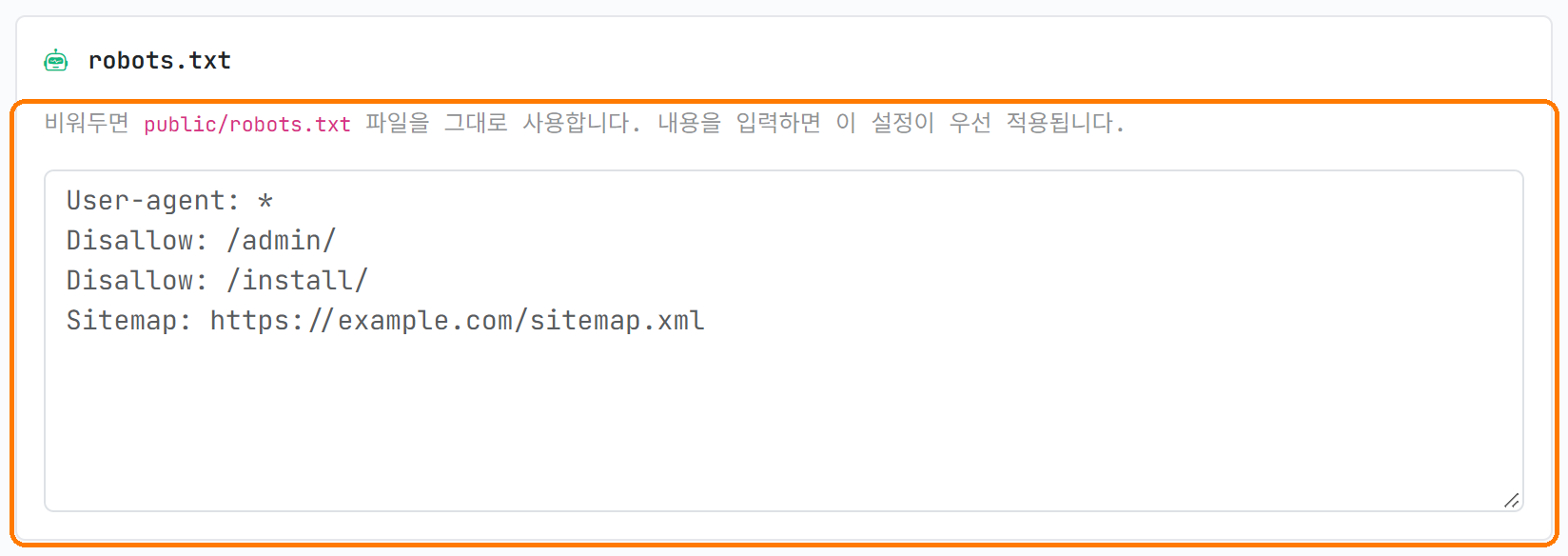
검색엔진 로봇에게 어떤 페이지를 수집해도 되는지 알려 주는 파일입니다.
비워 두면 설치할 때 함께 들어간 public/robots.txt 파일이 그대로 사용됩니다.
내용을 입력하면 파일보다 여기에 입력한 내용이 우선 적용됩니다.
잘 모르겠다면 비워 두는 것이 안전합니다!
15. SNS 채널 연결하기 — 로고 및 SEO 설정 탭

홈페이지 푸터 등에 SNS 아이콘을 표시하고 싶다면 이 칸을 사용합니다.
오른쪽 위 ‘추가’ 버튼을 누른 뒤, SNS 선택에서 채널을 고르고 옆 칸에 주소를 입력해 주세요.
YouTube, Instagram, Facebook, X, 네이버 블로그, 카카오 채널, TikTok, LinkedIn을 지원합니다.
여러 개를 추가했다면 왼쪽의 점 모양 손잡이를 드래그해 순서를 바꿀 수 있고,
빨간 휴지통 버튼으로 삭제할 수 있습니다.
16. 프레임 스킨 고르기 — 테마 설정 탭
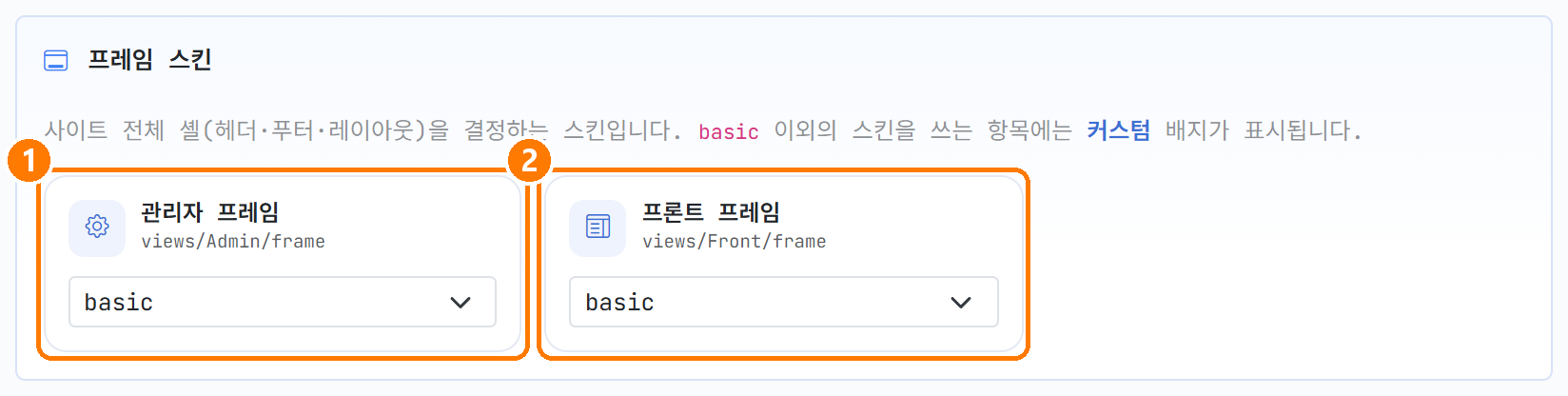
프레임 스킨은 헤더, 푸터, 레이아웃처럼 사이트 전체의 틀을 결정합니다.
관리자 프레임과 프론트 프레임을 각각 고를 수 있습니다.
처음에는 basic 그대로 두시면 됩니다.
직접 만든 스킨을 쓰는 항목에는 ‘커스텀’ 배지가 표시됩니다.
17. 프론트 콘텐츠 스킨 고르기 — 테마 설정 탭
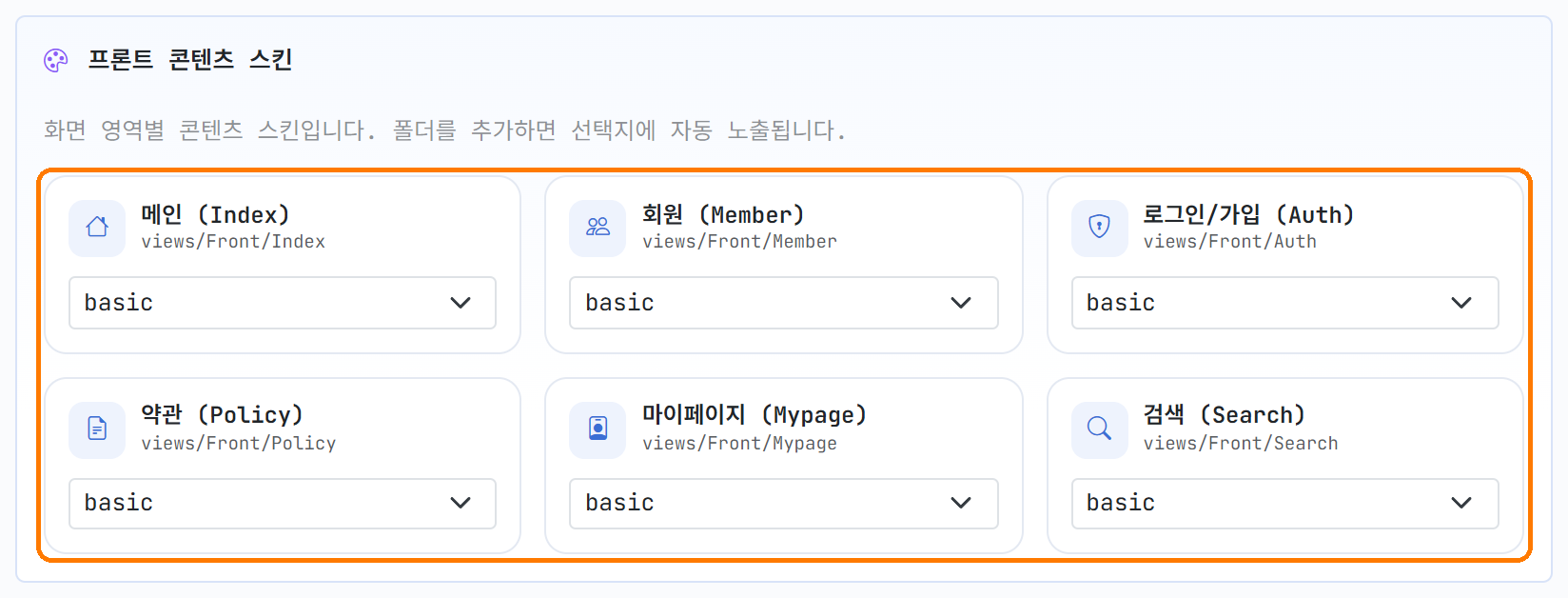
메인, 회원, 로그인/가입, 약관, 마이페이지, 검색처럼 화면 영역별로 스킨을 따로 정하는 칸입니다.
각 항목 아래에 적힌 폴더에 스킨 폴더를 추가하면 선택지에 자동으로 나타납니다.
이 부분도 처음에는 basic으로 두고 시작하시면 됩니다.
18. 검색 소스 설정하기 — 검색 설정 탭
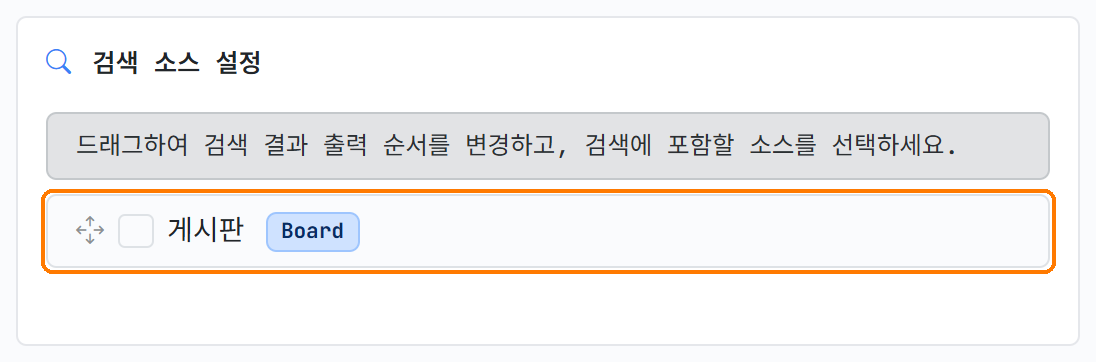
홈페이지 통합 검색에 어떤 게시판이나 쇼핑몰을 포함할지 정하는 칸입니다.
목록에 보이는 소스를 드래그해서 검색 결과에 나올 순서를 바꾸고, 검색에 포함할 소스만 체크해 주세요.
사진에서는 아직 게시판을 만들기 전이라 목록이 비어 있지만,
게시판이나 쇼핑몰을 만들면 여기에 자동으로 나타납니다.
19. 검색 옵션 정하기 — 검색 설정 탭
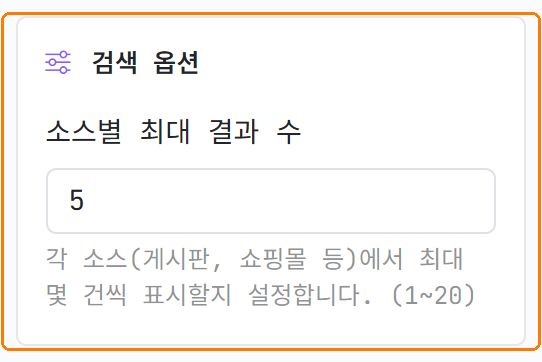
소스별 최대 결과 수는 검색 결과 화면에서 게시판, 쇼핑몰 등 소스마다 최대 몇 건씩 보여 줄지 정합니다.
1부터 20 사이의 숫자를 입력하면 되고, 기본값은 5입니다.
20. 저장하기
여기까지 살펴본 칸 중에서 바꾼 내용이 있다면,
화면 오른쪽 위 또는 아래쪽의 파란 ‘저장’ 버튼을 눌러 주세요!
저장하지 않고 다른 메뉴로 이동하면 입력한 내용이 사라지니,
한 탭을 마칠 때마다 저장하는 습관을 들이시면 좋습니다.
오늘 준비한 관리자 페이지에서 사이트 기본 설정하기는 여기까지입니다!
사이트명·관리자 이메일 입력하기 → 회사 정보와 로고 채우기 → ‘저장’ 누르기
처음에는 이 세 가지만 해 두어도 홈페이지 운영을 시작하기에 충분합니다.
나머지 SEO와 테마 설정은 홈페이지 내용이 쌓인 뒤에 하나씩 채워 가시면 됩니다.
감사합니다!
총 1명이 반응했습니다.
반응을 남기려면 로그인하세요.
댓글 0
등록된 댓글이 없습니다.