팁·노하우
[ 머블로 시작하기 ② ] 홈페이지 관리자 페이지 접속하기
안녕하세요, 여러분! 우아한삽질입니다!
지난 글에서는 닷홈 무료 웹호스팅에 머블로 프레임워크를 설치하는 방법을
함께 알아봤는데요.
홈페이지를 설치했다면, 이제 직접 관리할 수 있는 화면에도 들어가 봐야겠죠?!
지난 글 마지막에 잠깐 소개해 드렸지만,
단계별로 따라오실 수 있도록 이번 글에서는
관리자 페이지에 접속하고 로그인하는 방법을 따로 정리해 보았습니다.
아직 설치 전이시라면 아래 글부터 확인해 주세요!
[머블로 시작하기 ①] 닷홈 무료 웹호스팅에 프레임워크 설치하기 →
그럼 바로 시작해 보겠습니다!
1. 내 홈페이지 주소 확인하기
먼저 브라우저에서 설치를 마친 홈페이지에 접속해 주세요.
지난 글을 따라 설치하셨다면 닷홈에서 발급받은 사이트 주소를 입력하시면 됩니다!
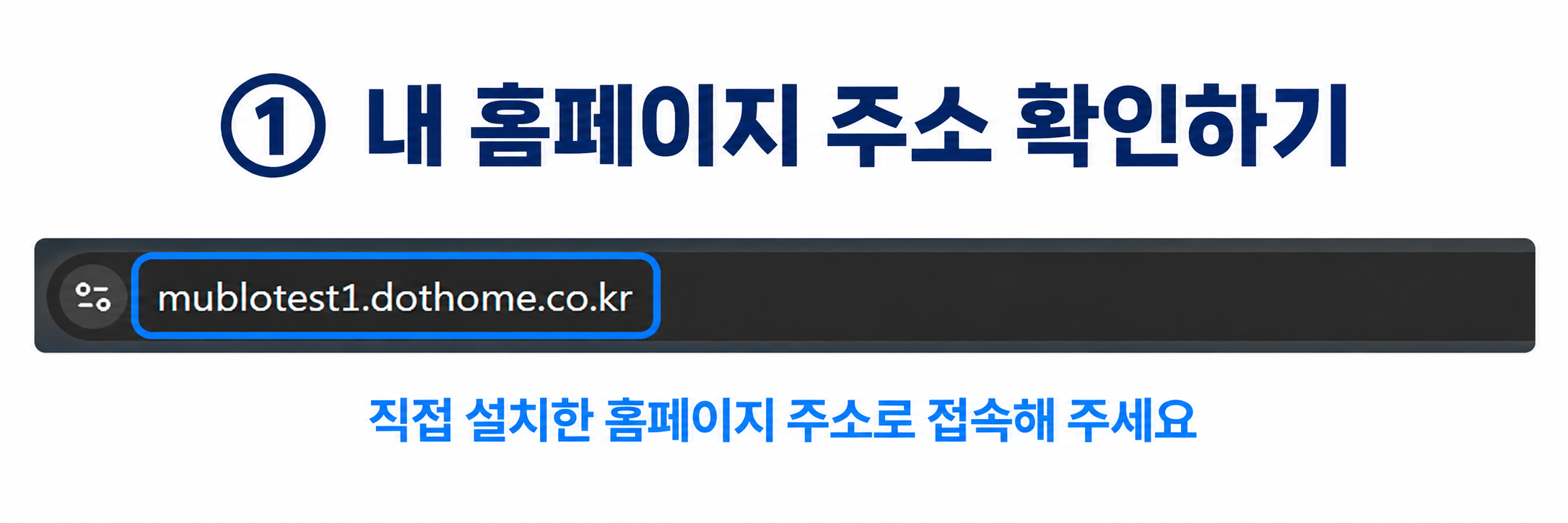
사진에서는 mublotest1.dothome.co.kr을 사용하고 있지만,
여러분은 직접 설치한 홈페이지 주소로 접속해 주세요.
이 주소는 방문자들이 홈페이지를 보러 들어오는 주소입니다.
이제 여기에서 관리자 페이지로 이동해 보겠습니다!
2. 주소 뒤에 /admin 붙이기
브라우저 주소창을 클릭한 뒤,
홈페이지 주소 끝에 /admin을 붙여 주세요.
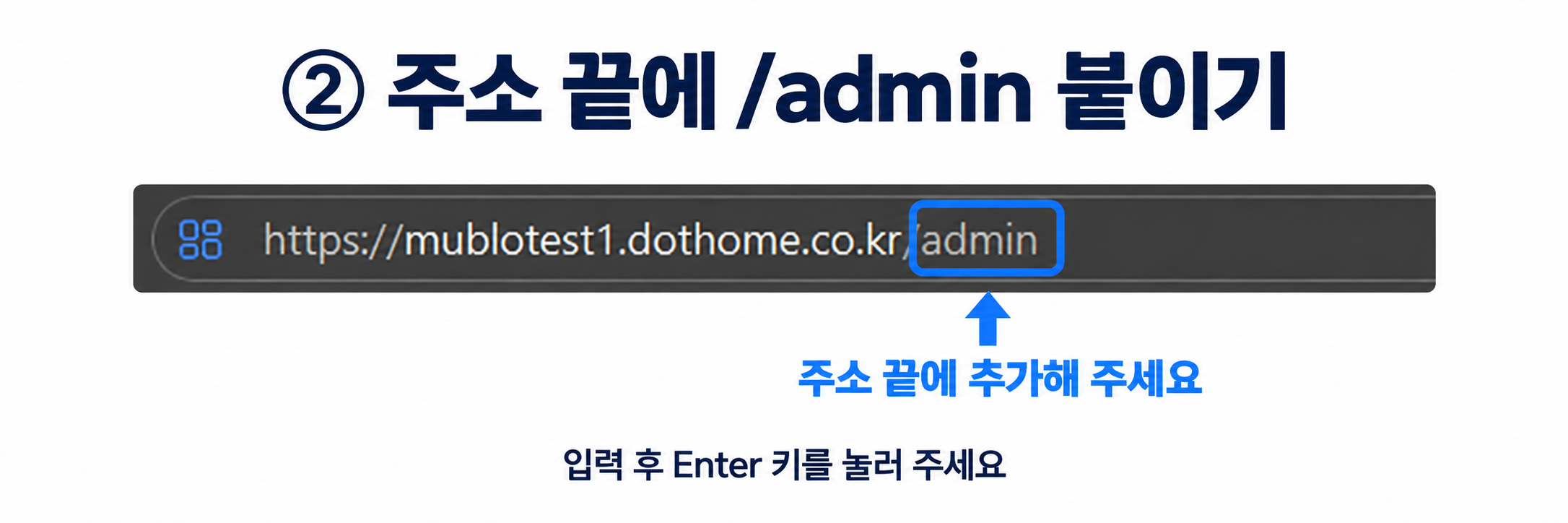
예를 들어 홈페이지 주소가 아래와 같다면,https://mublotest1.dothome.co.kr
관리자 페이지 주소는 이렇게 됩니다!https://mublotest1.dothome.co.kr/admin
입력하셨다면 Enter 키를 눌러 주세요.
3. 설치할 때 만든 관리자 계정으로 로그인하기
관리자 페이지 주소로 접속하면
아래와 같은 관리자 로그인 화면이 나타납니다.
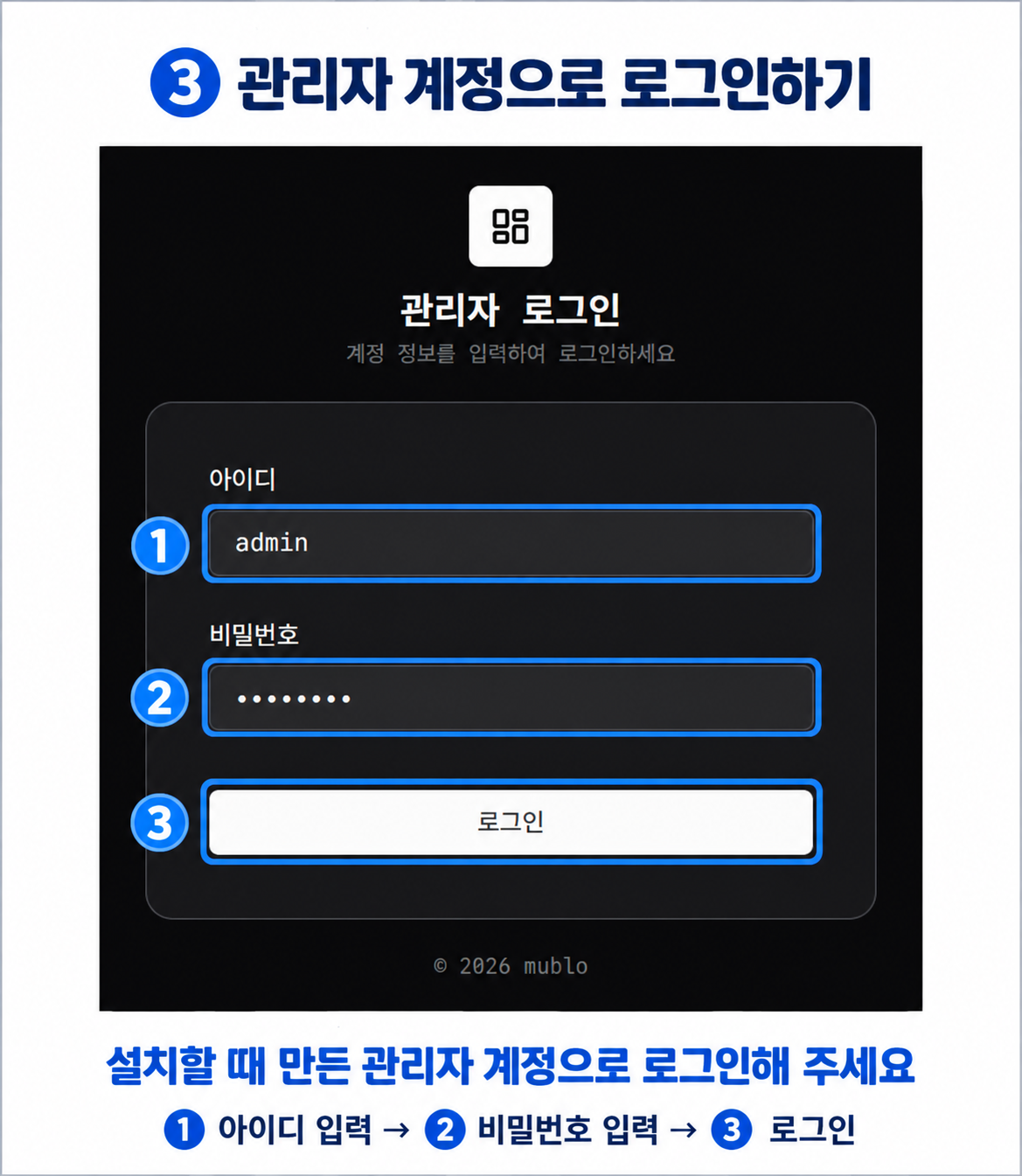
여기에는 지난 설치 과정의 ‘관리자 계정’ 단계에서 직접 설정한
아이디와 비밀번호를 입력해 주세요.
닷홈 홈페이지나 FTP에 접속할 때 사용하는 정보와는 구분해 주세요!
사진에서는 아이디로 admin을 사용했지만,
다른 아이디로 관리자 계정을 만드셨다면
설치할 때 정한 아이디를 입력하시면 됩니다.
아이디와 비밀번호를 모두 입력한 뒤,
‘로그인’ 버튼을 눌러 주세요!
4. 관리자 대시보드 확인하기
로그인에 성공하면 관리자 대시보드가 나타납니다.
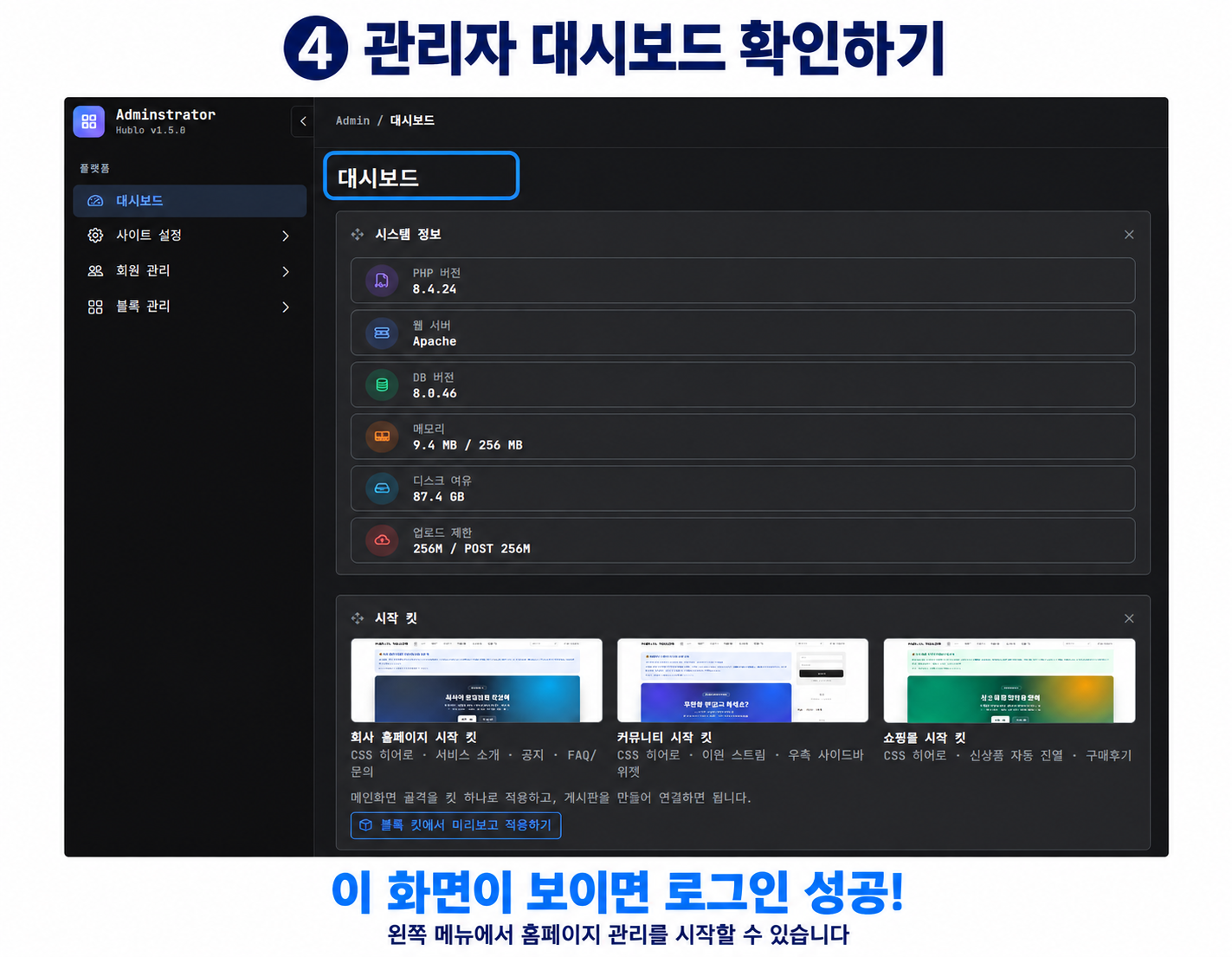
이 화면이 보인다면 관리자 페이지에 정상적으로 접속하신 겁니다!
왼쪽에는 사이트 설정, 회원 관리, 블록 관리 등의 메뉴가 있고,
가운데에서는 시스템 정보와 시작 킷 안내를 확인할 수 있습니다.
앞으로 이 관리자 화면에서
홈페이지에 필요한 설정을 하나씩 진행하게 됩니다.
오늘은 여기까지 접속하셨다면 준비 완료입니다!
자주 사용하게 될 화면이니
관리자 페이지 주소를 즐겨찾기에 추가해 두셔도 좋습니다.
오늘 준비한 홈페이지 관리자 페이지 접속하기는 여기까지입니다!
홈페이지 주소 뒤에 /admin 붙이기 → 관리자 계정으로 로그인하기
이 순서만 기억하시면 다음에도 쉽게 찾아오실 수 있습니다.
다음 글부터는 관리자 메뉴를 하나씩 살펴보며,
홈페이지를 직접 설정하는 방법을 소개해 드리겠습니다.
감사합니다!
총 1명이 반응했습니다.
반응을 남기려면 로그인하세요.
댓글 0
등록된 댓글이 없습니다.