팁·노하우
[ 머블로 시작하기 ① ] 닷홈 무료 웹호스팅에 프레임워크 설치하기
안녕하세요, 여러분!
우아한삽질입니다!
뭔가 오랜만에 글을 쓰는 느낌인데, 기분 탓이겠죠?!
최근 유저분들이 어려워하시는 부분을 어떻게 하면 쉽게 설명해 드릴 수 있을지 고민하고 있었는데요.
대표님께서 사용 방법을 단계별로 정리해 보자는 아이디어를 주셔서,
오늘부터 하나씩 글로 소개해 드리려고 합니다!
첫 번째로 준비한 내용은
닷홈의 무료 웹호스팅을 이용해 머블로 프레임워크를 설치하는 방법입니다.
그럼 바로 시작해 보겠습니다!
1. 닷홈 무료 웹호스팅 준비하기
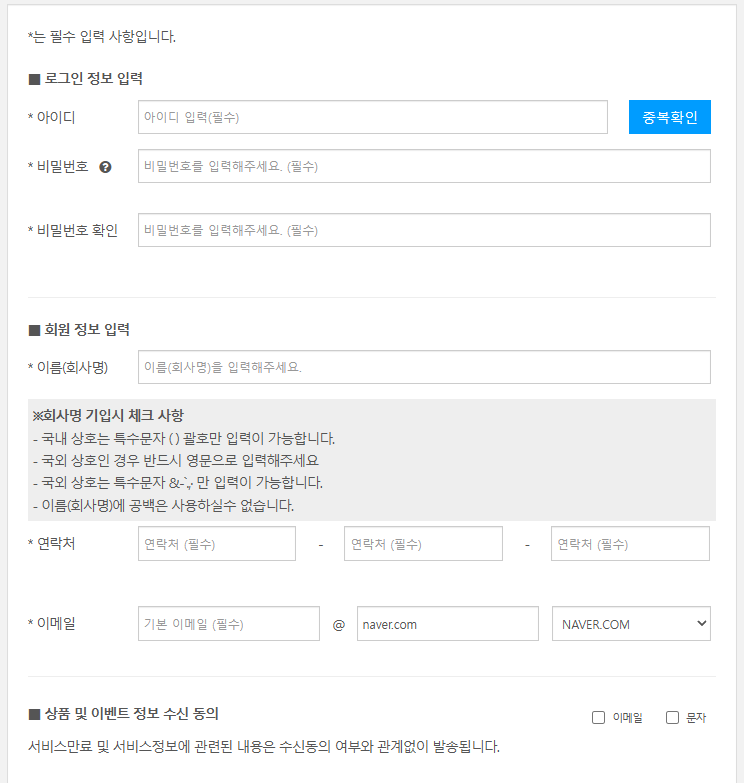
우선 닷홈에 접속해 회원가입을 진행한 뒤, 무료 웹호스팅을 신청해 주세요!
웹호스팅이 생성되면 접속 주소와 FTP·DB 정보를 확인해 주세요.
이후 단계에서 필요합니다.
2. 파일질라로 서버에 연결하기
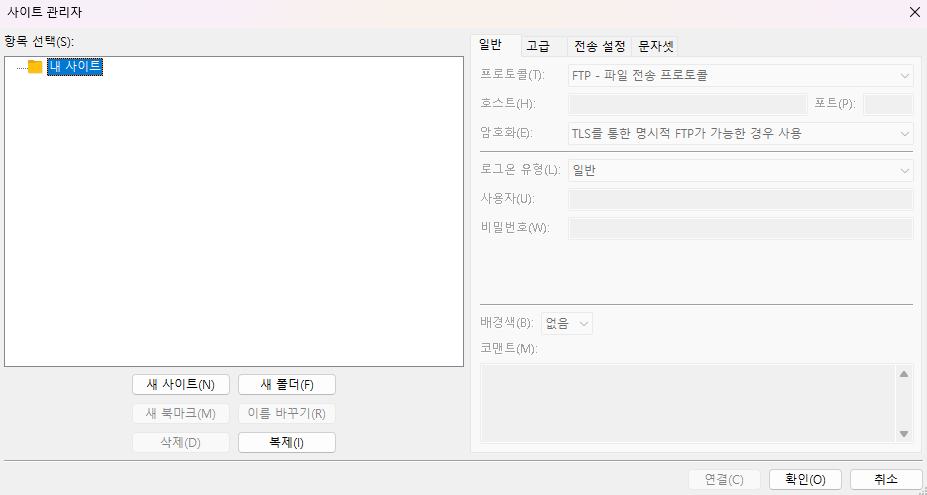
파일질라를 실행한 뒤,
사이트 관리자에서 ‘새 사이트’ 버튼을 눌러 주세요.
파일질라가 없다면 먼저 다운로드하고 설치해 주세요!
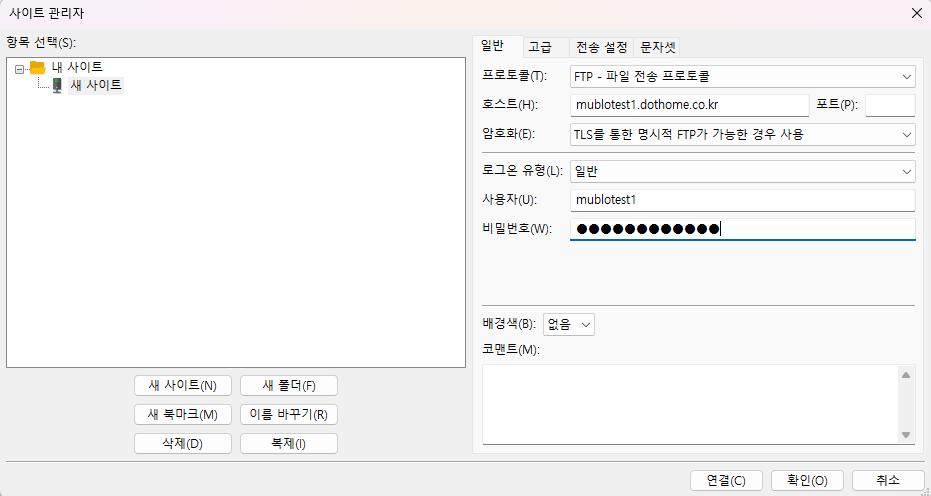
오른쪽 설정 화면에 닷홈에서 확인한 FTP 접속 정보를 입력한 뒤,
‘연결’ 버튼을 눌러 주세요.
이때 닷홈 홈페이지 로그인 정보가 아닌, 해당 웹호스팅의 FTP 접속 정보를 입력해야 합니다.
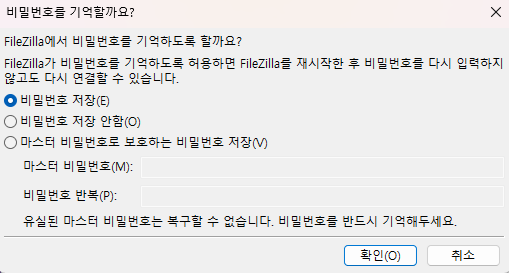
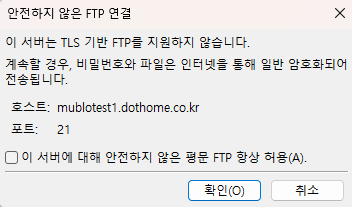
비밀번호 저장 여부는 사용 환경에 맞게 선택해 주세요.
추가 확인 창이 나타나면 내용을 확인한 뒤 진행해 주세요.
3. 프레임워크 다운로드하기
다운로드 게시판에서 최신 버전의 머블로 프레임워크 ZIP 파일을 다운로드해 주세요!
다운로드한 파일을 찾았다면 마우스 오른쪽 버튼을 눌러
‘압축 풀기’ 또는 ‘모두 추출’ 메뉴를 선택해 주세요.
사용하는 압축 프로그램에 따라 메뉴 이름은 조금 다를 수 있습니다.
압축을 풀 위치를 선택한 뒤, 작업이 끝날 때까지 기다려 주세요.
완료되면 압축을 푼 폴더를 열어 안에 있는 내용을 확인해 주세요.
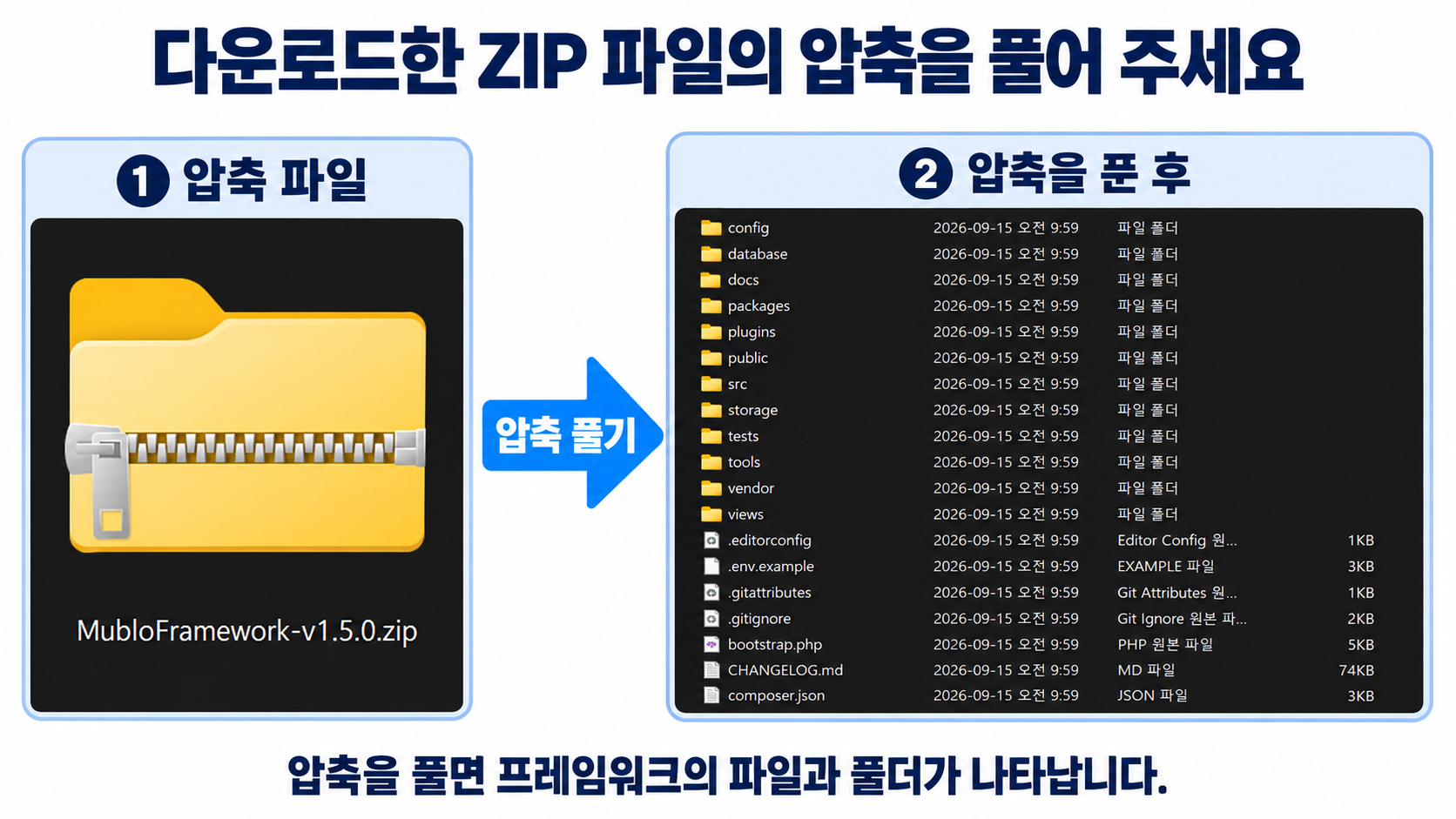
위 이미지처럼 config, database, public 등의 폴더와bootstrap.php, composer.json 등의 파일이 보이면 준비 완료입니다!
폴더 안에 같은 이름의 폴더가 한 번 더 있다면,
위 파일과 폴더가 보이는 위치까지 들어가 주세요.
서버에는 ZIP 파일 자체가 아니라 압축을 푼 파일과 폴더를 업로드합니다.
파일질라의 왼쪽 화면에서 이 위치를 열어 둔 뒤, 다음 단계로 진행해 주세요!
4. public을 제외한 파일과 폴더 업로드하기
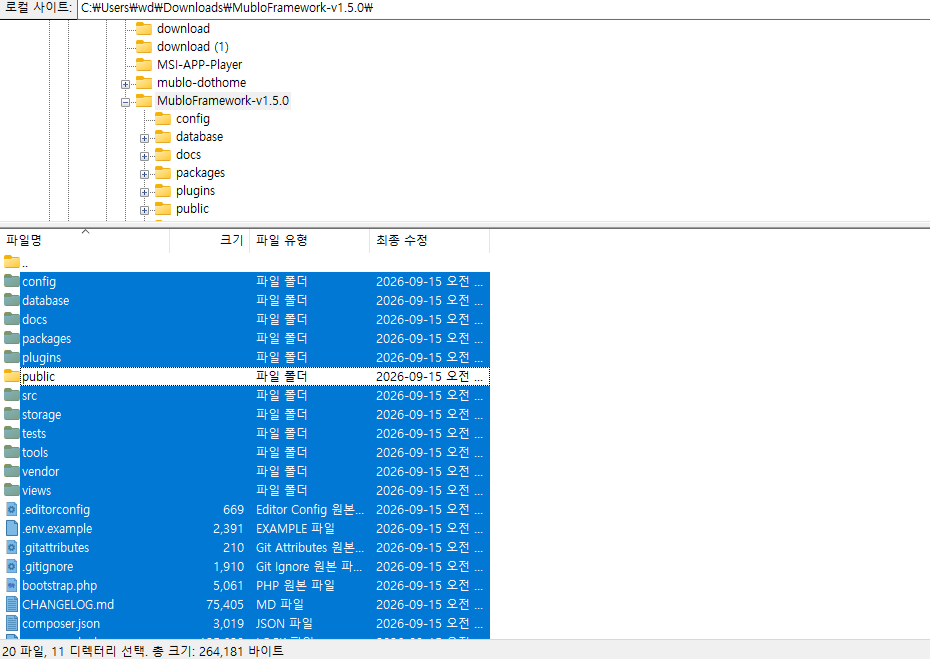
파일질라의 왼쪽 화면에서 압축을 푼 프레임워크 폴더를 열어 주세요.
그 안에서 public 폴더를 제외한 모든 파일과 폴더를 선택한 뒤,
오른쪽 서버 목록의 빈 공간으로 드래그해 주세요.
이 단계에서는 html 폴더 안이 아니라,html 폴더가 보이는 현재 위치(/)에 업로드해야 합니다.
말로만 설명하면 헷갈릴 수 있으니, 아래 예시 이미지를 참고해 주세요!
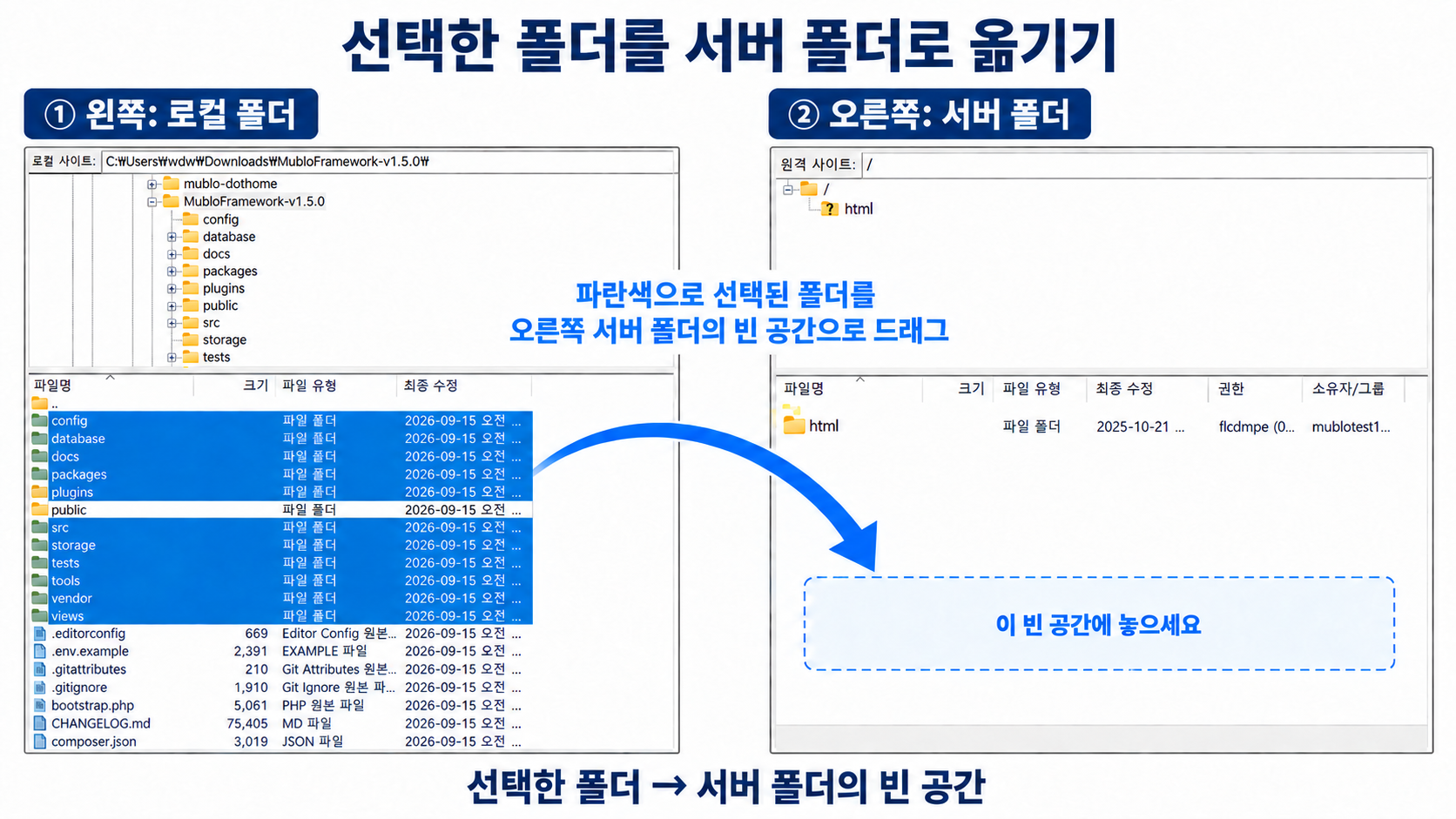
이미지는 폴더를 옮기는 위치를 보여 줍니다.
폴더 아래의 파일들도 빠짐없이 함께 업로드해 주세요.
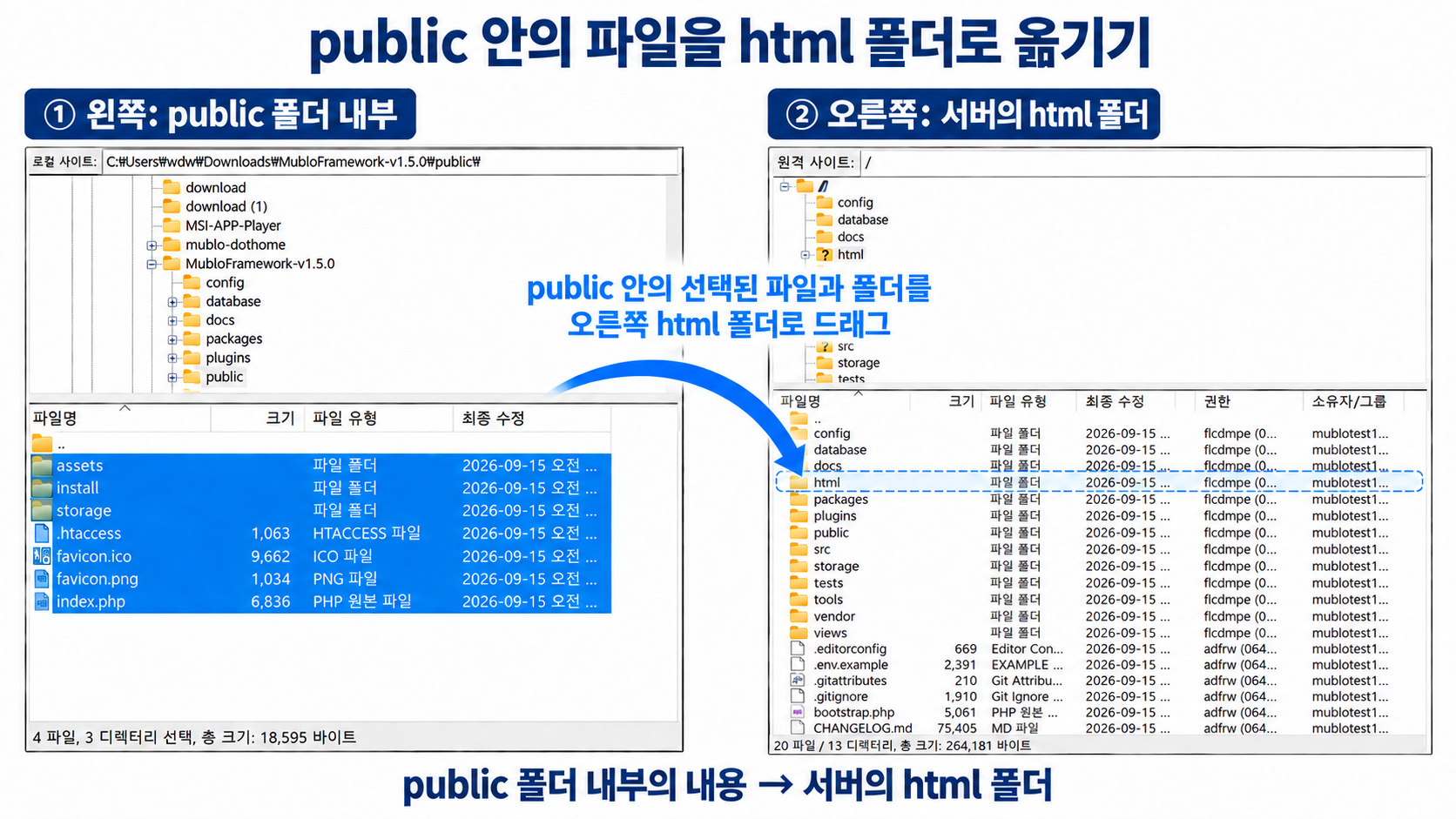
5. public 내부의 내용을 html 폴더에 업로드하기
이제 왼쪽의 public 폴더를 열어 주세요.
public 안에 있는 모든 파일과 폴더를 선택한 뒤,
오른쪽 서버의 html 폴더 안으로 옮겨 주세요.
public 폴더 자체를 옮기는 것이 아니라, 그 안의 내용물 전체를 옮기는 단계입니다!
6. 전송에 실패한 파일 확인하기
업로드가 끝나면 파일질라 하단의 ‘전송 실패’ 탭을 확인해 주세요.
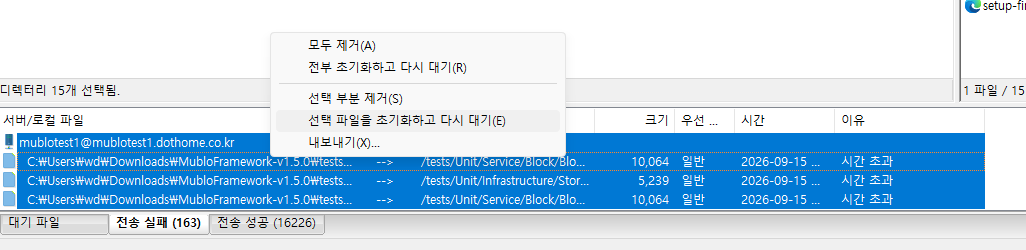
실패한 파일이 있다면 모두 선택한 뒤, 마우스 오른쪽 버튼을 눌러
‘선택한 파일을 초기화하고 다시 대기열에 넣기’에 해당하는 메뉴를 선택해 주세요.
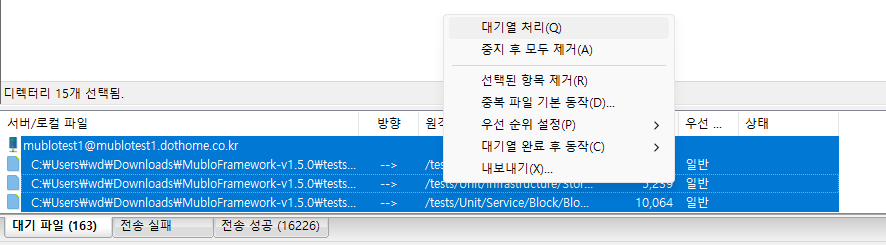
파일들이 대기열로 이동하면 ‘대기열 처리’를 실행해 다시 전송해 주세요.
재전송이 끝난 뒤에는 전송 실패 목록과 대기열을 다시 확인해 주세요!
7. 설치 화면 접속하기
업로드가 모두 완료되었다면 브라우저 주소창에 사이트 주소를 입력해 주세요.
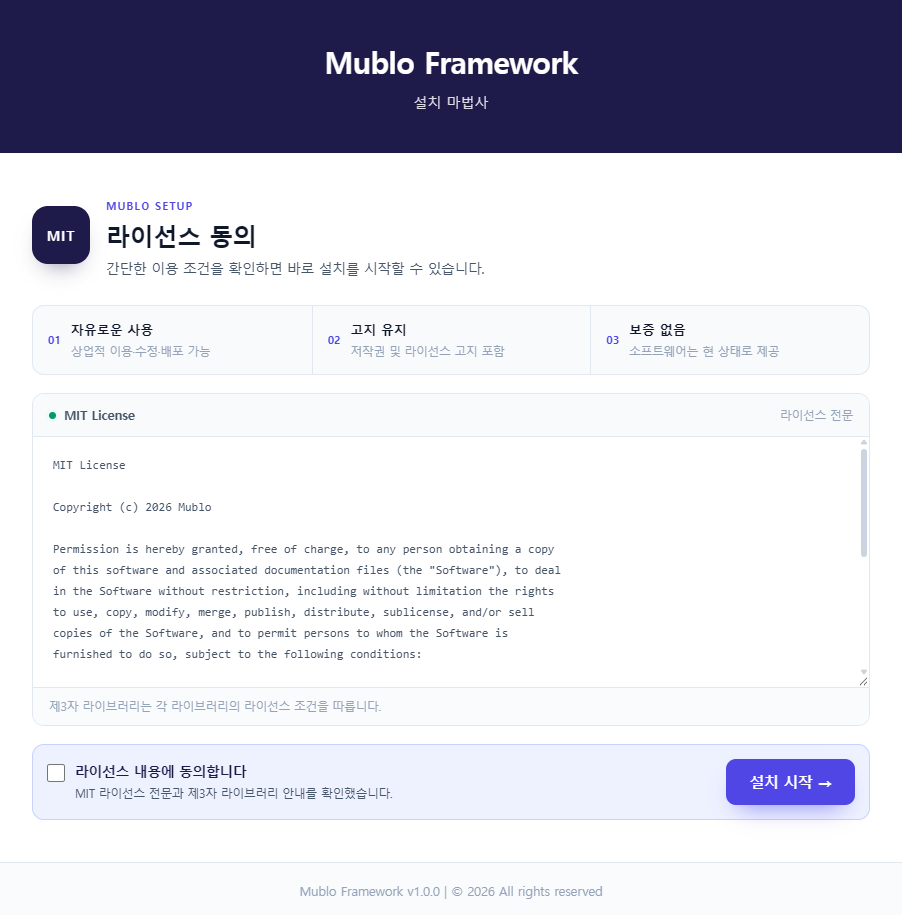
드디어 머블로 프레임워크 설치 화면에 도착했습니다!
라이선스 내용을 확인하고 ‘라이선스 내용에 동의합니다’에 체크한 뒤,
‘설치 시작’ 버튼을 눌러 주세요.
8. 설치 환경 확인하기 — Step 1
설치를 시작하면 먼저 ‘환경 체크’ 화면이 나타납니다.
서버가 머블로 프레임워크를 실행할 준비가 되었는지 자동으로 확인하는 단계입니다!
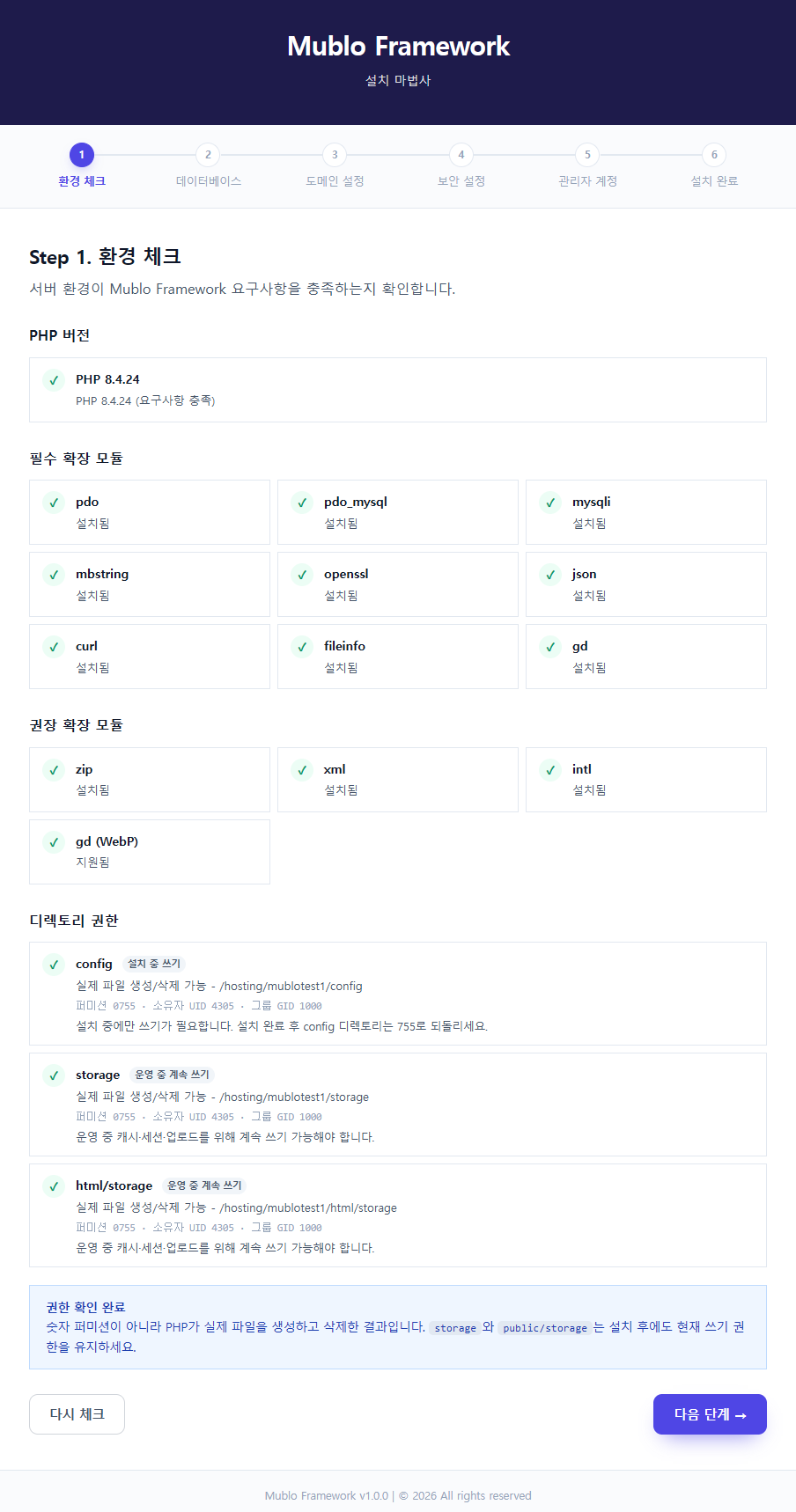
이 화면에서는 PHP 버전, 필요한 확장 모듈, 폴더의 쓰기 권한을 확인합니다.
직접 정보를 입력하는 단계는 아니니, 표시된 결과만 살펴봐 주세요.
위 이미지처럼 항목에 초록색 체크 표시가 나타나고
‘권한 확인 완료’ 안내가 보이면 정상적으로 준비된 상태입니다.
별도로 변경할 내용이 없다면 화면 오른쪽 아래의
‘다음 단계 →’ 버튼을 눌러 주세요!
만약 확인이 필요한 항목이 표시된다면 해당 안내에 따라 조치한 뒤,
‘다시 체크’로 결과를 확인해 주세요.
환경 확인이 끝났다면, 다음 단계에서 데이터베이스를 연결해 보겠습니다!
9. 데이터베이스 연결하기 — Step 2
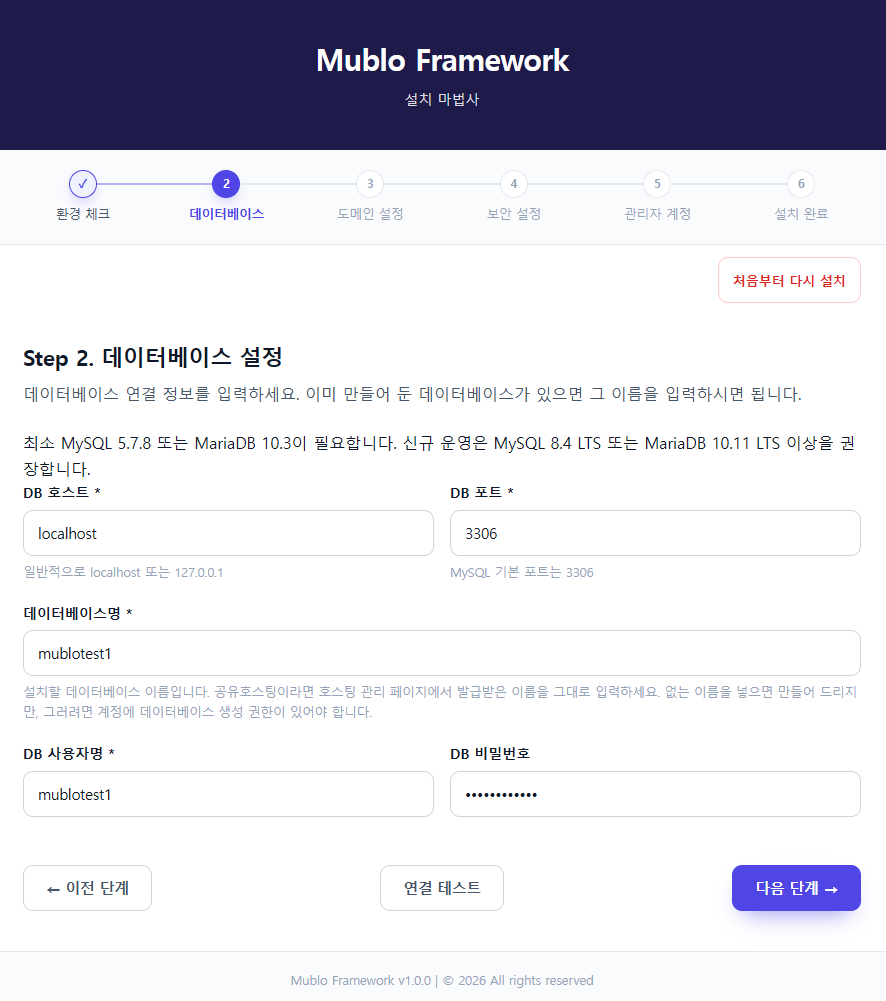
이 단계에서는 닷홈에서 제공한 DB 접속 정보를 입력해 주세요.
DB 호스트와 포트도 닷홈에서 안내한 값과 일치하는지 확인해 주세요.
나머지 항목에는 DB 이름, 사용자 이름, 비밀번호를 각각 입력하면 됩니다.
정보가 기억나지 않는다면 마이닷홈의 해당 웹호스팅 관리 화면에서 확인해 주세요!
입력을 마쳤다면 ‘연결 테스트’를 진행해 주세요.
정상적으로 연결되었다는 결과가 나오면
‘다음 단계’ 버튼을 눌러 주세요.
10. 사이트 기본 정보 설정하기 — Step 3
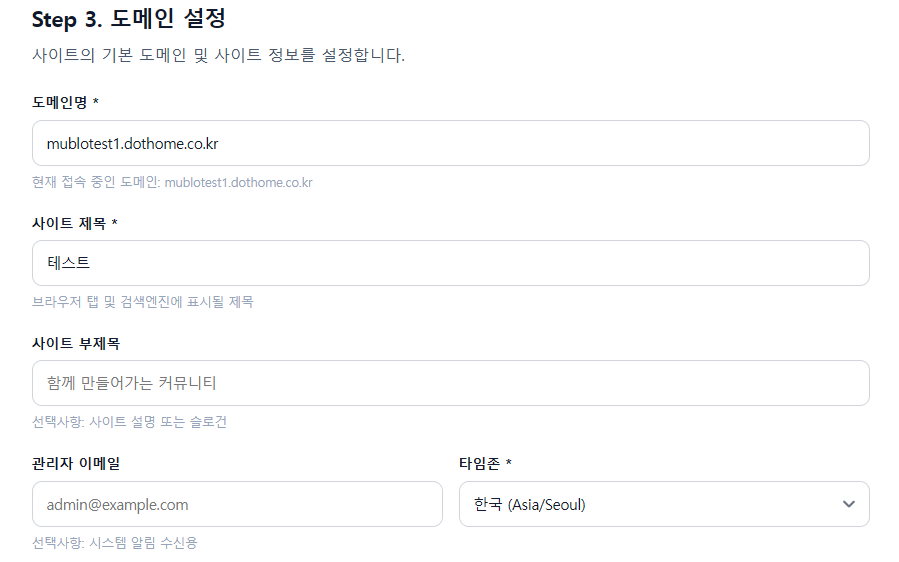
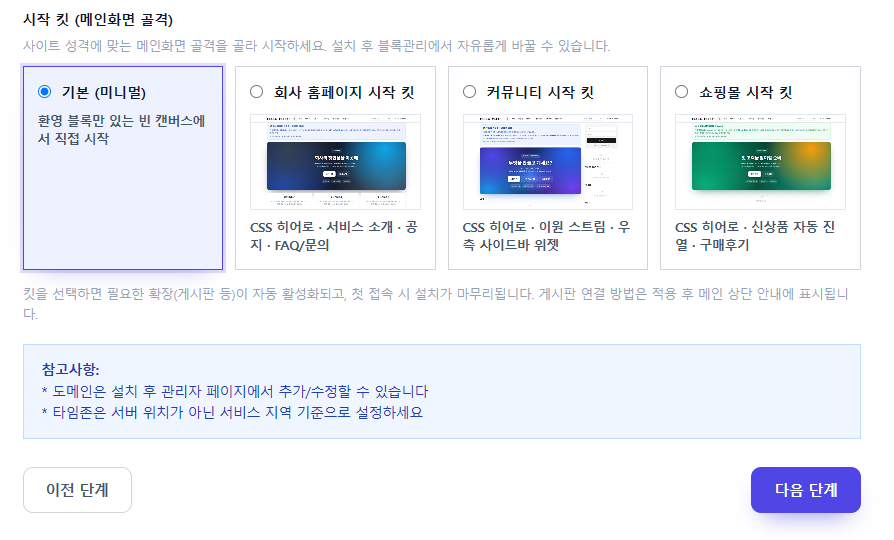
사용할 사이트 제목과 시작 킷을 선택해 주세요.
설정을 마쳤다면 ‘다음 단계’ 버튼을 눌러 주세요!
11. 보안 설정 확인하기 — Step 4
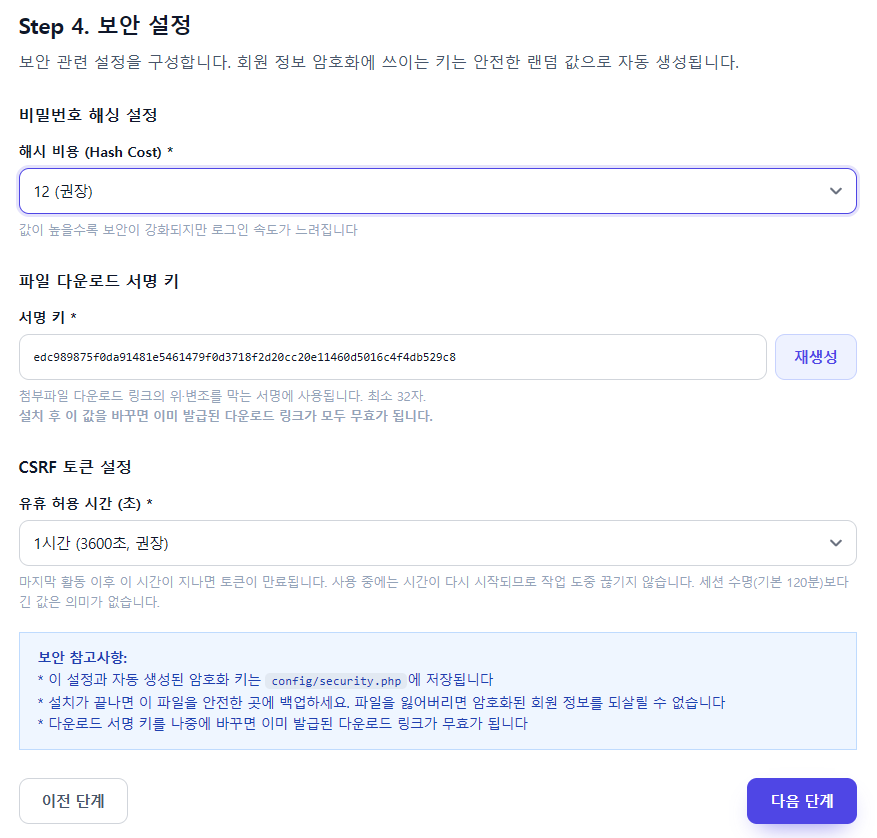
보안 설정 항목과 설명을 확인해 주세요.
기본 설정으로 진행하려면 ‘다음 단계’ 버튼을 눌러 주세요.
12. 관리자 계정 설정하기 — Step 5
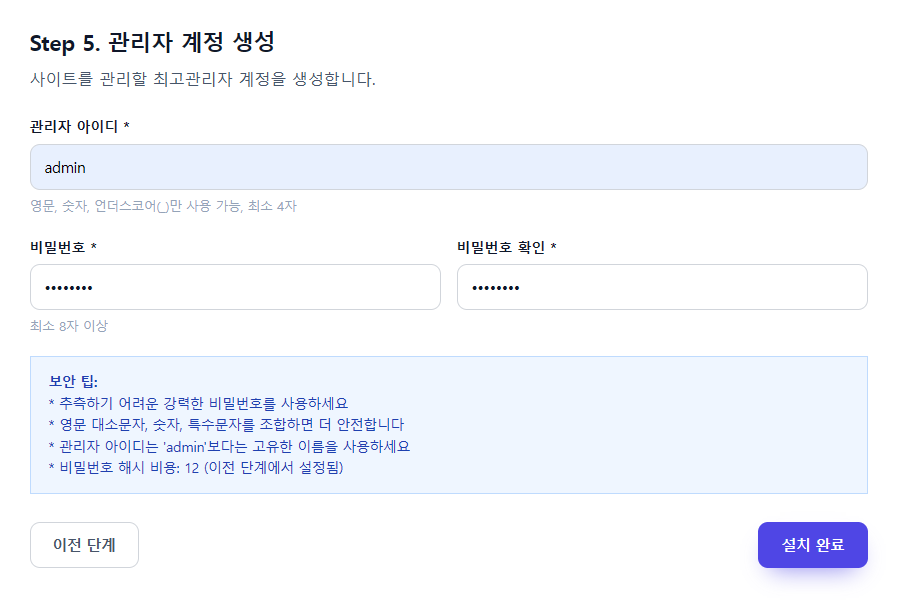
사이트 관리에 사용할 관리자 계정 정보를 입력해 주세요.
이 계정은 설치 후 관리자 페이지에 로그인할 때 사용합니다.
입력을 마쳤다면 다음 단계로 진행해 주세요!
13. 최종 확인 후 설치하기 — Step 6
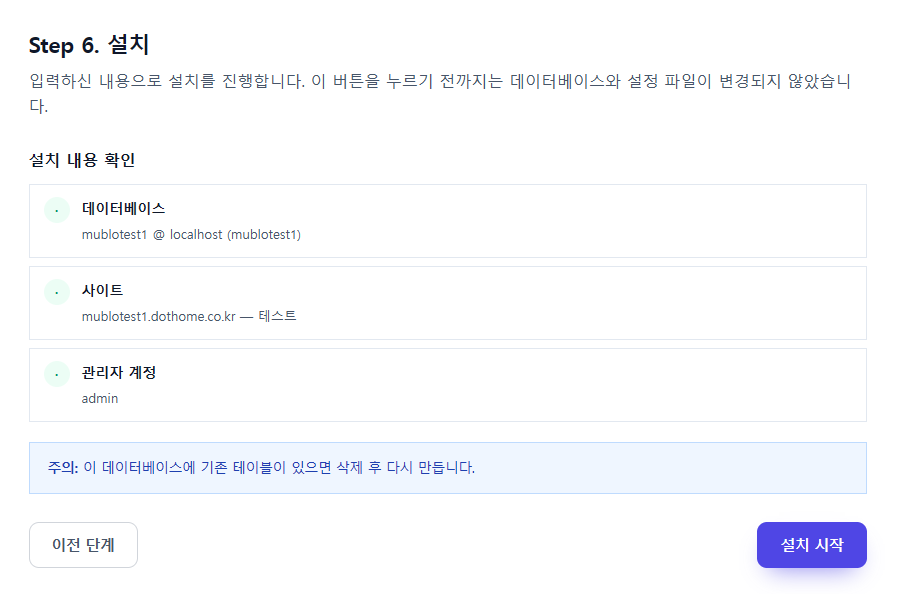
지금까지 입력한 내용을 최종 확인해 주세요.
수정할 내용이 없다면 ‘설치 시작’ 버튼을 눌러 주세요!
설치가 완료될 때까지 잠시 기다려 주세요.
소요 시간은 서버 환경에 따라 달라질 수 있습니다.
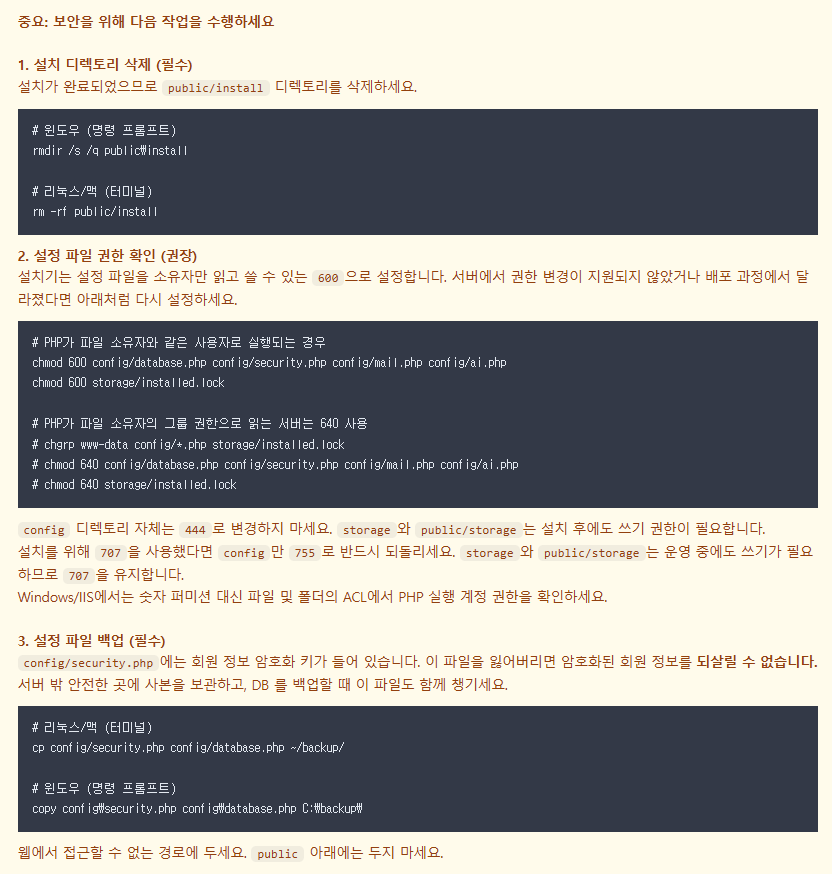
설치가 완료되면 화면에 표시되는 안내 사항을 꼼꼼하게 읽고,
보안 관련 후속 작업도 안내에 따라 마무리해 주세요.
14. 사이트와 관리자 페이지 확인하기
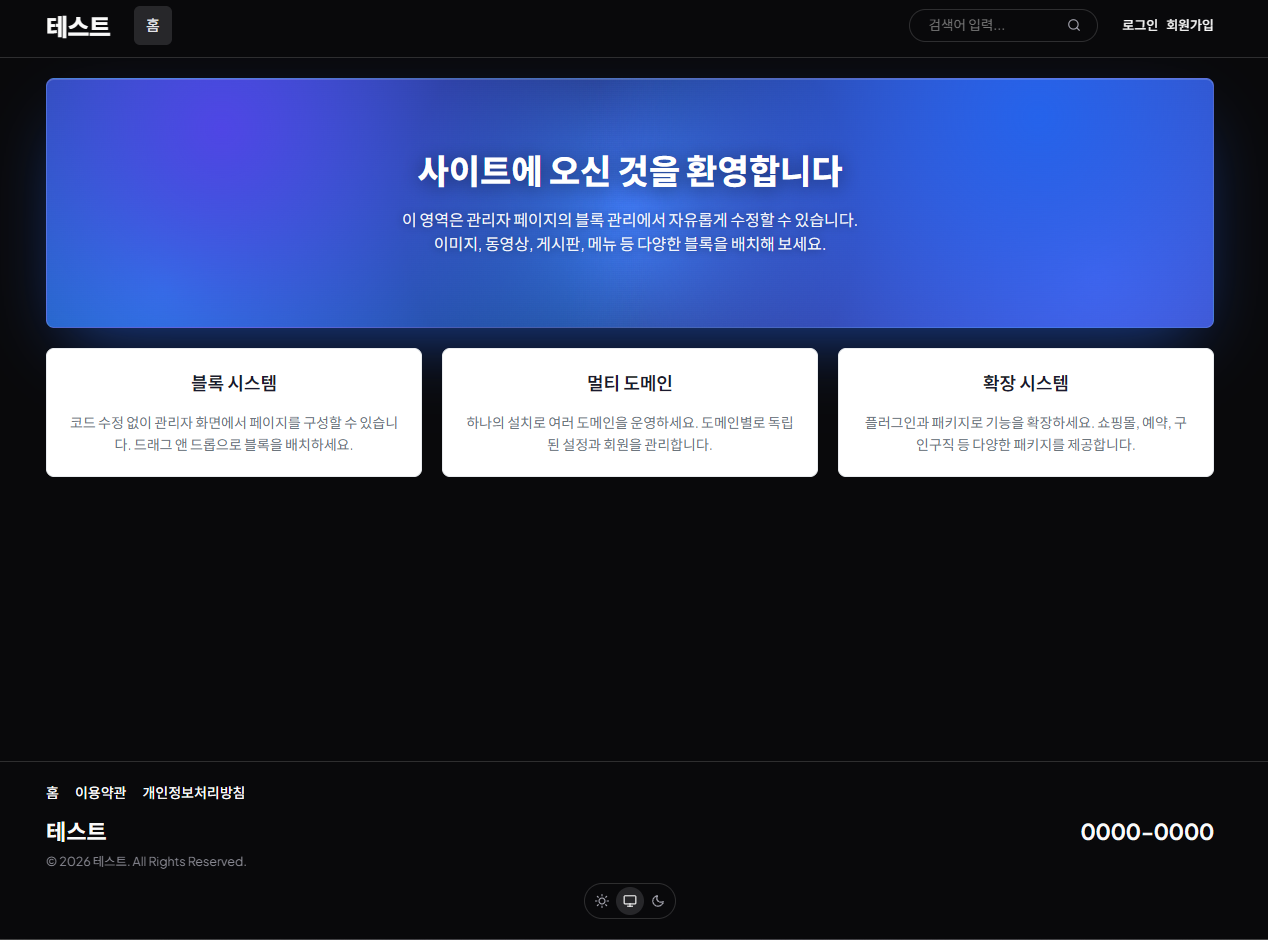
이제 사이트 주소로 접속하면, 함께 설치한 사이트를 확인할 수 있습니다!
관리자 페이지에 접속하려면 사이트 주소 뒤에 /admin을 붙여 주세요.
설치 과정에서 만든 관리자 계정으로 로그인하면 됩니다.
오늘 준비한 닷홈 무료 웹호스팅으로 머블로 프레임워크 설치하기는 여기까지입니다!
다음에도 따라 하기 쉬운 사용 방법으로 찾아오겠습니다.
감사합니다!
총 0명이 반응했습니다.
반응을 남기려면 로그인하세요.
댓글 0
등록된 댓글이 없습니다.