팁·노하우
[ 머블로 쇼핑몰 ④ ] 옵션 프리셋과 등급별 가격 — 옵션은 한 번만 만들고 단골에게는 할인가로
안녕하세요, 여러분! 우아한삽질입니다!
지난 글에서는 스툴과 도마에 옵션을 달고 상품정보를 채웠는데요.
그런데 수납장에도 테이블에도 똑같은 색상 세 가지를 또 적으려니 손이 안 가죠. 오늘은 자주 쓰는 옵션을 저장해 두고 꺼내 쓰는 법과, 단골에게만 할인가를 보여 주는 법을 함께 알아봅니다.
지난 글을 아직 안 보셨다면 아래 글부터 확인해 주세요!
[ 머블로 쇼핑몰 ③ ] 옵션 달고 상품정보 채우기 — 높이·색상 선택부터 배송 안내 탭까지 →
그럼 바로 시작해 보겠습니다!
1. 오늘 하는 두 가지
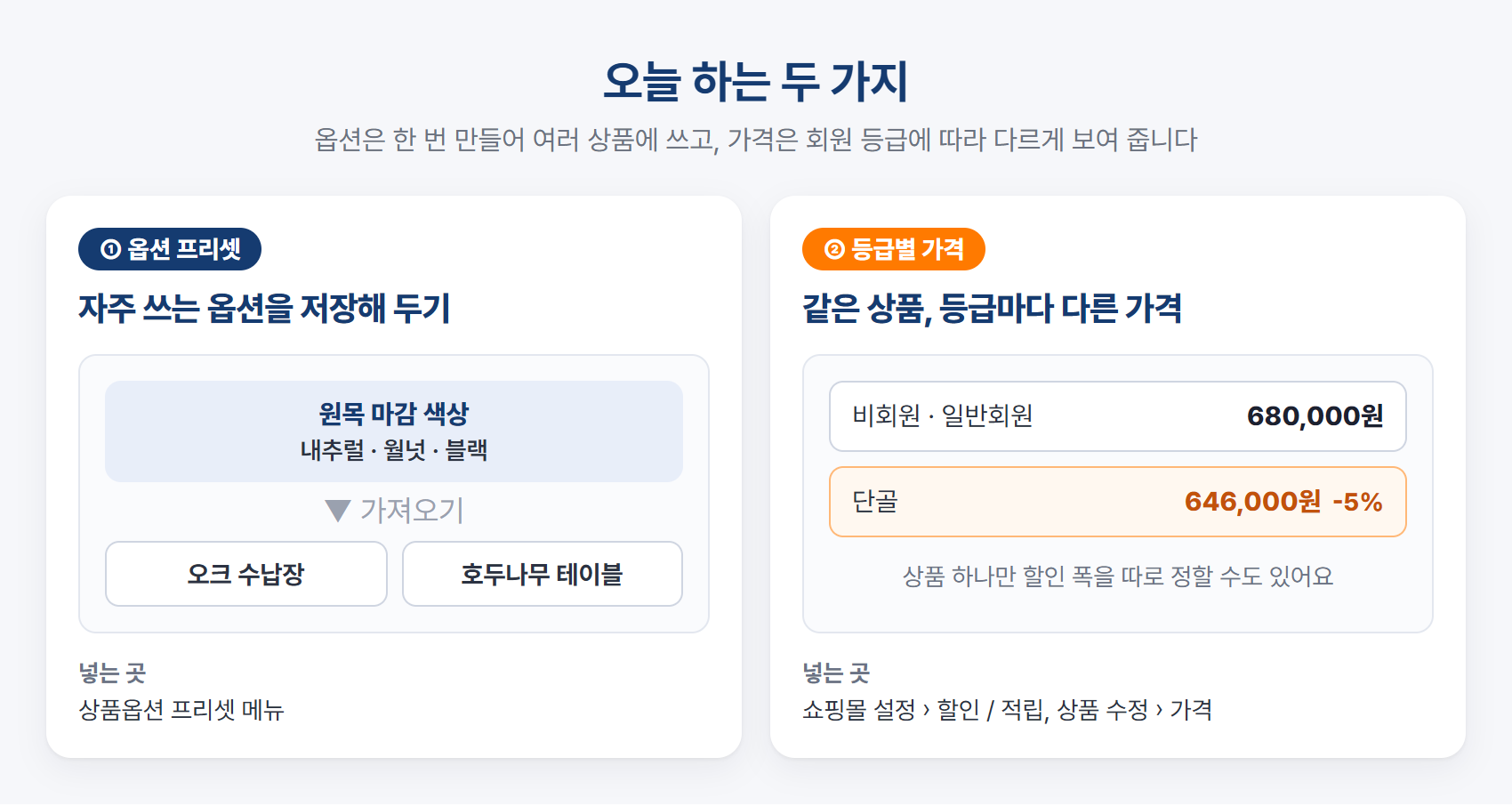
첫 번째는 옵션 프리셋입니다. 옵션 한 벌을 이름 붙여 저장해 두었다가 상품에서 불러오는 기능이에요.
두 번째는 등급별 가격입니다. 같은 상품이라도 회원 등급에 따라 다른 값으로 보여 줄 수 있어요.
한결 공방은 가구마다 마감 색상이 내추럴·월넛·블랙 세 가지로 같습니다. 이걸 프리셋으로 만들어 수납장과 테이블에 붙이고, 회원 등급 편에서 만들어 둔 ‘단골’ 등급에 할인을 걸어 보겠습니다.
2. 옵션 프리셋 만들기
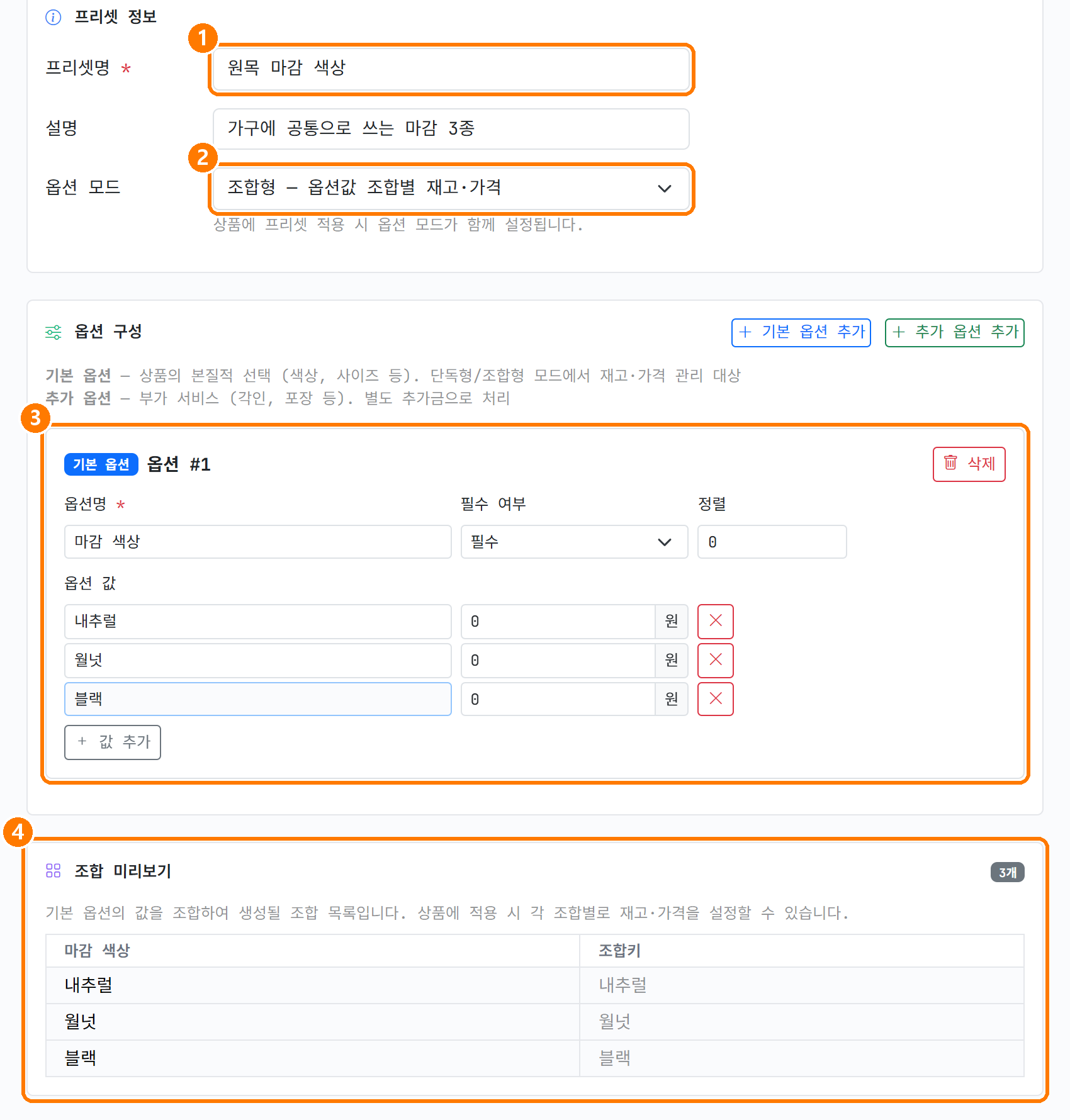
‘Mublo Shop › 상품옵션 프리셋’에서 ‘프리셋 등록’을 누릅니다. ① 프리셋명은 나중에 상품에서 고를 이름이라 알아보기 쉽게 ‘원목 마감 색상’이라고 적었어요.
② 옵션 모드는 지난 글에서 본 조합형·단독형 그대로입니다. 여기서 고른 방식이 상품에 가져갈 때 같이 따라가요.
③ ‘기본 옵션 추가’를 눌러 카드를 만들고 옵션명 ‘마감 색상’, 값 세 개를 적습니다. 상품 수정 화면에서 옵션을 적던 것과 모양이 같죠?!
④ 아래 조합 미리보기에 세 줄이 잡히면 맨 위 ‘등록’을 누릅니다.
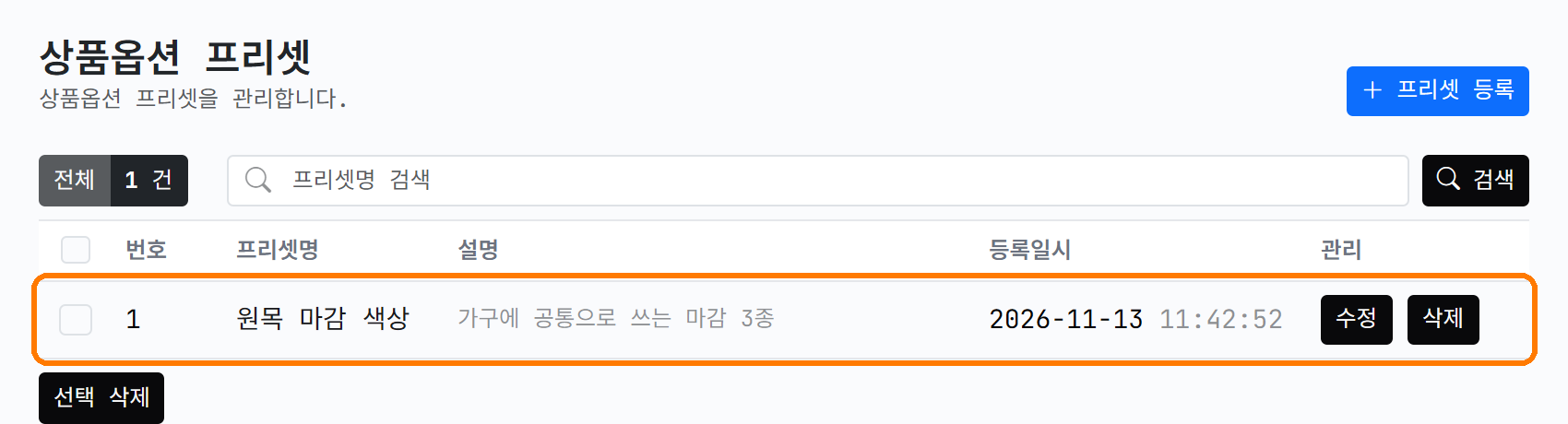
목록에 한 줄이 생겼습니다. 프리셋에는 재고를 적는 칸이 없어요. 옵션 이름과 값만 담아 두는 틀이고, 재고는 가져간 상품에서 따로 적습니다.
3. 상품에 프리셋 가져오기
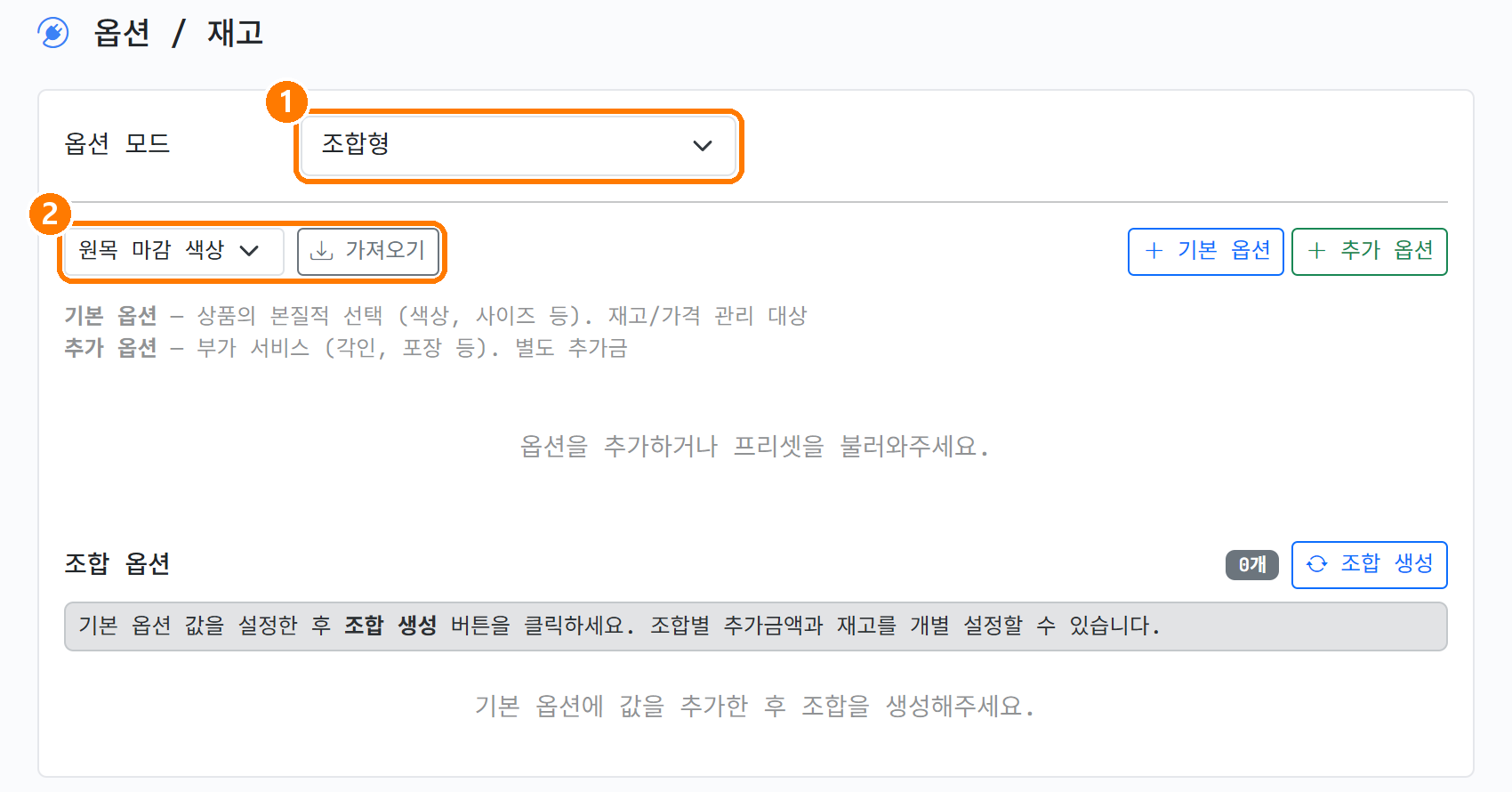
‘상품 관리’에서 수납장의 ‘수정’을 누르고 ‘옵션 / 재고’ 구역으로 갑니다. ① 옵션 모드를 ‘조합형’으로 바꾸면 ② 프리셋을 고르는 상자가 나타나요.
‘원목 마감 색상’을 고르고 ‘가져오기’를 누릅니다. 이때 이미 적어 둔 옵션이 있으면 지워지고 프리셋 내용으로 바뀌니 주의해 주세요!
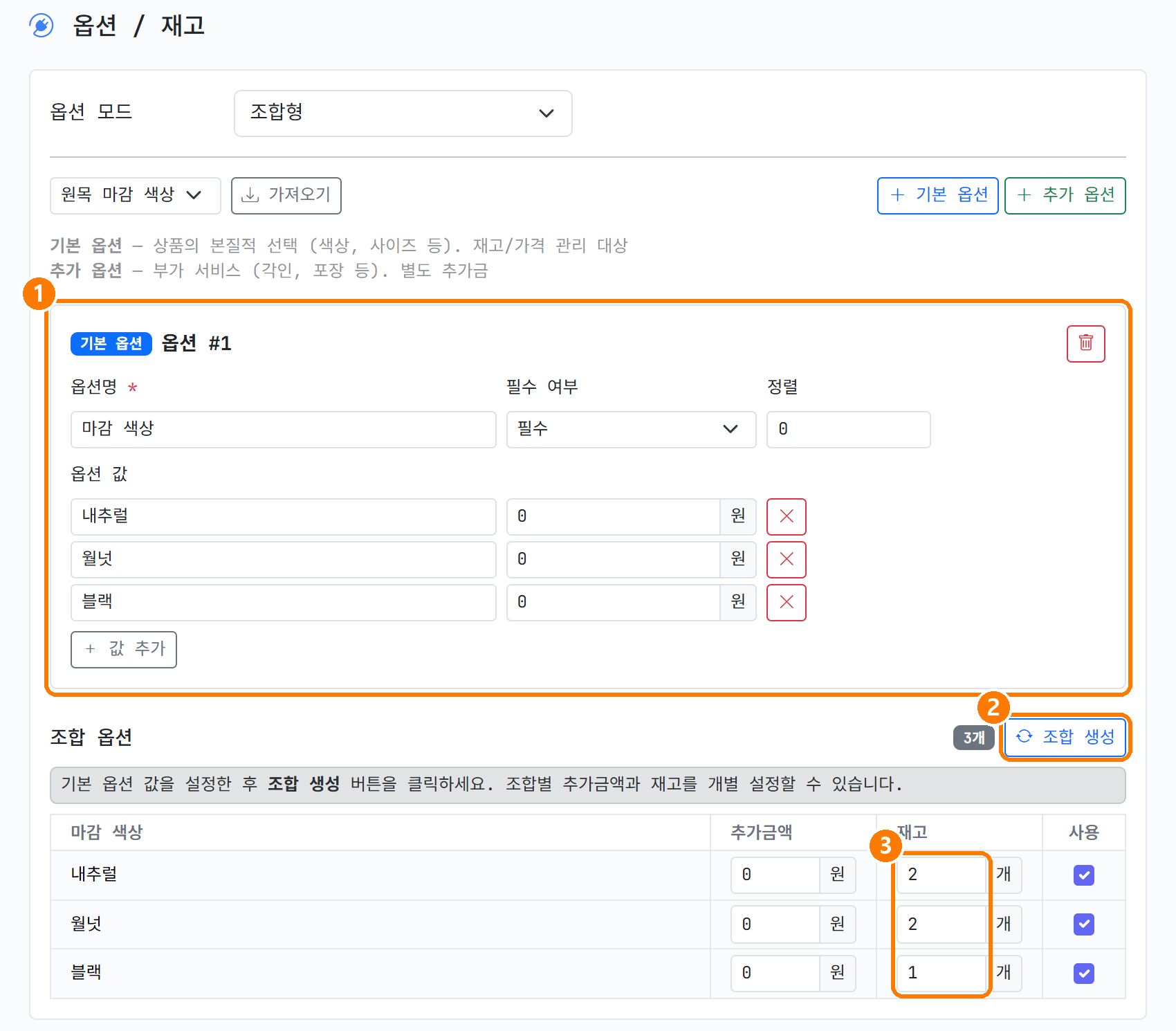
① 옵션 카드가 한 번에 채워졌습니다. 여기서 값을 더하거나 빼도 되고, 그렇게 고친 내용은 이 상품에만 남아요.
② ‘조합 생성’을 눌러 표를 만들고 ③ 재고를 적은 뒤 맨 위 ‘수정’으로 저장합니다. 테이블에도 같은 순서로 붙였어요.
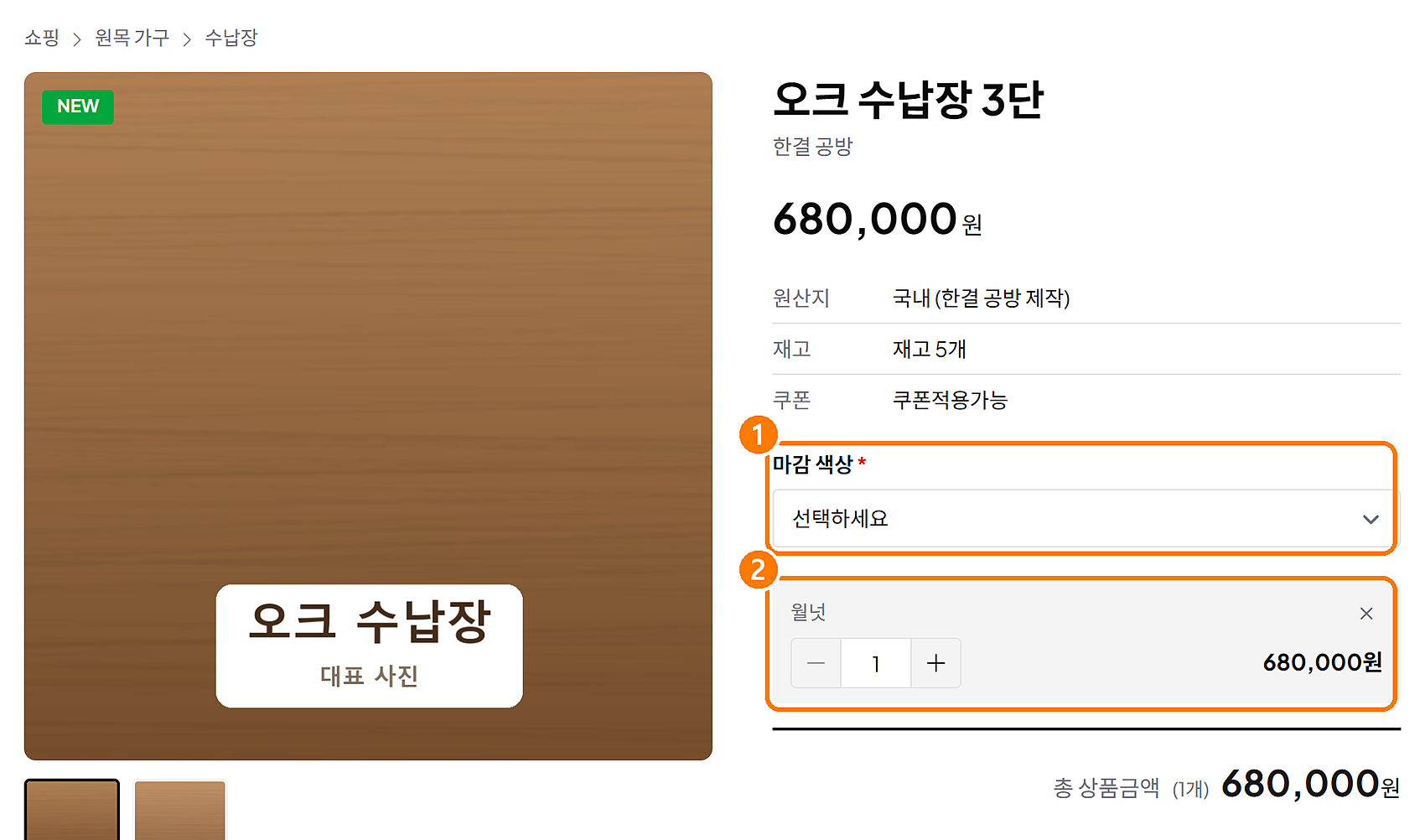
손님 화면에서 수납장을 열면 ① 마감 색상 선택 상자가 생겼고, ② 월넛을 고르면 줄이 하나 붙습니다. 직접 적은 옵션과 똑같이 동작해요.
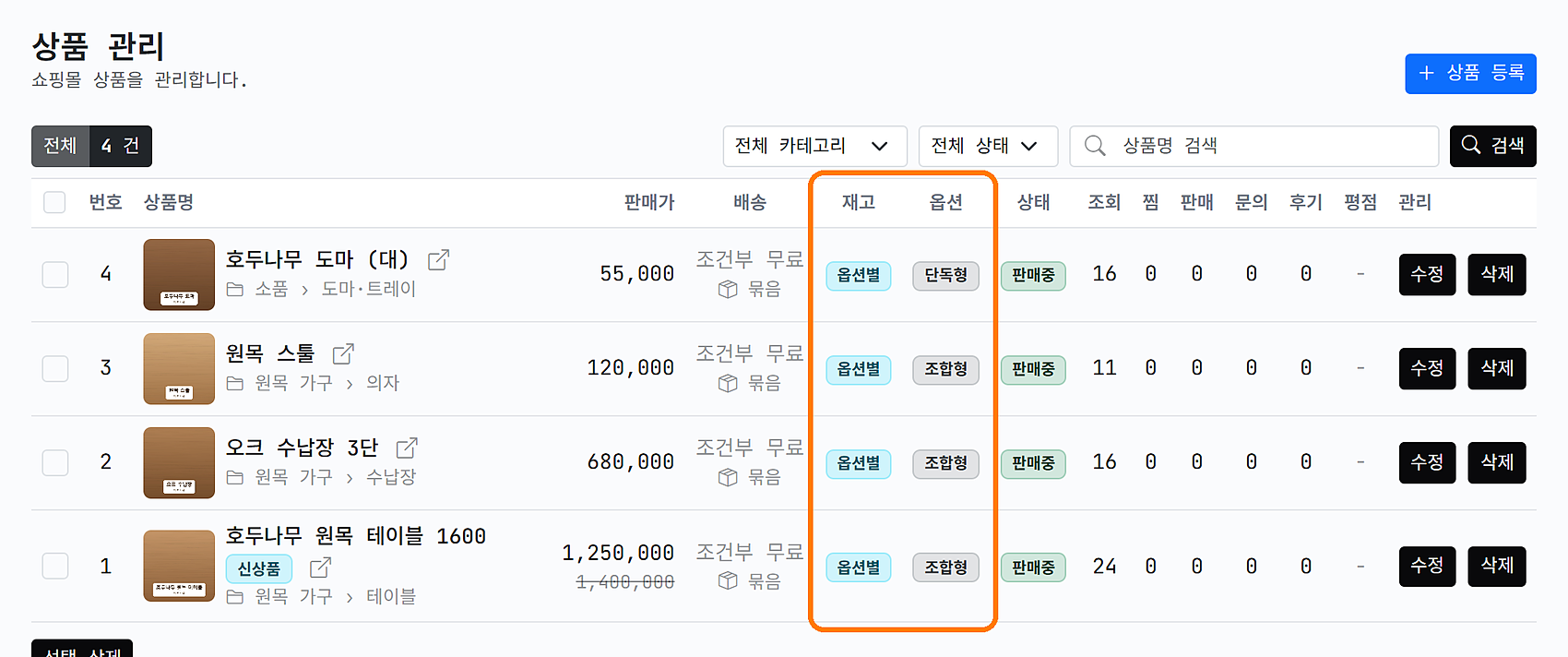
상품 목록을 보면 이제 네 상품 모두 재고가 ‘옵션별’입니다. 프리셋은 가져오는 순간 상품 쪽으로 복사되는 방식이라, 나중에 프리셋을 고쳐도 이미 가져간 상품은 그대로예요.
4. 등급별 할인 — 단골에게 5%
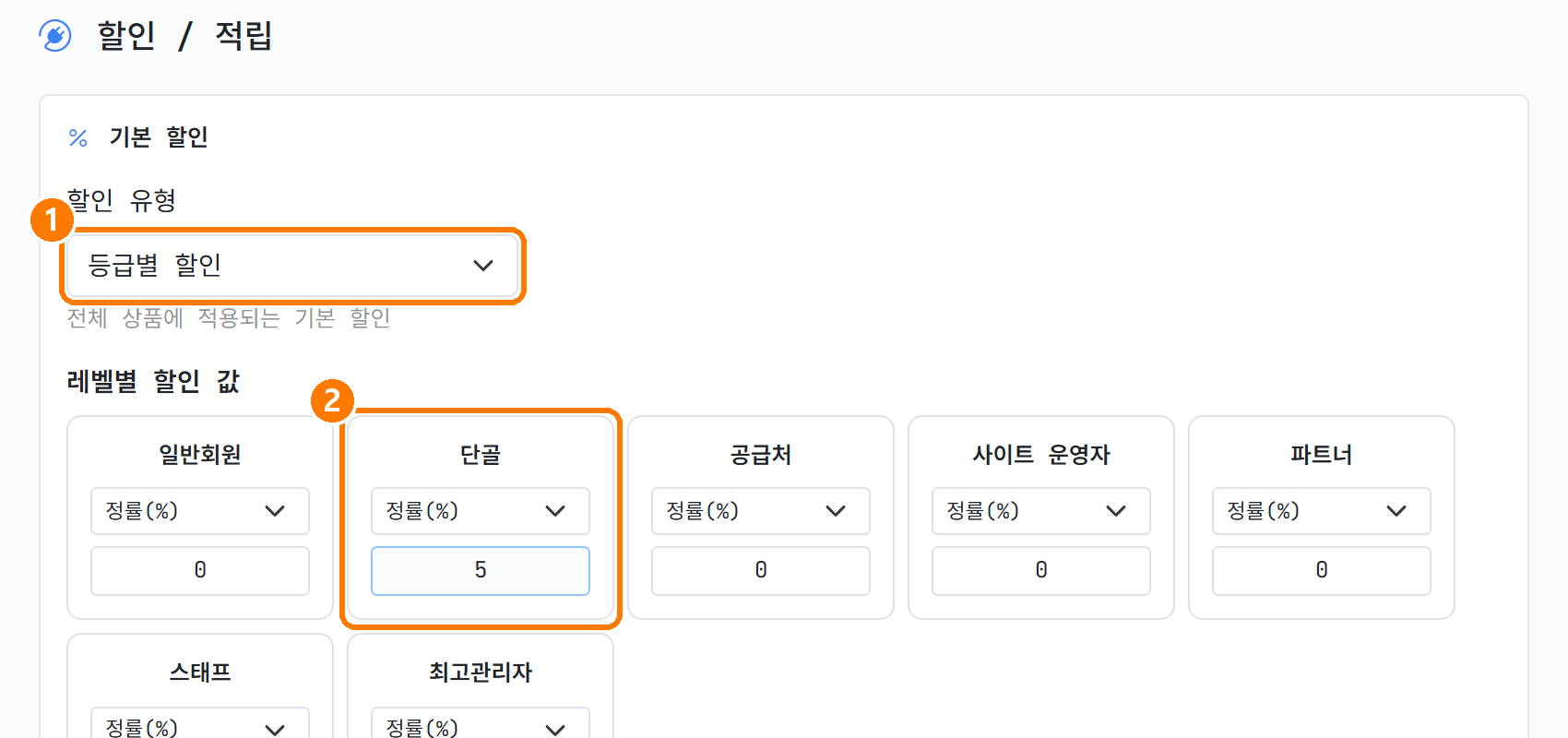
‘쇼핑몰 설정’을 열어 ‘할인 / 적립’ 구역으로 내려갑니다. ① 할인 유형을 ‘등급별 할인’으로 바꾸면 회원 등급마다 카드가 한 장씩 펼쳐져요.
② 단골 카드에 ‘정률(%)’과 5를 적었습니다. 0으로 둔 등급은 할인이 없어요. 맨 위 ‘저장’을 누르면 쇼핑몰 전체 상품에 적용됩니다.
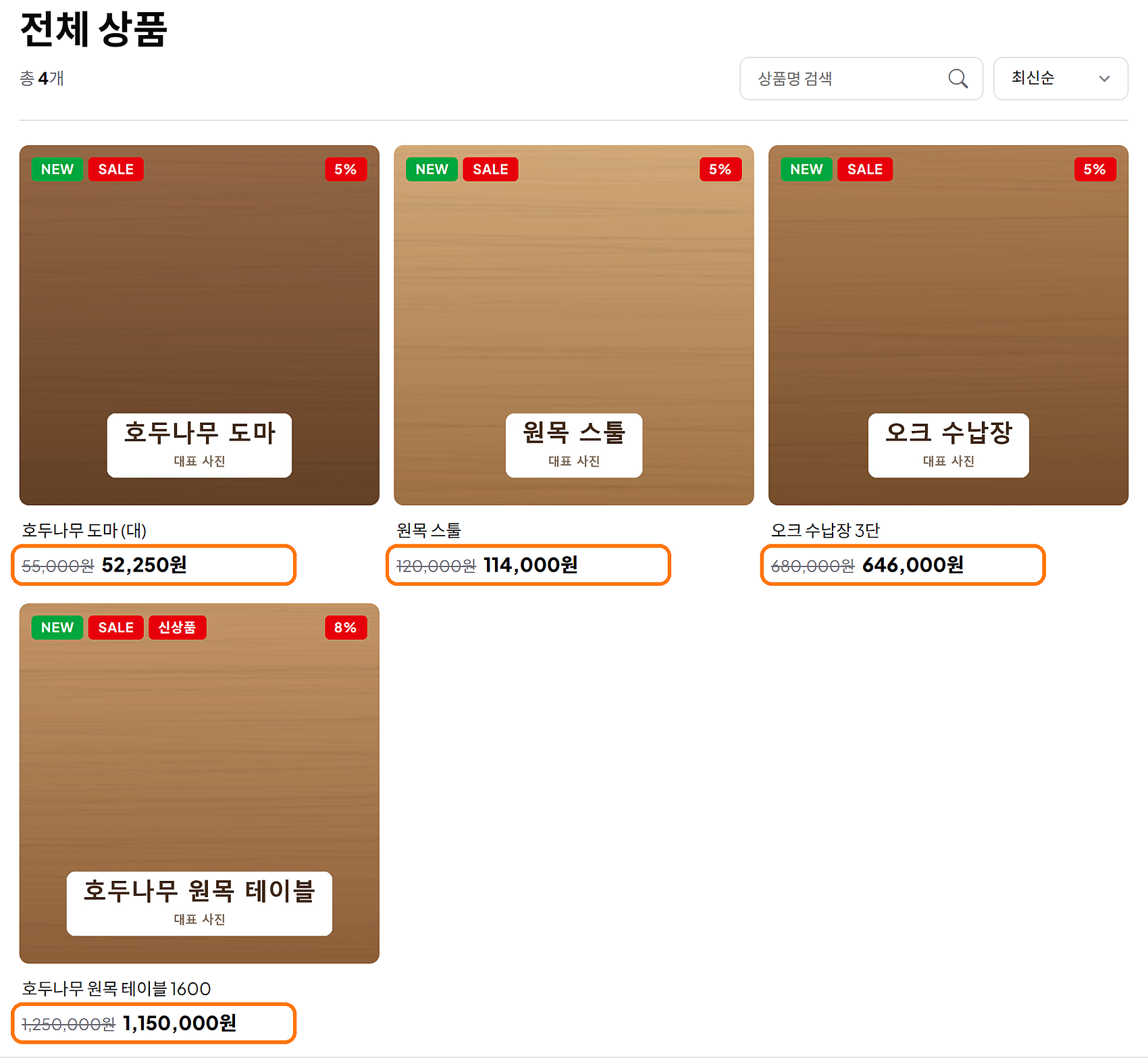
단골 회원으로 로그인해서 ‘쇼핑’에 들어가 봤습니다. 사진마다 SALE 표시가 붙고, 원래 가격에 줄이 그어진 채 5% 내린 값이 나와요.
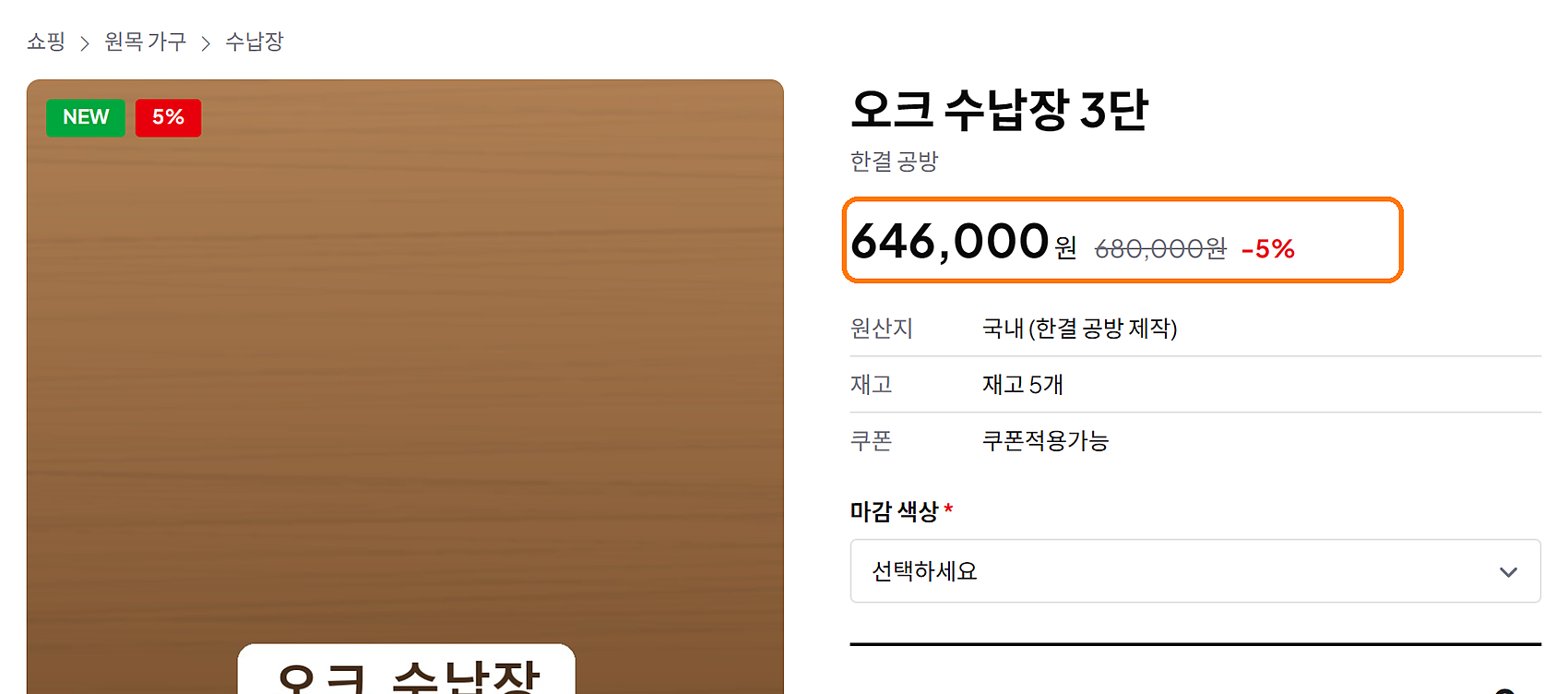
수납장 상세에서도 680,000원이 646,000원으로 바뀌었습니다. 로그인하지 않은 손님과 일반회원에게는 여전히 680,000원으로 보여요. 등급이 올라가면 가격이 달라지는 구조입니다.
5. 상품 하나만 따로 — 테이블은 10만 원 할인
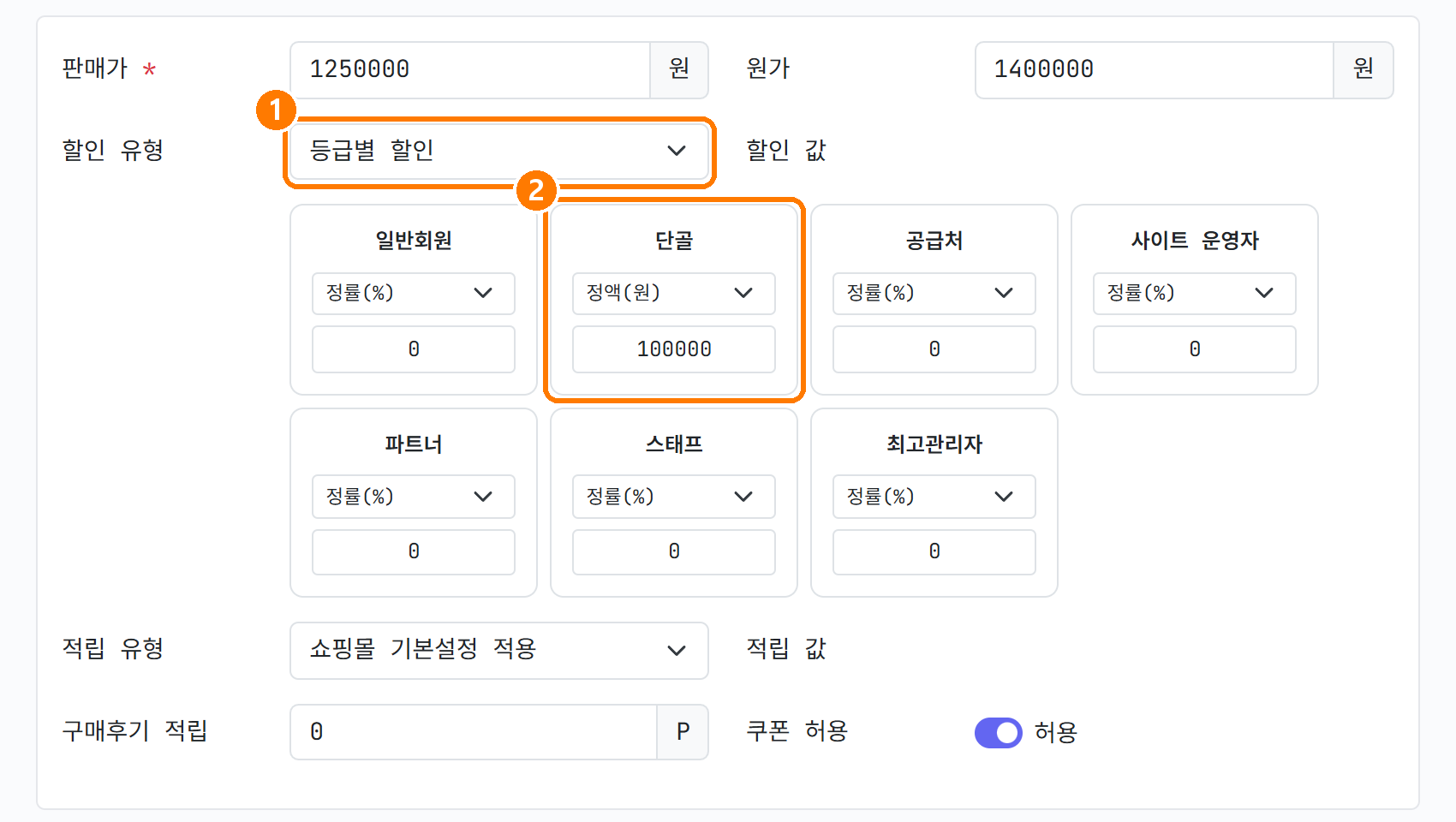
값이 큰 테이블은 5% 대신 딱 10만 원만 빼 주기로 했습니다. 테이블 ‘수정’ 화면의 가격 구역에도 같은 칸이 있어요.
① 할인 유형은 처음에 ‘쇼핑몰 기본설정 적용’으로 돼 있습니다. 이걸 ‘등급별 할인’으로 바꾸고 ② 단골 카드에 ‘정액(원)’과 100000을 적은 뒤 저장합니다.
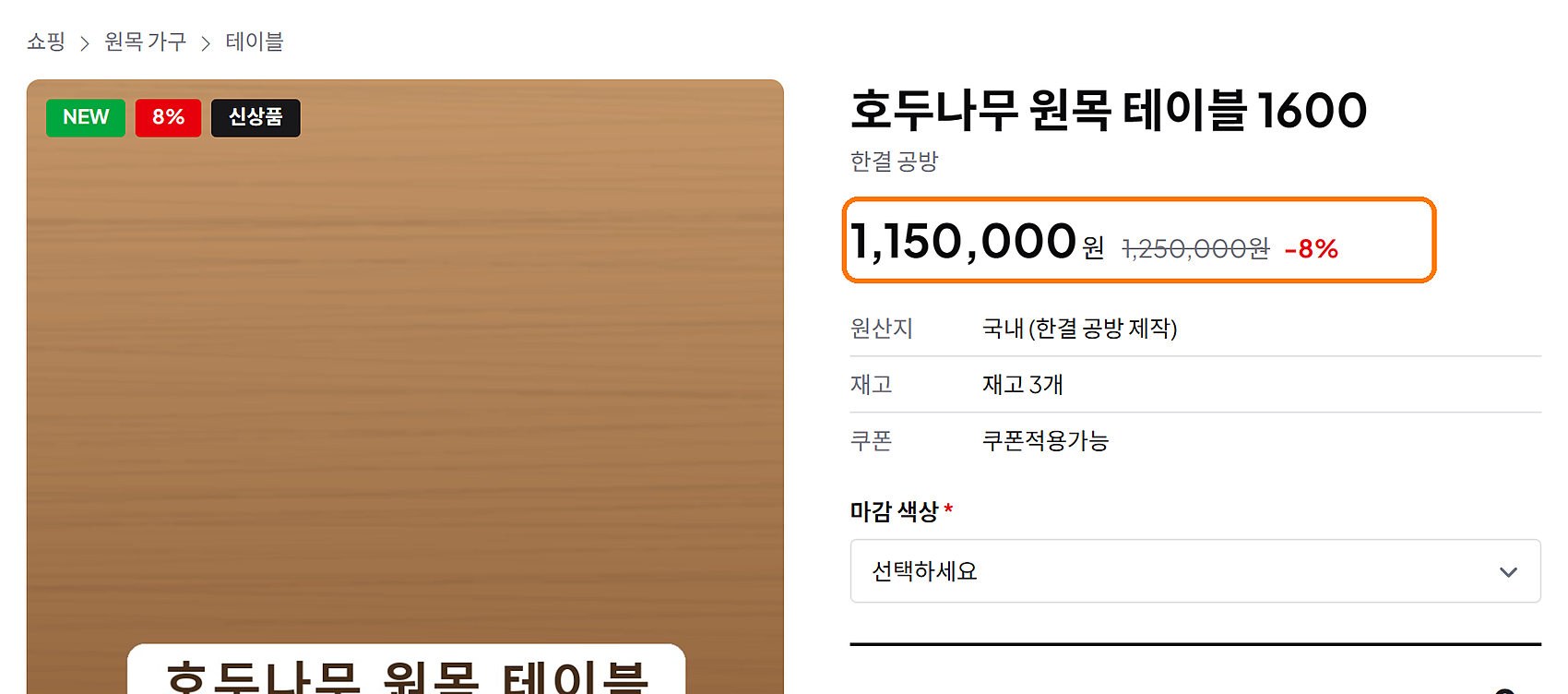
단골 화면에서 테이블은 1,150,000원이 됐습니다. 상품에 따로 정한 값이 쇼핑몰 설정보다 먼저 적용돼요. 옆의 -8%는 10만 원을 비율로 바꿔 보여 주는 숫자입니다.
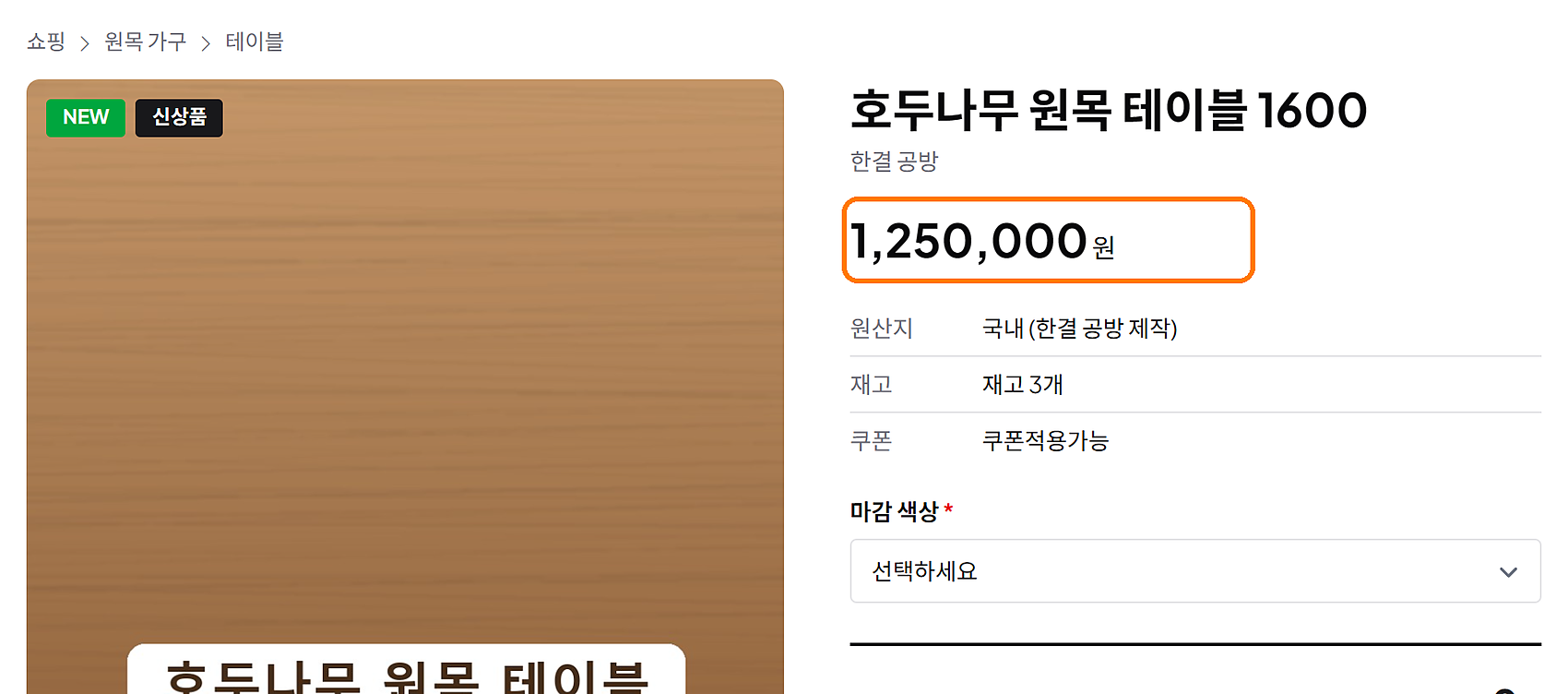
같은 테이블을 로그인하지 않고 열면 1,250,000원 그대로입니다.
바로 아래 적립 유형도 같은 방식이라, 등급마다 적립 포인트를 다르게 줄 때도 이 화면에서 정하시면 됩니다.
오늘 준비한 옵션 프리셋과 등급별 가격은 여기까지입니다!
프리셋 등록 → 상품에서 가져오기·조합 생성 → 쇼핑몰 설정에서 등급별 할인 → 필요한 상품만 따로 정하기, 이 순서만 기억하시면 됩니다.
감사합니다!
총 0명이 반응했습니다.
반응을 남기려면 로그인하세요.
댓글 0
등록된 댓글이 없습니다.