팁·노하우
[ 머블로 쇼핑몰 ② ] 카테고리 만들고 첫 상품 올리기 — 빈 진열대 채우기
안녕하세요, 여러분! 우아한삽질입니다!
지난 글에서는 쇼핑몰 패키지를 켜고 메인화면에 빈 진열대를 붙여 뒀는데요.
오늘은 그 진열대를 채웁니다. 카테고리를 만들고 상품 네 개를 올리는 것까지가 오늘 몫이에요.
지난 글을 아직 안 보셨다면 아래 글부터 확인해 주세요!
[ 머블로 쇼핑몰 ① ] 쇼핑몰 켜기 — 패키지 활성화부터 기본 설정, 시작 킷으로 첫 진열대까지 →
그럼 바로 시작해 보겠습니다!
1. 상품 하나가 가게에 올라가기까지
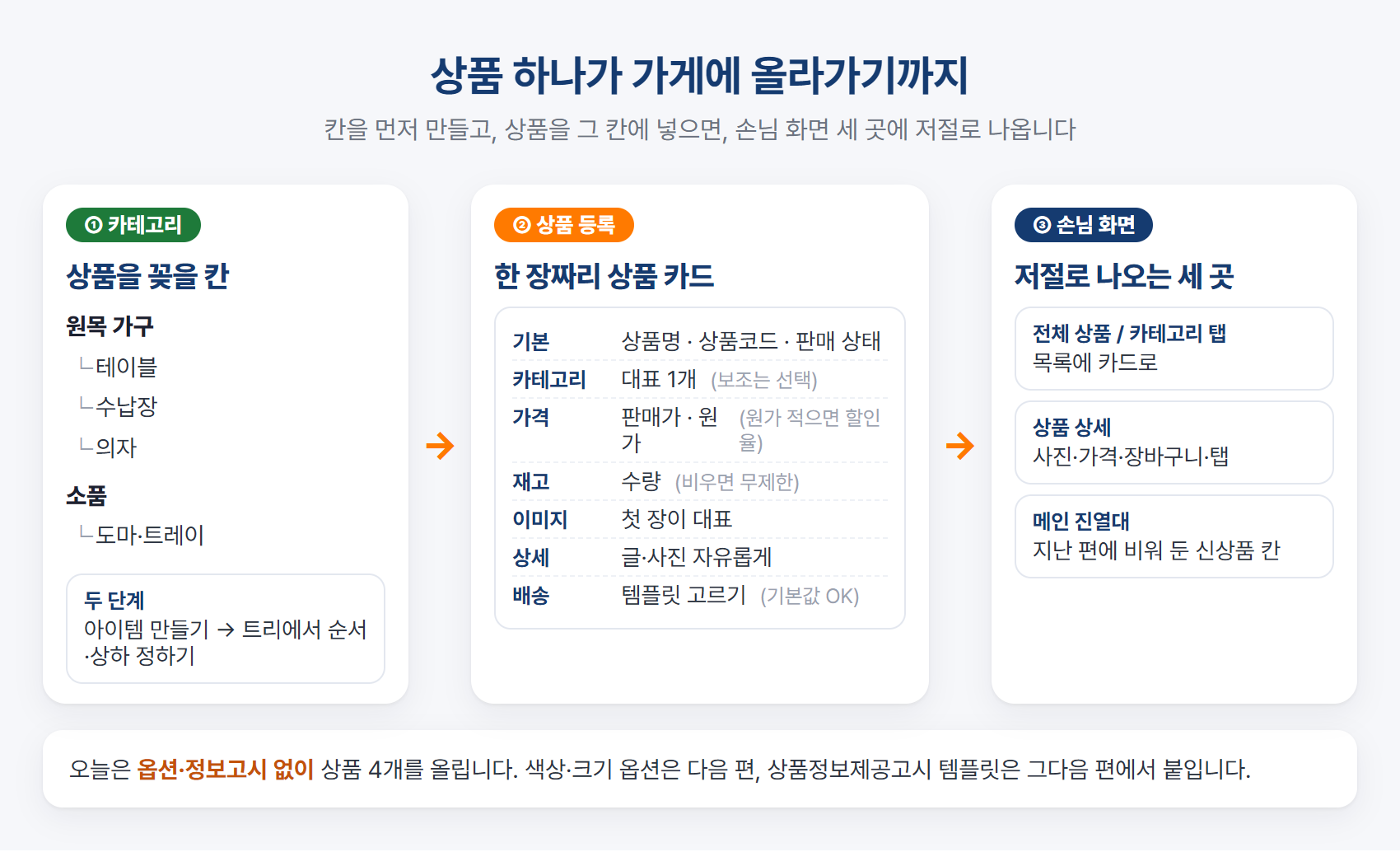
순서는 셋입니다. 상품을 꽂을 카테고리를 먼저 만들고, 상품 카드 한 장을 채워 그 칸에 넣으면, 손님 화면 세 곳(전체 상품 목록·상품 상세·메인 진열대)에 저절로 나옵니다.
상품 카드에는 이름·코드·가격·재고·사진·상세·배송이 들어가는데, 오늘은 옵션과 상품정보고시는 비워 둡니다. 각각 다음 편에서 붙입니다.
한결 공방은 원목 가구(테이블·수납장·의자)와 소품(도마·트레이) 두 묶음으로 가게를 열기로 했습니다. 상품은 테이블, 수납장, 스툴, 도마 네 개입니다.
2. 카테고리 만들기 — 아이템 만들고 트리로 묶기
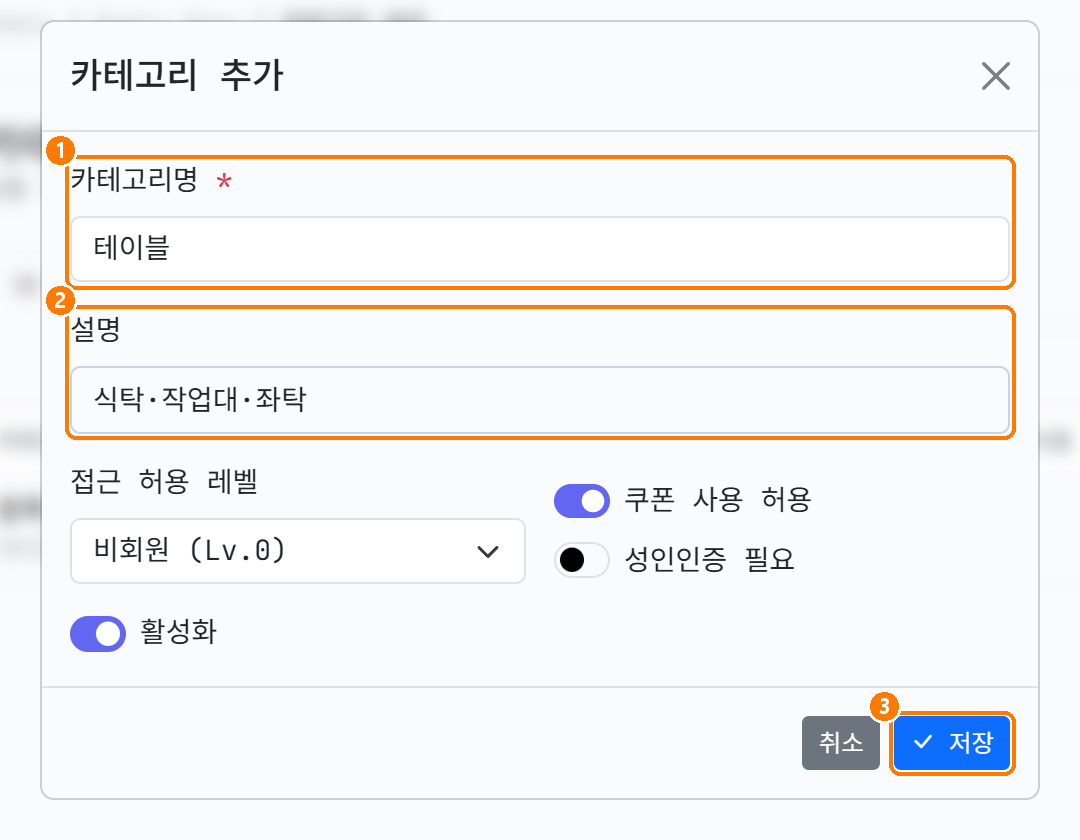
‘Mublo Shop › 카테고리 관리’에서 ① ‘카테고리 추가’를 누르면 작은 창이 뜹니다. ② 카테고리명과 ③ 설명을 적고 ④ ‘저장’. 나머지 칸(이용 가능 회원 등급·쿠폰 허용·성인)은 기본값 그대로 둡니다.
이렇게 원목 가구·테이블·수납장·의자·소품·도마·트레이 여섯 개를 만듭니다. 상하 관계는 여기서 정하지 않아요.
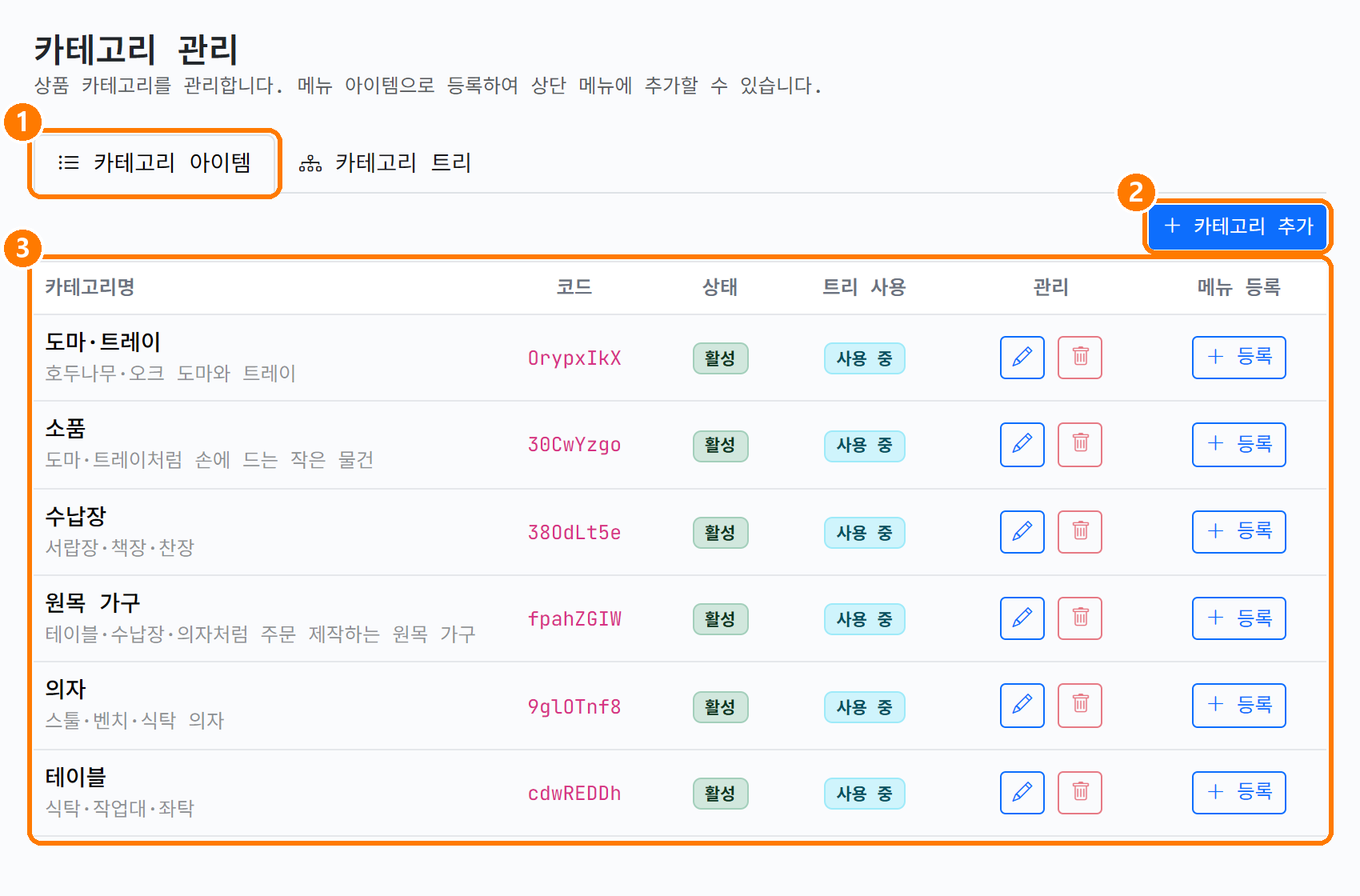
① ‘카테고리 아이템’ 탭에 여섯 줄이 쌓였습니다. 코드는 머블로가 자동으로 붙이고, ③ 표 오른쪽 ‘메뉴 등록’은 이 카테고리를 상단 메뉴 항목으로 만들어 주는 버튼이에요. 오늘은 쇼핑 페이지 안의 카테고리 탭으로 충분해서 누르지 않습니다.
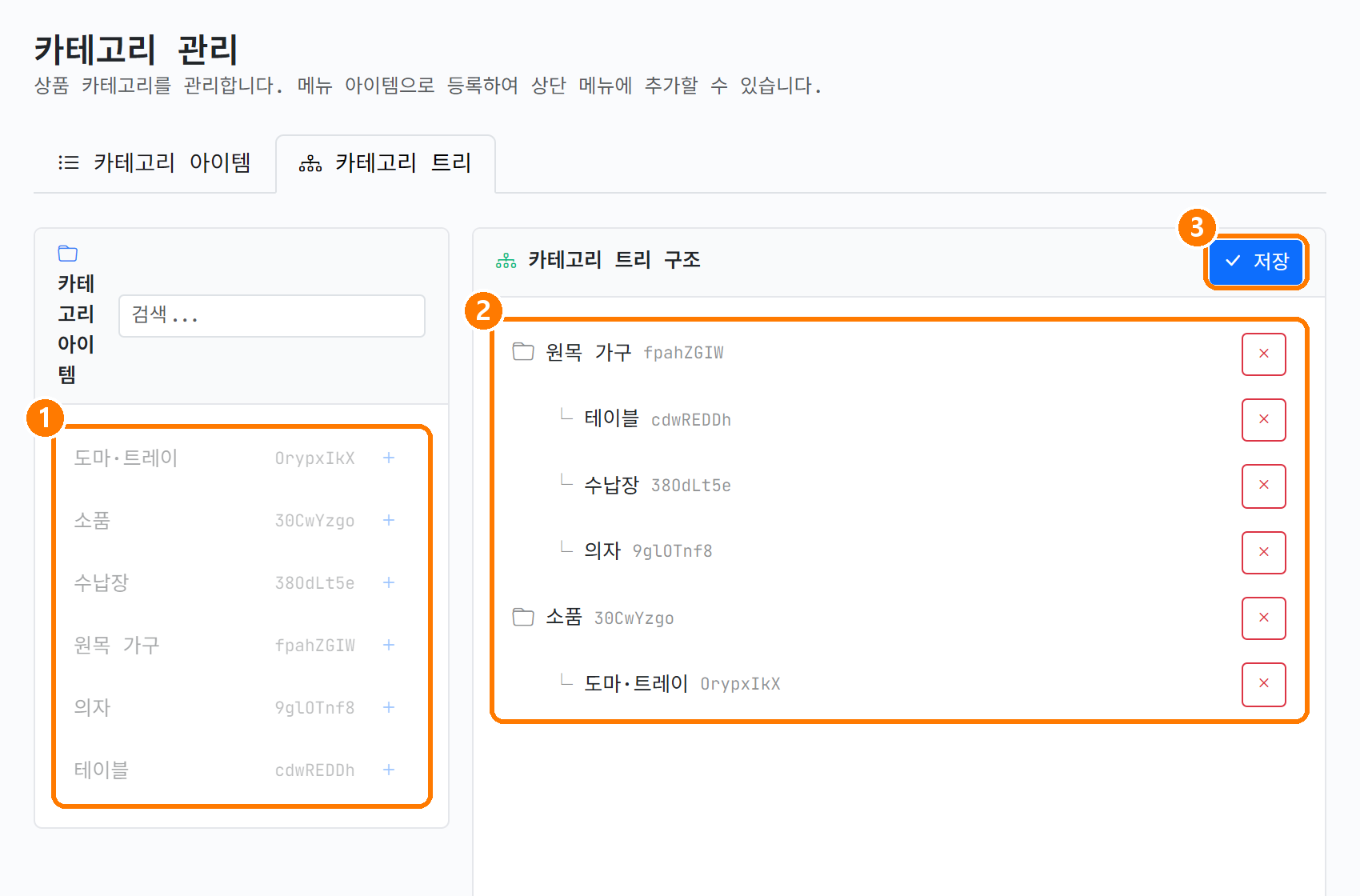
② ‘카테고리 트리’ 탭으로 넘어갑니다. ① 왼쪽 아이템의 +를 누르면 오른쪽 트리에 들어가고, 트리 안에서 끌어서 다른 항목 아래로 넣으면 하위 카테고리가 됩니다.
원목 가구 밑에 테이블·수납장·의자, 소품 밑에 도마·트레이를 넣고 ③ ‘저장’. “카테고리 트리가 저장되었습니다.”가 뜨면 칸은 다 만든 겁니다.
3. 상품 등록 — 카드 한 장 채우기
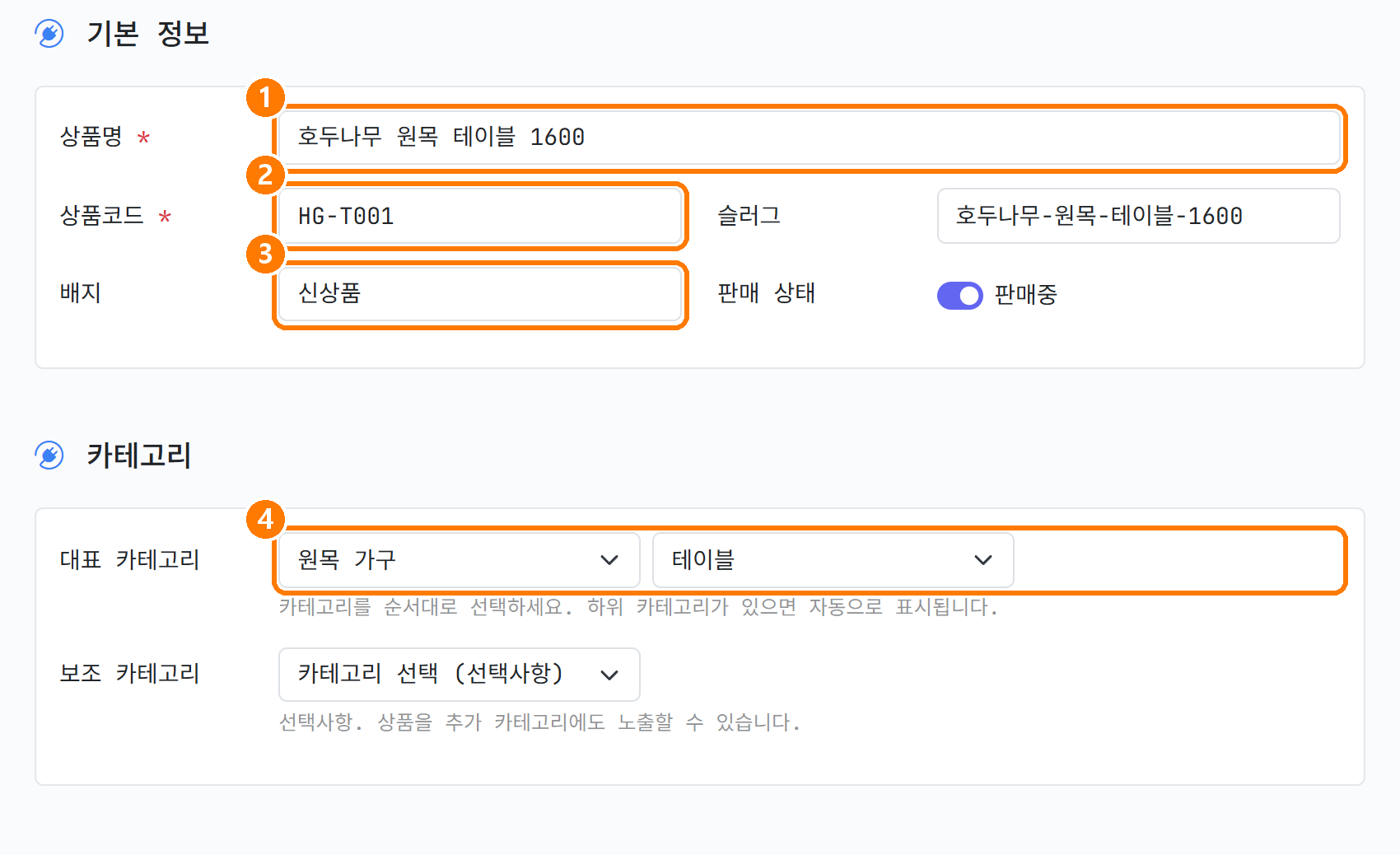
‘상품 관리 › 상품 등록’입니다. 한 페이지에 아홉 구역이 이어져 있고, 쇼핑몰 설정과 똑같이 맨 위 ‘등록’ 하나로 저장해요.
① 상품명과 ② 상품코드는 필수입니다. 코드는 HG-T001처럼 여러분이 알아보기 쉬운 규칙으로 지으세요. ③ 배지에 ‘신상품’을 적으면 손님 화면 사진 위에 빨간 띠로 붙습니다. ④ 카테고리는 상위를 고르면 하위 칸이 옆에 나타나 순서대로 고르면 됩니다.
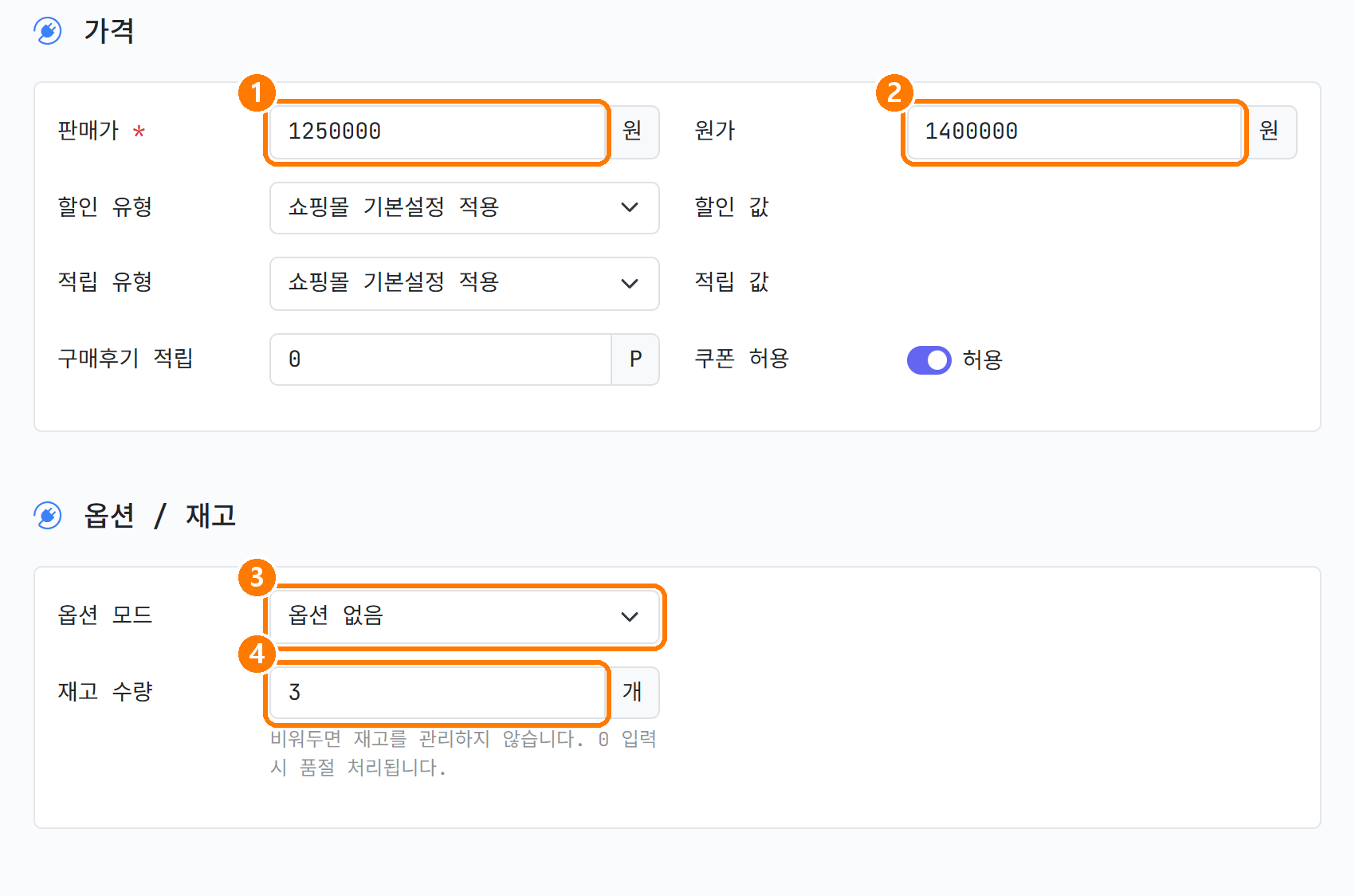
① 판매가는 손님이 내는 값, ② 원가는 적어 두면 손님 화면에 할인율과 줄 그은 가격이 같이 보입니다. 할인·적립은 ‘쇼핑몰 기본설정 적용’ 그대로 둡니다.
③ 옵션 모드는 오늘 ‘옵션 없음’, ④ 재고 수량은 3. 비워 두면 재고를 세지 않고, 0을 적으면 품절로 표시돼요.
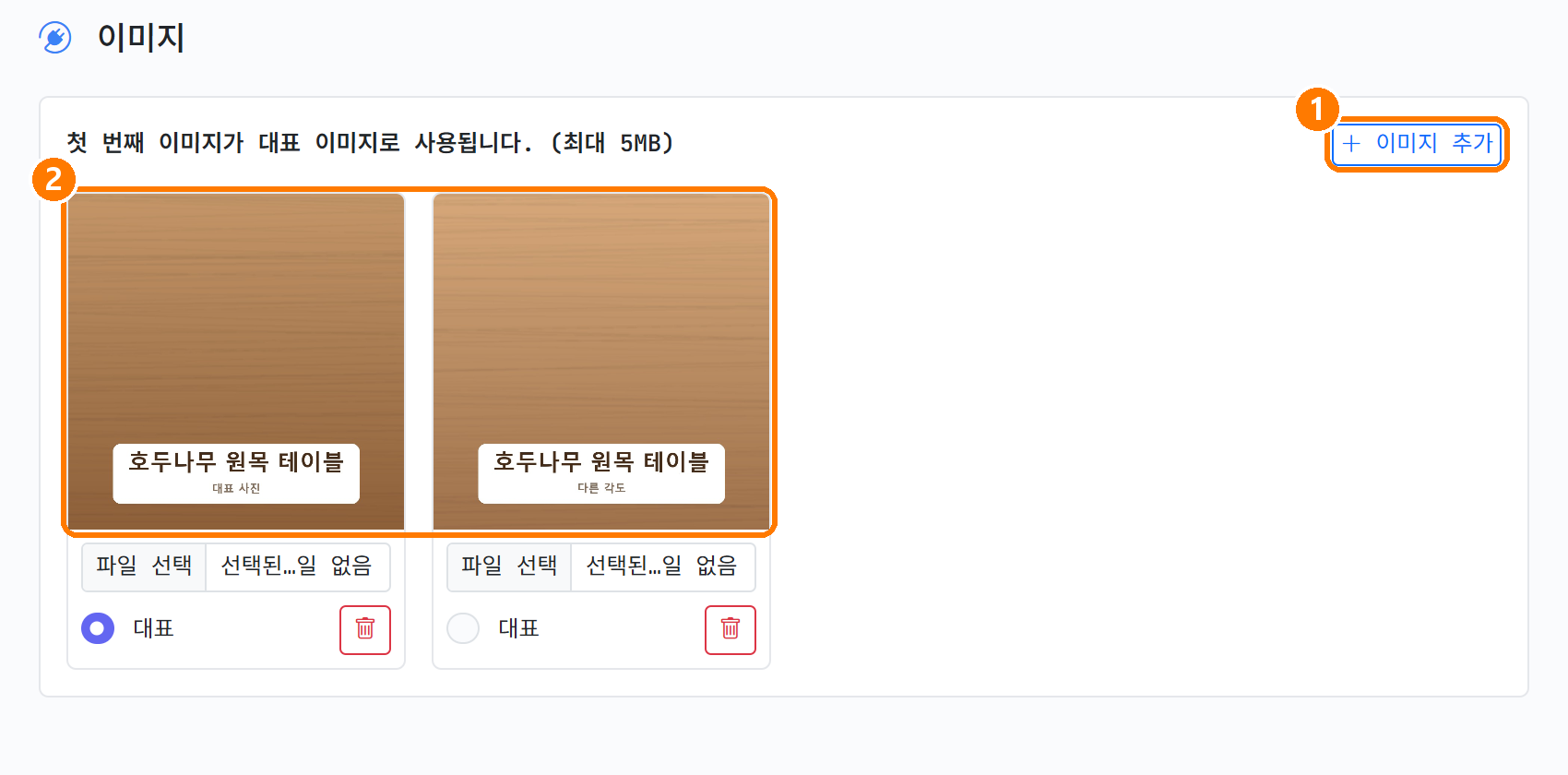
① ‘이미지 추가’를 누를 때마다 파일 칸이 하나 생깁니다. 사진을 고르면 바로 미리보기가 뜨고, ② 첫 번째 사진이 대표가 됩니다. 대표를 바꾸고 싶으면 다른 사진의 ‘대표’를 켜면 돼요. 한 장에 5MB까지입니다.
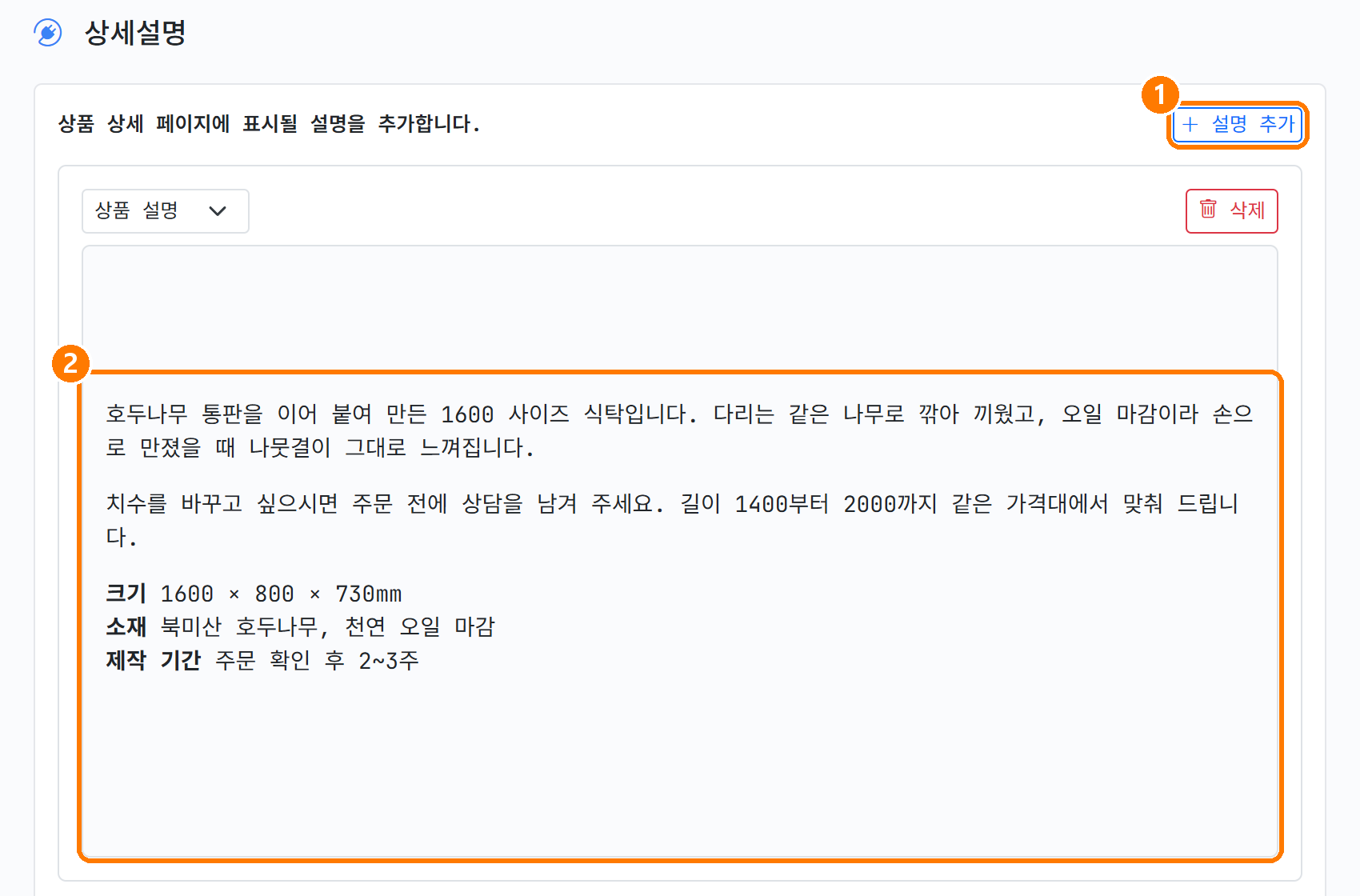
상세설명은 ① ‘설명 추가’를 누르면 열리는 편집기에 적습니다. 게시판 글 쓰듯 글자와 사진을 자유롭게 넣을 수 있고, 여러 개를 추가하면 탭처럼 나뉩니다.
치수·소재·제작 기간처럼 손님이 꼭 묻는 것 세 가지는 꼭 적어 두세요.
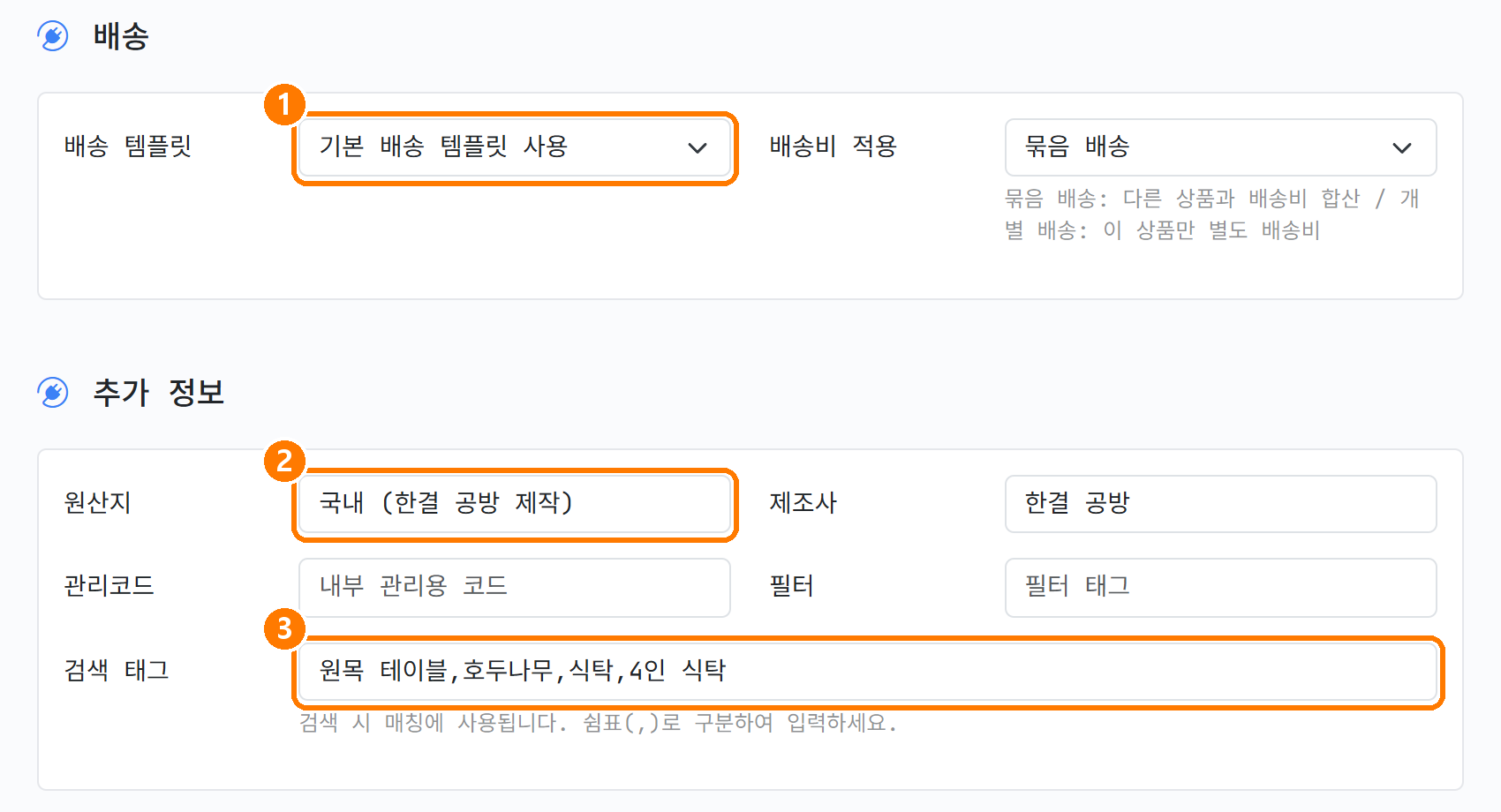
배송은 ① ‘기본 배송 템플릿 사용’으로 두면 지난 편에서 고른 조건부 무료 배송을 따릅니다. 추가 정보에는 ② 원산지·제조사와 ③ 검색 태그를 쉼표로 적어요. 태그는 손님이 검색창에 치는 말에 걸립니다.
맨 위로 올라가 ‘등록’. “상품이 등록되었습니다.”가 뜨면 한 장 끝. 같은 식으로 수납장·스툴·도마를 더 올렸습니다.
4. 상품 목록과 손님 화면 확인하기
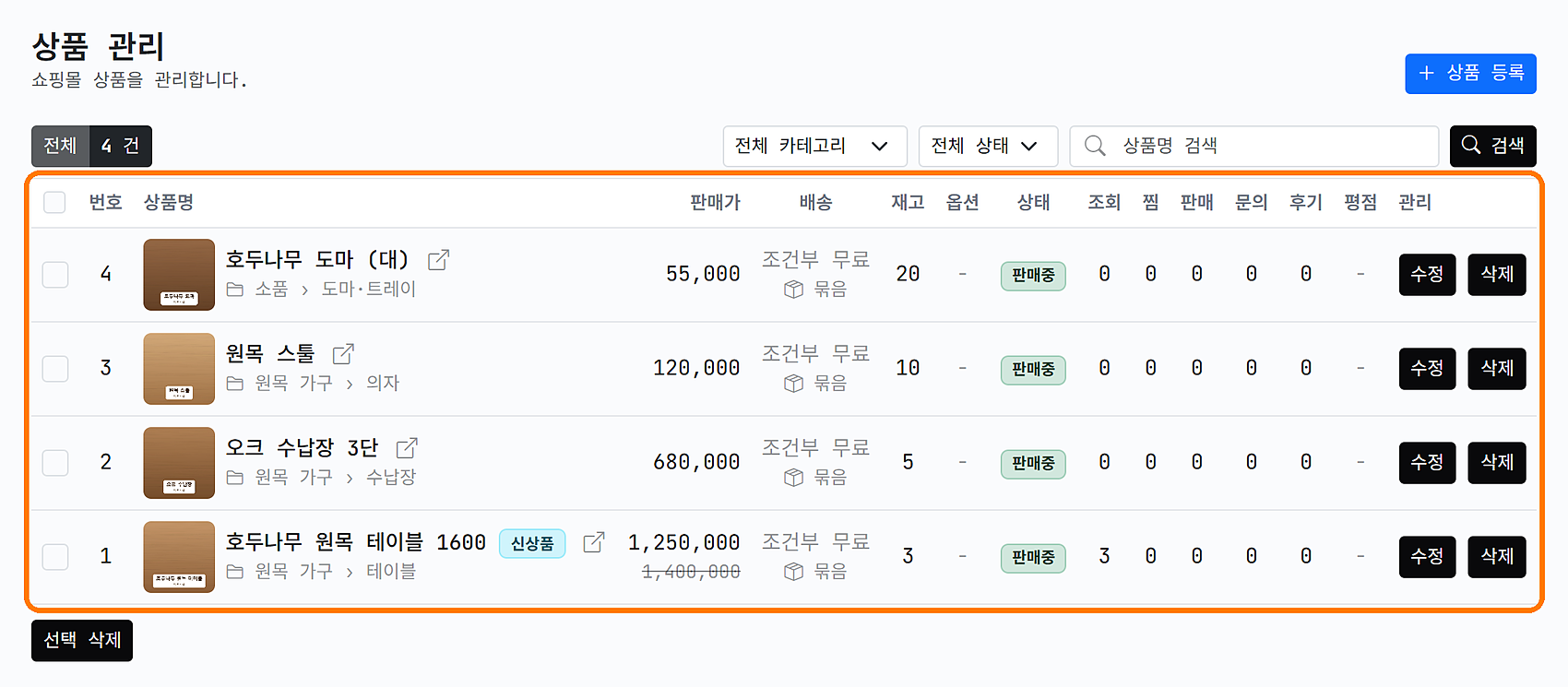
‘상품 관리’에 네 줄이 생겼습니다. 상품명 아래 카테고리 경로, 판매가 옆 줄 그은 원가, 재고와 조회·찜·판매 숫자가 한 줄에 보여요. 위 필터에서 카테고리별로 걸러 볼 수도 있습니다.
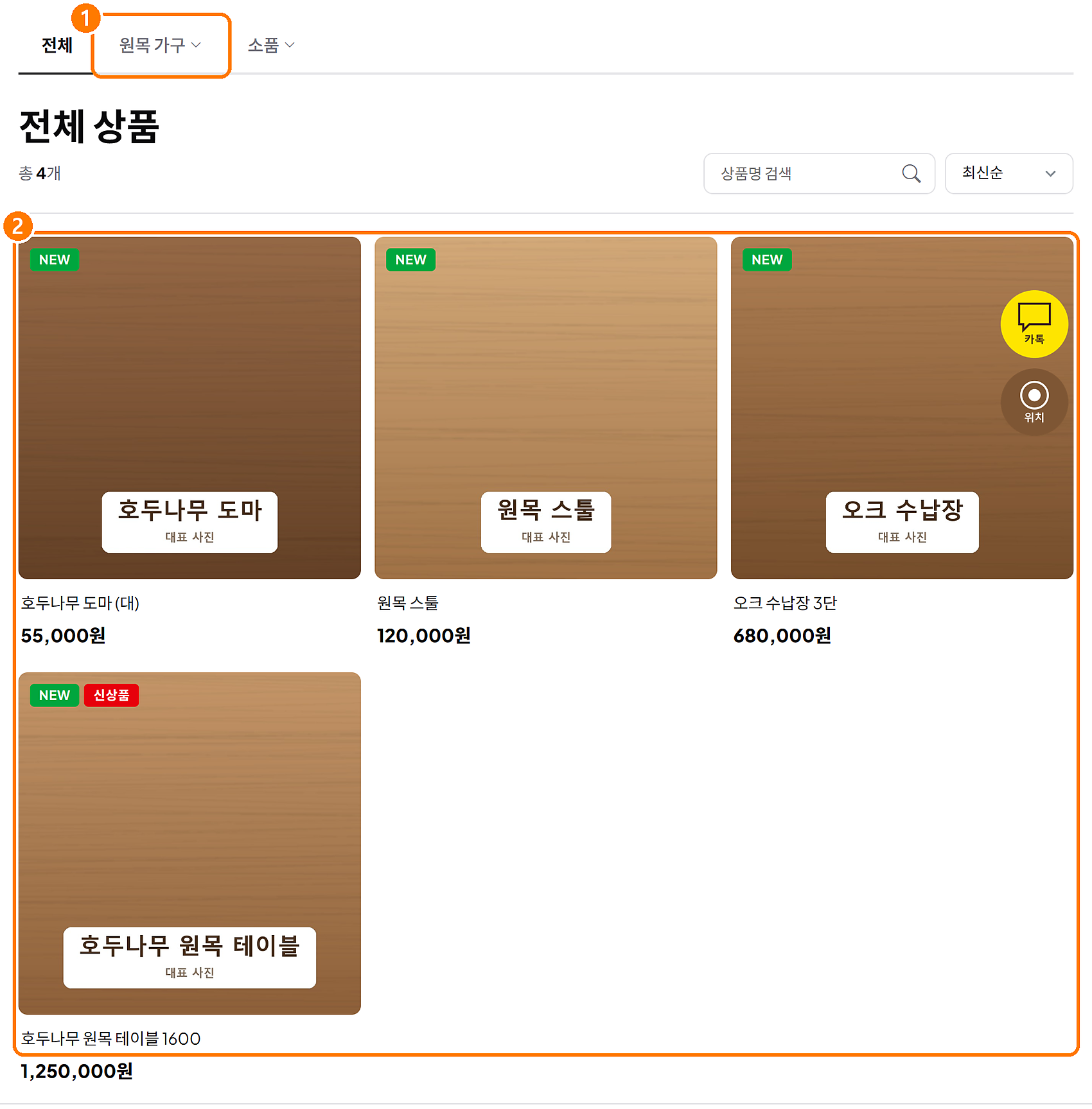
손님 화면 ‘쇼핑’을 열면 ① 위에 전체·원목 가구·소품 탭이 생겼고, ② 지난 편에 비어 있던 자리에 상품 카드 네 장이 들어왔습니다. 새 상품에는 NEW 표시, 테이블에는 배지에 적은 ‘신상품’이 붙어 있죠?!
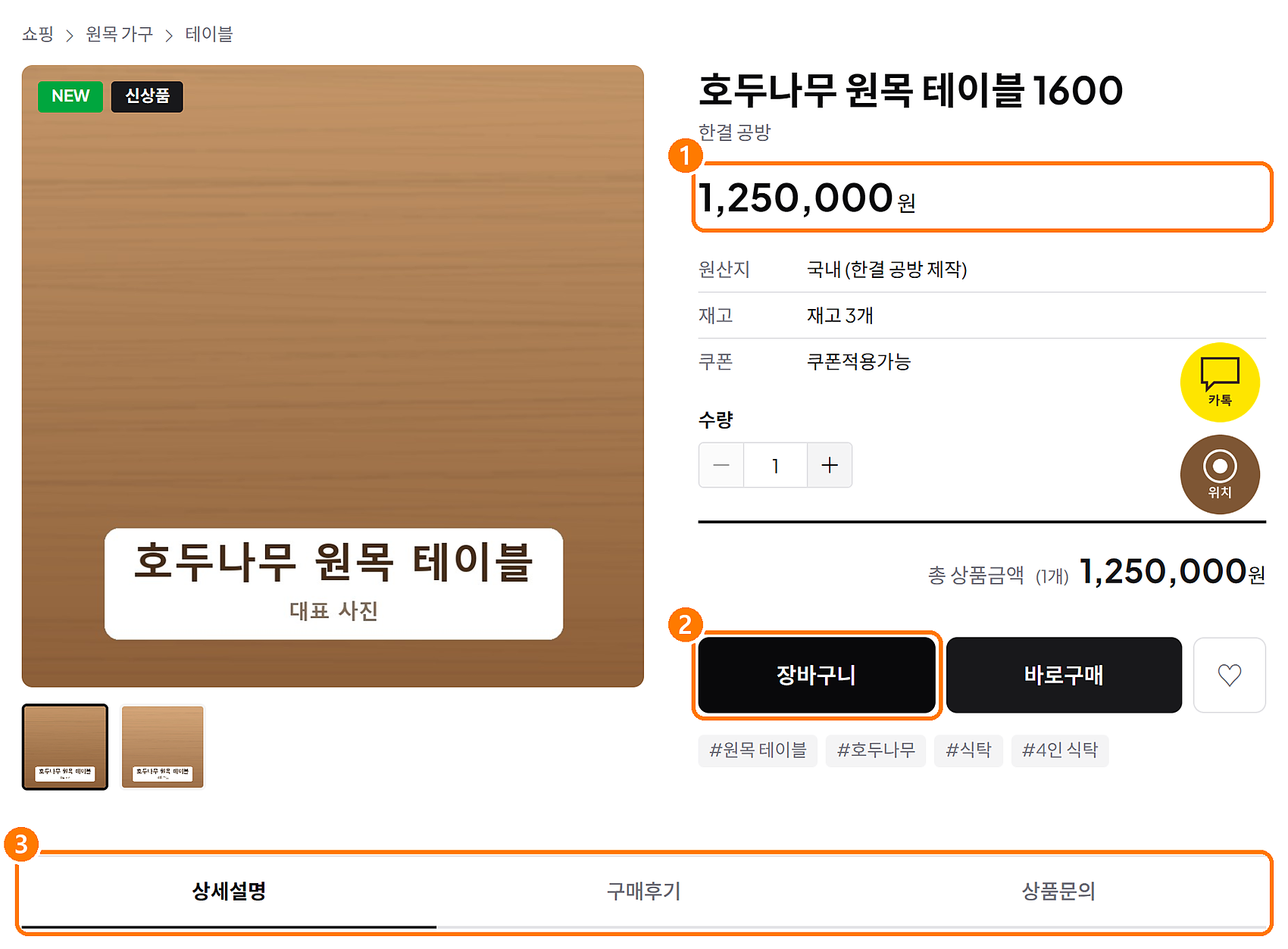
카드를 누르면 상품 상세입니다. ① 가격과 재고, 수량 선택, ② ‘장바구니’·‘바로구매’ 버튼, 해시태그, 그리고 ③ 아래 상세설명·구매후기·상품문의 탭까지 전부 자동으로 만들어졌어요. 우리가 적은 건 카드 한 장뿐인데 말이죠.
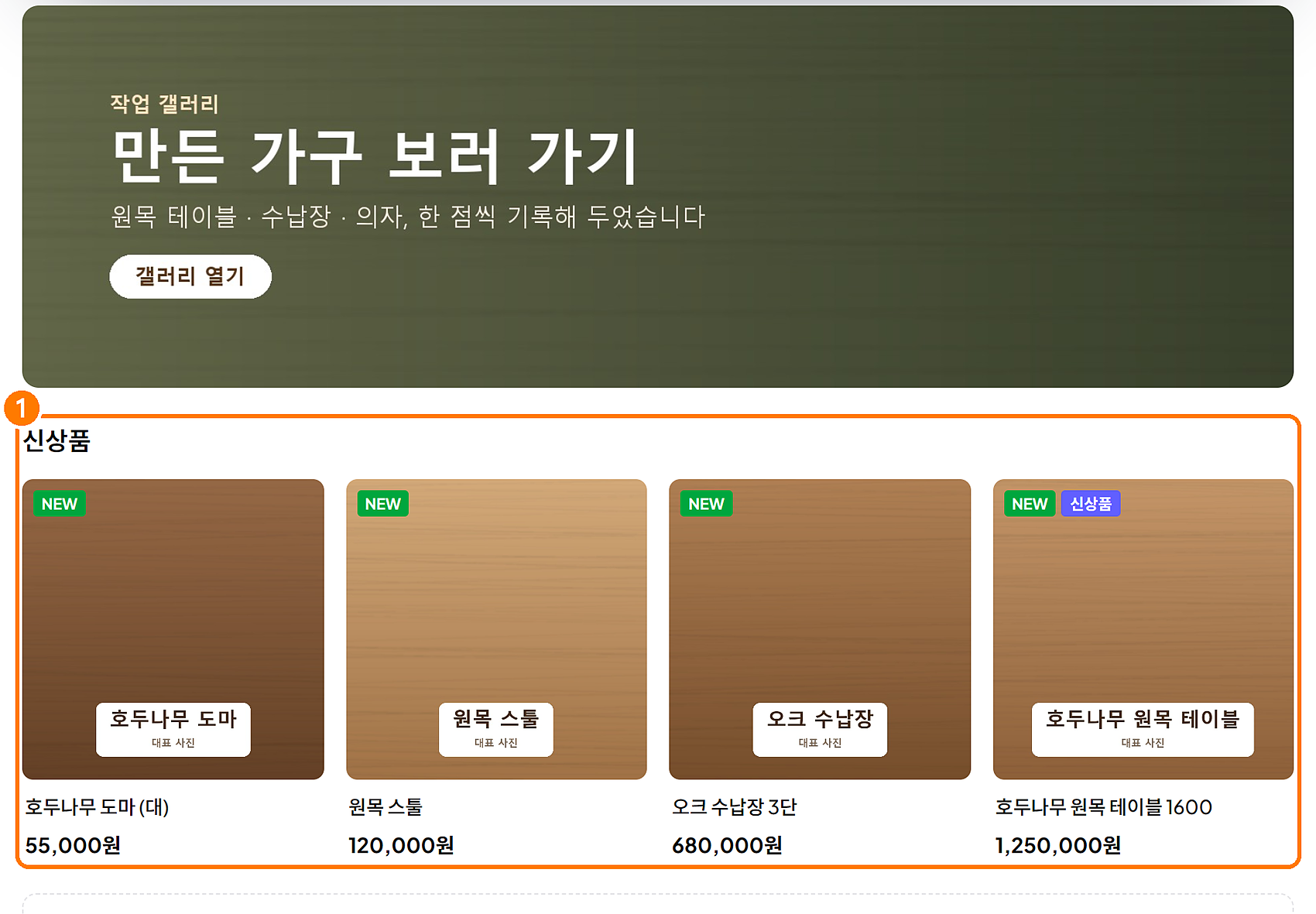
메인화면으로 가면 지난 편에 비워 둔 ① 신상품 진열대가 네 개로 채워졌습니다. 후기 칸은 아직 비어 있고요. 손님이 사고 후기를 남기는 순간 저절로 채워질 자리입니다.
오늘 준비한 카테고리 만들고 첫 상품 올리기 — 빈 진열대 채우기는 여기까지입니다!
카테고리 아이템 만들기 → 트리로 묶어 저장 → 상품 등록(이름·코드·카테고리·가격·재고·사진·상세) → 손님 화면 확인, 이 순서만 기억하시면 됩니다.
감사합니다!
총 0명이 반응했습니다.
반응을 남기려면 로그인하세요.
댓글 0
등록된 댓글이 없습니다.