팁·노하우
[ 머블로 시작하기 ⑦ ] 게시판 만들어서 메뉴에 걸기
안녕하세요, 여러분! 우아한삽질입니다!
지난 글에서는 블록 여섯 가지를 각각 언제 쓰는지 함께 알아봤는데요.
페이지는 채웠는데, 아직 우리 홈페이지에는 글을 올릴 곳이 없습니다. 공지 하나 띄울 데가 없죠?!
이번 글에서는 게시판을 켜고, 필요한 게시판을 만들고, 메뉴에 걸어서 첫 글까지 써 보겠습니다.
게시판은 머블로에 처음부터 들어 있지만 켜야 보입니다. 그 스위치가 어디 있는지부터 시작합니다.
메뉴 만들기와 페이지 채우기를 아직 안 하셨다면 아래 글부터 확인해 주세요!
[ 머블로 시작하기 ⑥ ] 블록 여섯 가지, 어디에 쓰나 →
그럼 바로 시작해 보겠습니다!
1. 게시판은 ‘확장 기능’에서 켭니다
관리자 페이지 왼쪽에서 ‘사이트 설정’을 누르고 ‘확장 기능’을 선택합니다.
왼쪽에는 플러그인 열다섯 개, 오른쪽에는 패키지 두 개가 있습니다.
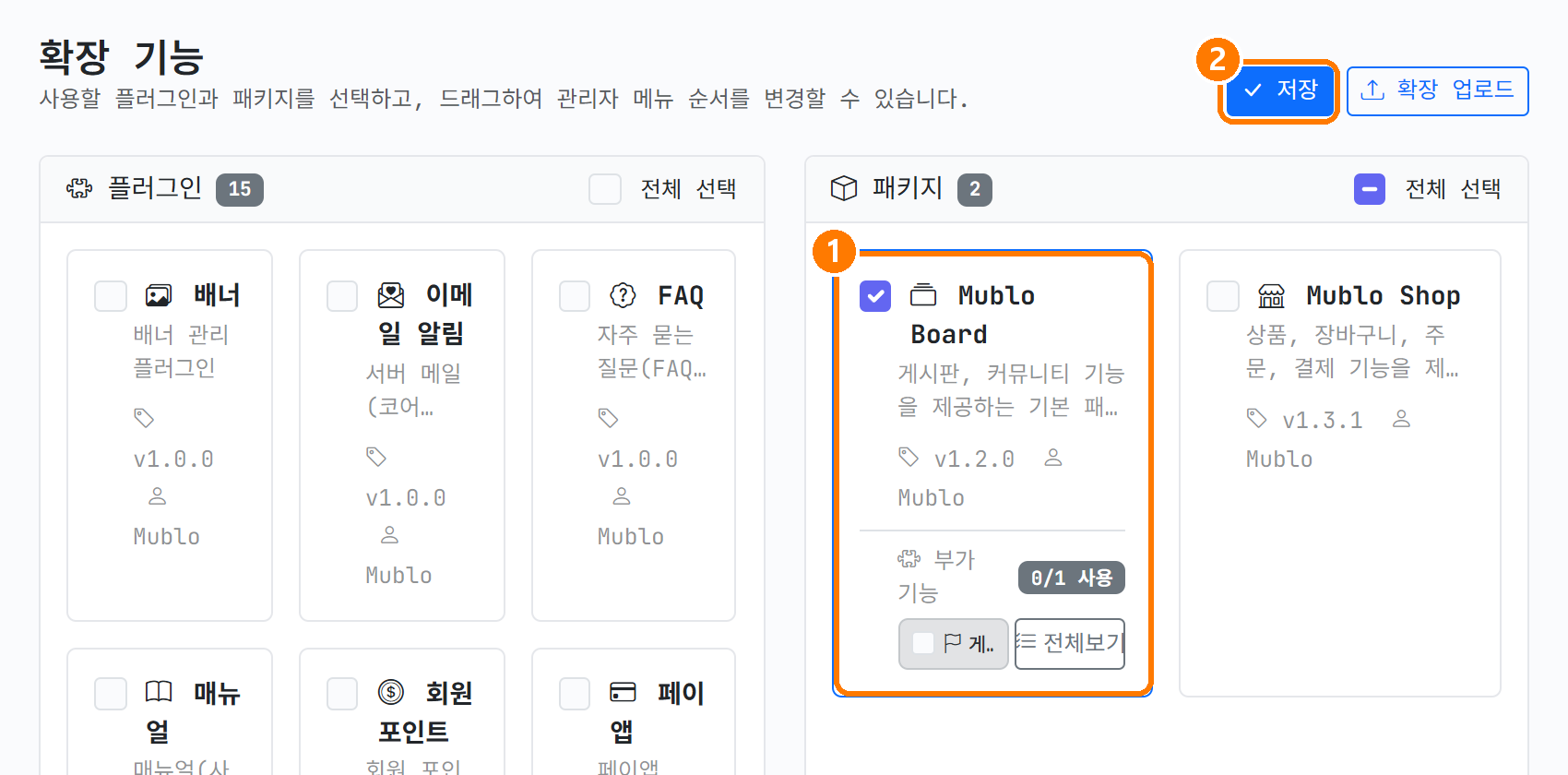
오른쪽 패키지에 있는 ‘Mublo Board’가 게시판입니다. 설명에도 “게시판, 커뮤니티 기능을 제공하는 기본 패키지”라고 적혀 있죠?!
설치 직후에는 체크가 꺼져 있습니다. 체크를 켜고 위쪽 ‘저장’을 누릅니다.
왜 처음부터 안 켜져 있을까요.
회사 소개 페이지 몇 장만 있으면 되는 사이트도 많아서, 머블로는 필요한 기능만 골라 켜는 구조입니다. 왼쪽의 배너·FAQ·팝업·SNS 로그인 같은 플러그인도 같은 방식이라 나중에 필요할 때 하나씩 켜시면 됩니다.
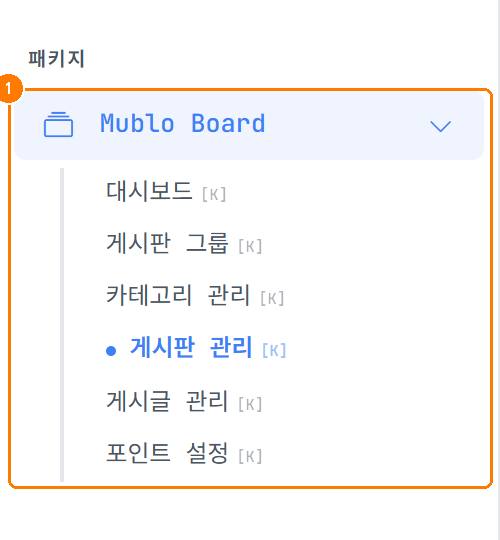
저장하고 나면 왼쪽 관리자 메뉴 맨 아래에 ‘Mublo Board’ 묶음이 새로 생깁니다.
대시보드, 게시판 그룹, 카테고리 관리, 게시판 관리, 게시글 관리, 포인트 설정 여섯 개입니다. 오늘 쓸 것은 게시판 관리 하나입니다.
이걸 모르면 “게시판 관리 메뉴가 없는데요?”에서 막힙니다.
메뉴가 없는 게 아니라 아직 안 켠 것이니, 확장 기능부터 확인해 주세요.
2. 켜자마자 생긴 것부터 보기
‘게시판 관리’를 열어 보면 빈 화면이 아닙니다.
공지사항과 자유게시판 두 개가 벌써 만들어져 있습니다. 어느 사이트에나 있는 둘이라 머블로가 미리 넣어 둔 것입니다.
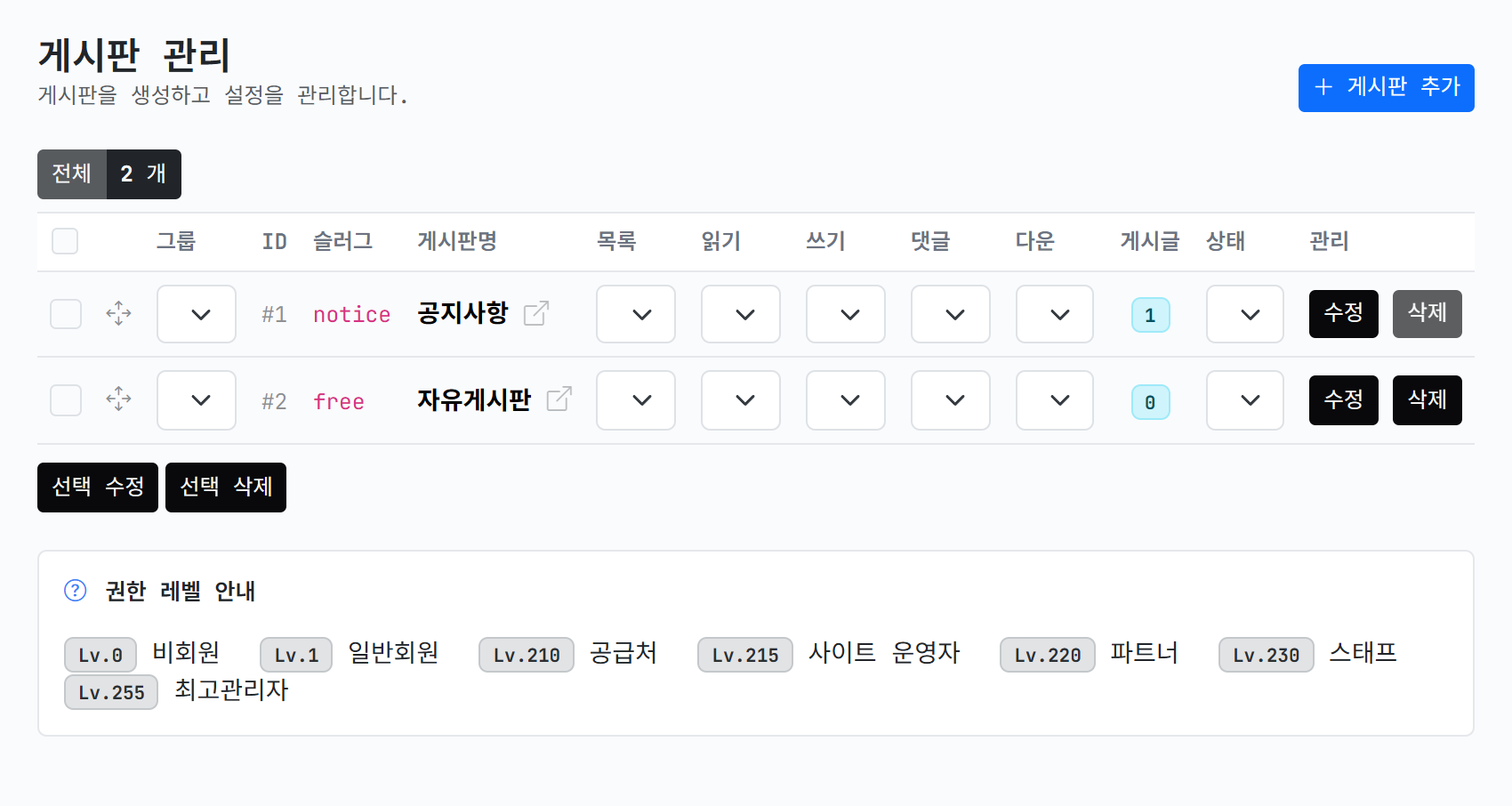
목록의 칸을 왼쪽부터 보면 그룹, ID, 슬러그, 게시판명, 그 다음이 목록·읽기·쓰기·댓글·다운 권한, 그리고 글 수와 상태입니다.
슬러그는 그 게시판의 주소입니다. 공지사항의 슬러그가 notice 이니 주소는 /board/notice 가 됩니다.
권한 칸의 이름은 회원 등급입니다. 화면 아래 안내처럼 비회원(Lv.0) → 일반회원(Lv.1) → … → 최고관리자(Lv.255) 순서로 높아지고, 고른 등급 이상이면 할 수 있다는 뜻입니다.
공지사항은 쓰기가 스태프, 자유게시판은 일반회원으로 되어 있습니다. 그래서 공지는 운영진만 쓰고, 자유게시판은 로그인한 회원이면 누구나 씁니다. 처음 쓰기에 딱 맞는 기본값이라 오늘은 그대로 둡니다.
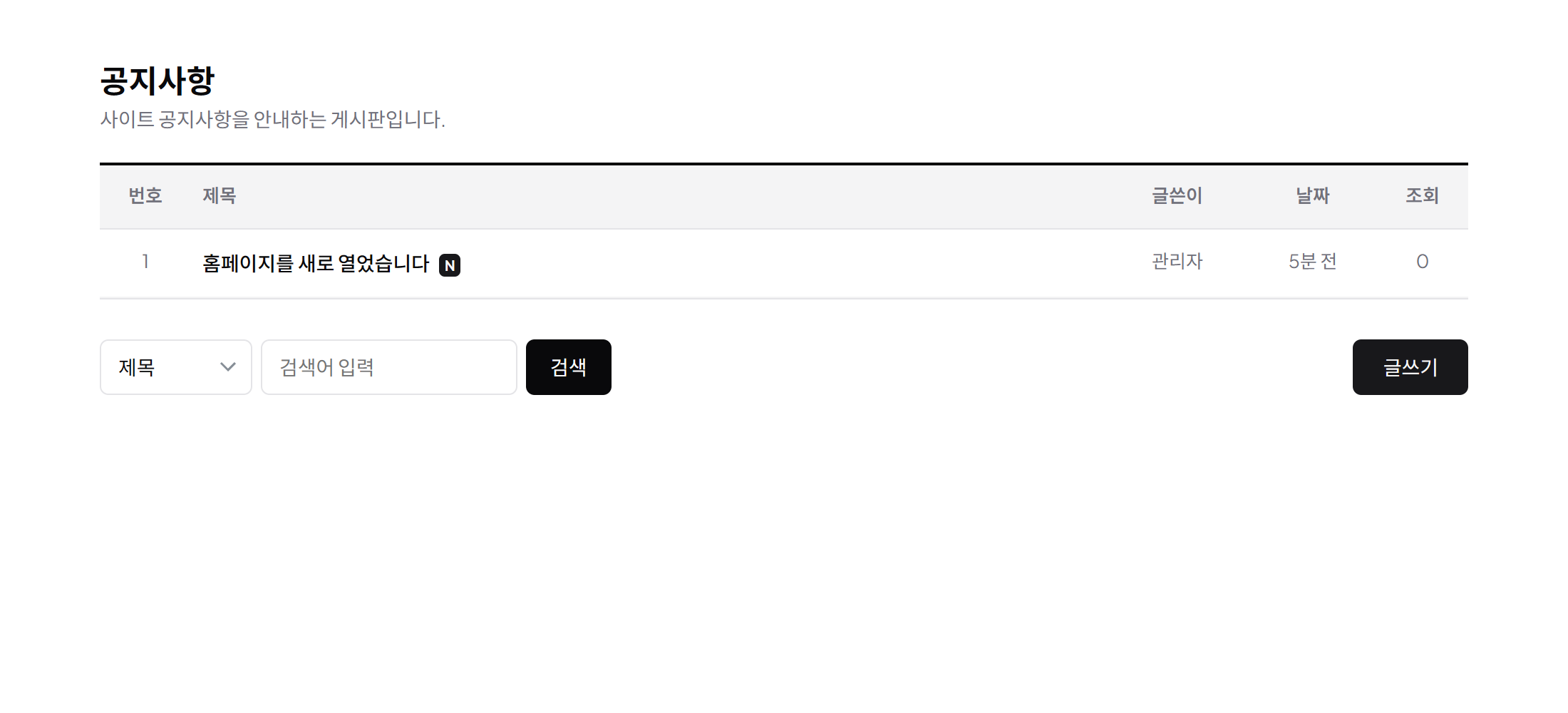
홈페이지 쪽도 한번 보겠습니다. 주소창에 /board/notice 를 붙여 열면 게시판이 이미 동작하고 있고, ‘홈페이지를 새로 열었습니다’라는 글이 한 건 올라가 있습니다.
머블로가 설치 기념으로 써 둔 글입니다. 나중에 지우셔도 되고, 진짜 개업 인사로 고쳐 쓰셔도 됩니다.
다만 아직 상단 메뉴에는 공지사항이 없습니다. 주소를 아는 사람만 들어올 수 있는 상태죠?!
메뉴에 거는 것은 4번에서 합니다. 그 전에 우리 사이트에 필요한 게시판을 하나 더 만들어 두겠습니다.
3. 필요한 게시판 직접 만들기 — 작업 갤러리
지난 글의 회사소개는 가구 공방이었죠?! 공방이라면 만든 물건을 사진으로 쭉 보여주는 곳이 있어야 합니다.
‘작업 갤러리’ 게시판을 하나 만들어 보겠습니다. 게시판 관리 오른쪽 위 ‘게시판 추가’를 누릅니다.
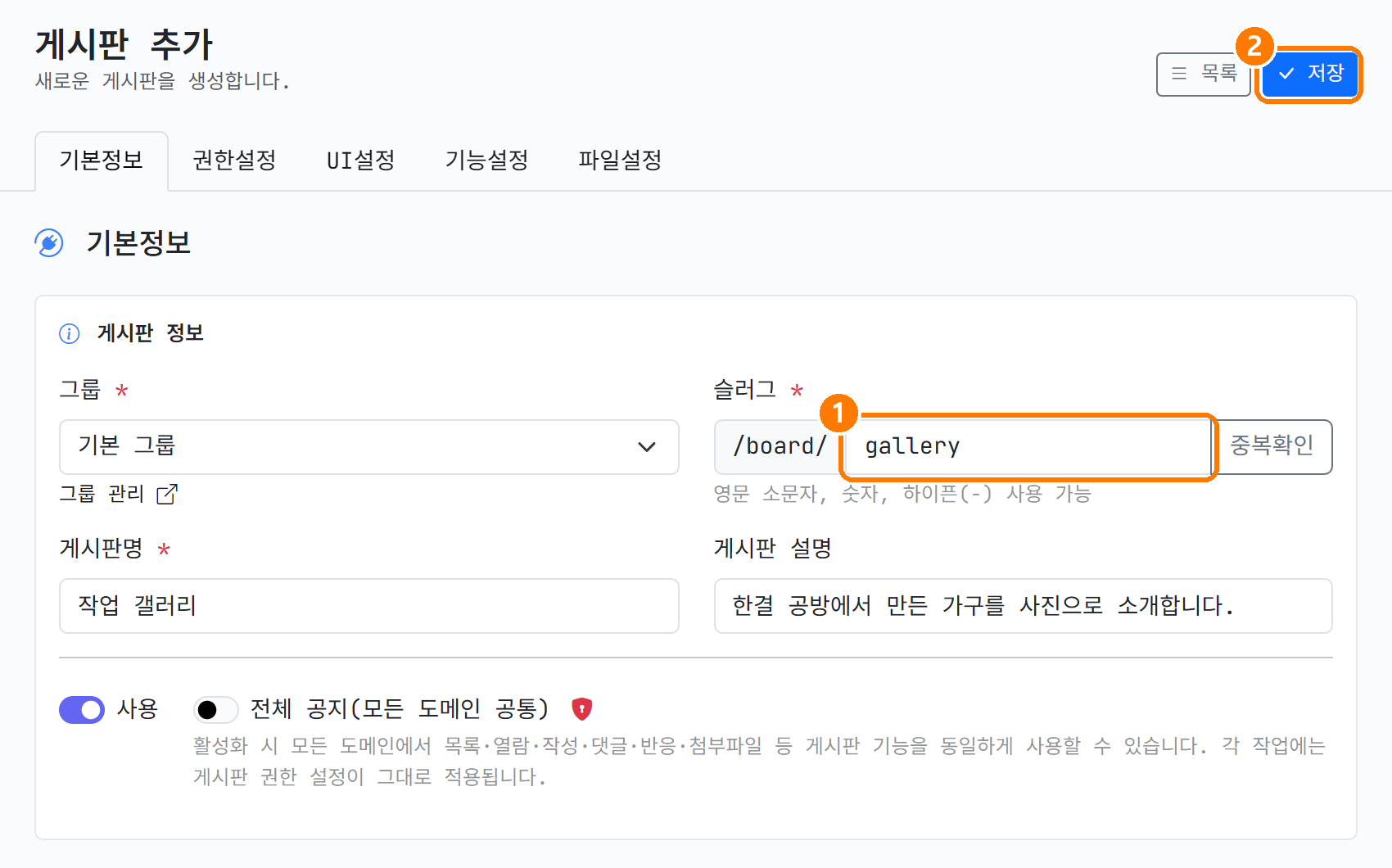
기본정보에서 채울 것은 셋입니다.
그룹은 ‘기본 그룹’을 고르고, 슬러그에는 gallery 처럼 영문 소문자로 주소를 정합니다. 옆의 ‘중복확인’을 눌러 쓸 수 있는지 확인하세요. 게시판명은 화면에 보일 이름이니 ‘작업 갤러리’라고 한글로 적습니다.
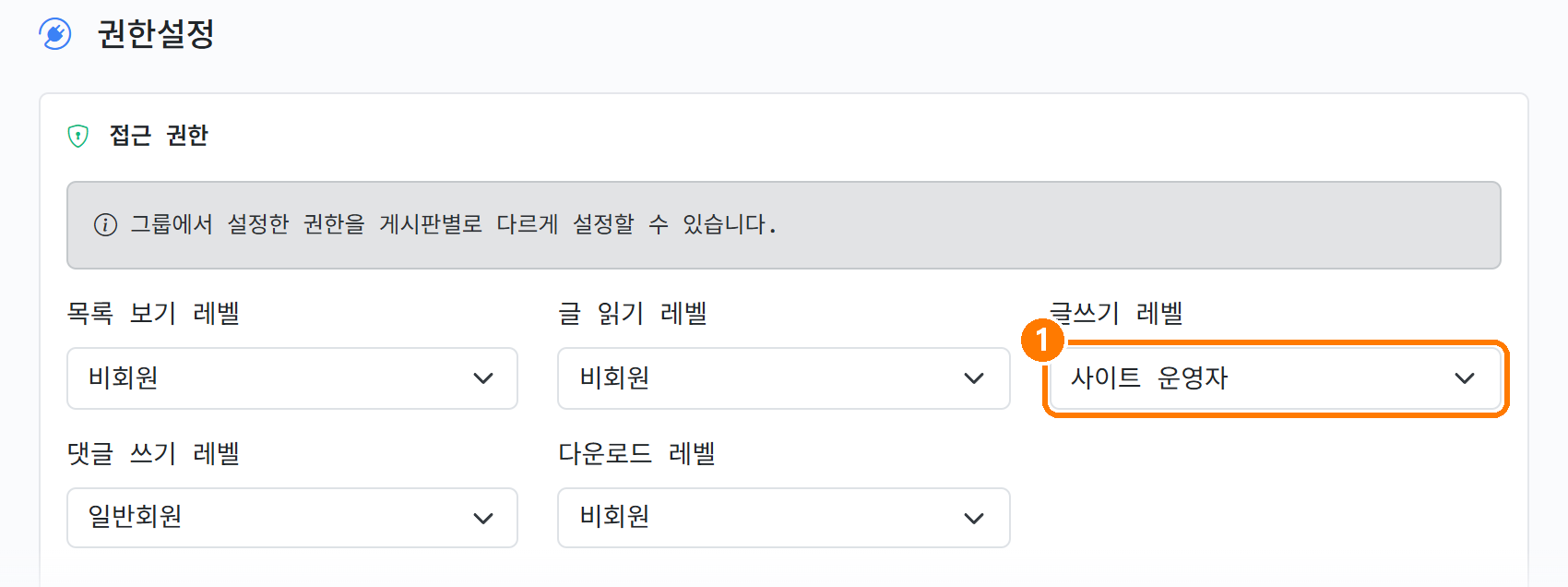
화면을 아래로 내리면 권한설정, UI설정, 기능설정, 파일설정이 한 화면에 이어집니다. 위쪽 탭은 그 자리로 건너뛰는 단추일 뿐이니 스크롤로 보셔도 됩니다.
권한설정에서는 글쓰기 레벨을 ‘사이트 운영자’로 올립니다. 우리 작품 사진은 우리만 올려야 하니까요. 목록과 읽기는 비회원 그대로 두어 누구나 보게 합니다.
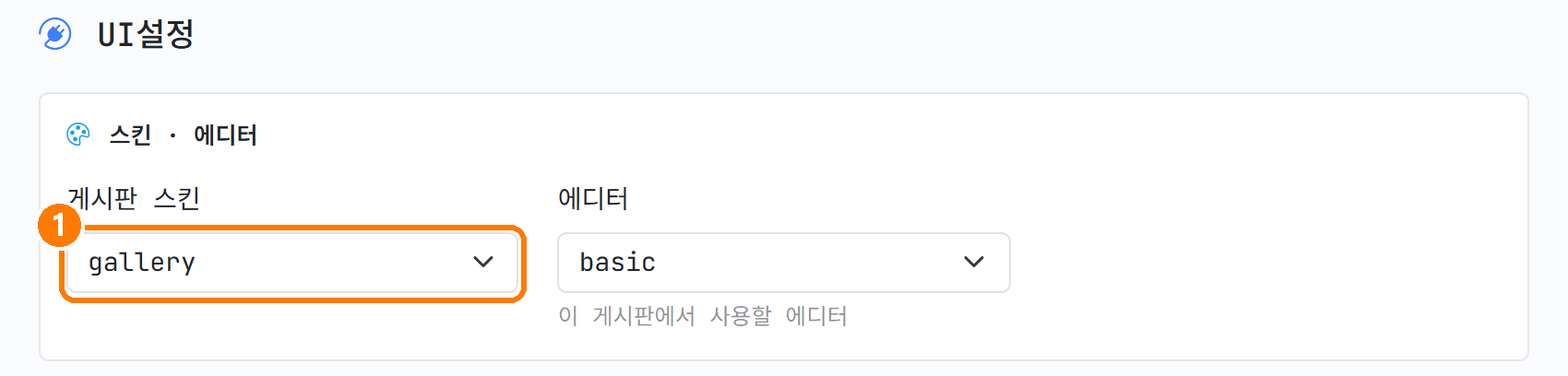
오늘의 핵심은 UI설정의 ‘게시판 스킨’입니다. basic 과 gallery 둘이 있는데, basic은 공지사항처럼 제목이 줄로 늘어서는 모양이고 gallery는 사진이 타일로 깔리는 모양입니다.
사진이 주인공인 게시판이니 gallery 를 고릅니다. 같은 자리의 ‘공지글 상단 고정 개수’와 ‘페이지당 글 수’는 기본값으로 두셔도 됩니다.
기능설정의 ‘파일 첨부 사용’은 켜져 있어야 합니다. 갤러리의 사진은 첨부파일로 올라가기 때문입니다.
파일설정은 첨부 2개, 2MB, 확장자 jpg·png·gif·pdf·zip이 기본인데, 카메라로 찍은 사진은 2MB를 넘기 쉬우니 파일 크기 제한을 5 정도로 올려 두시면 편합니다. 다 됐으면 위나 아래의 ‘저장’을 누릅니다. 목록에 세 번째 게시판이 생기고, 주소는 /board/gallery 입니다.
4. 메뉴에 걸기 — 만들 필요 없이 걸기만
④에서 배운 것 기억나시죠?! 메뉴는 만드는 곳(메뉴 아이템)과 거는 곳(메인 메뉴)이 따로 있었습니다.
그리고 페이지를 만들면 메뉴 아이템이 저절로 생겼습니다. 게시판도 똑같습니다.
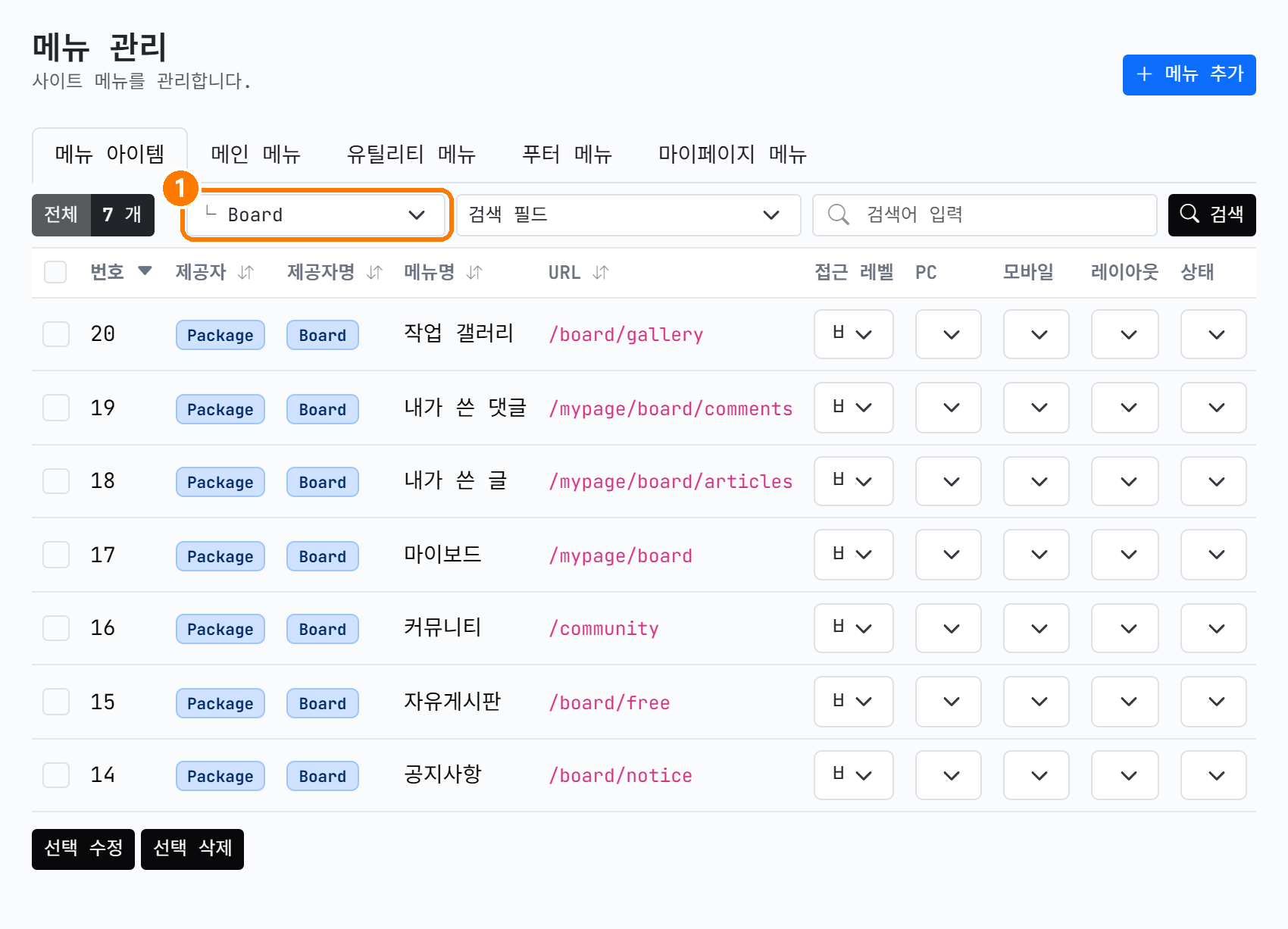
‘메뉴 관리’의 ‘메뉴 아이템’ 탭에서 제공자 필터를 ‘Board’로 바꿔 보면 공지사항 /board/notice, 자유게시판 /board/free, 작업 갤러리 /board/gallery가 이미 있습니다. 게시판을 켜고 만드는 순간 함께 생긴 것들입니다.
마이보드·내가 쓴 글·내가 쓴 댓글은 마이페이지에서 쓰는 메뉴라 오늘은 손대지 않습니다.
그러니 ‘메뉴 추가’로 또 만들지 마세요. 같은 메뉴가 두 개가 됩니다.
솔직히 저도 이번에 습관처럼 하나 더 만들었다가 지웠습니다. 제공자 칸에 Board라고 적힌 것이 자동으로 생긴 쪽이니, 그것만 쓰시면 됩니다.
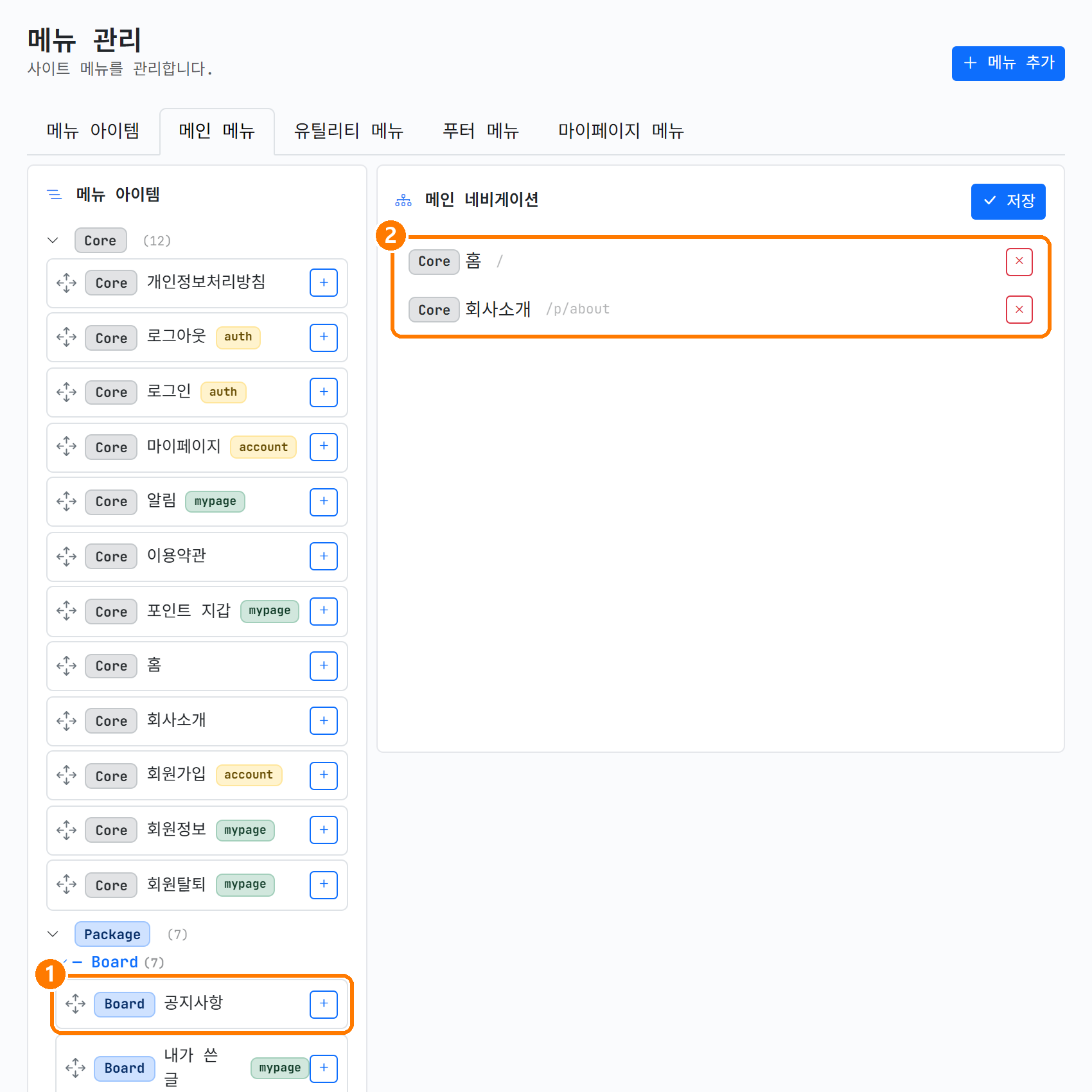
이제 거는 일만 남았습니다. ‘메인 메뉴’ 탭을 누르면 왼쪽이 창고, 오른쪽이 지금 걸린 메뉴입니다.
왼쪽 목록을 내려 Package → Board 아래의 ‘공지사항’ 오른쪽 끝 파란 + 버튼을 누르고, ‘작업 갤러리’도 같은 방법으로 누릅니다. 자유게시판은 회원가입 쪽을 정비한 뒤에 걸 것이라 오늘은 두겠습니다.
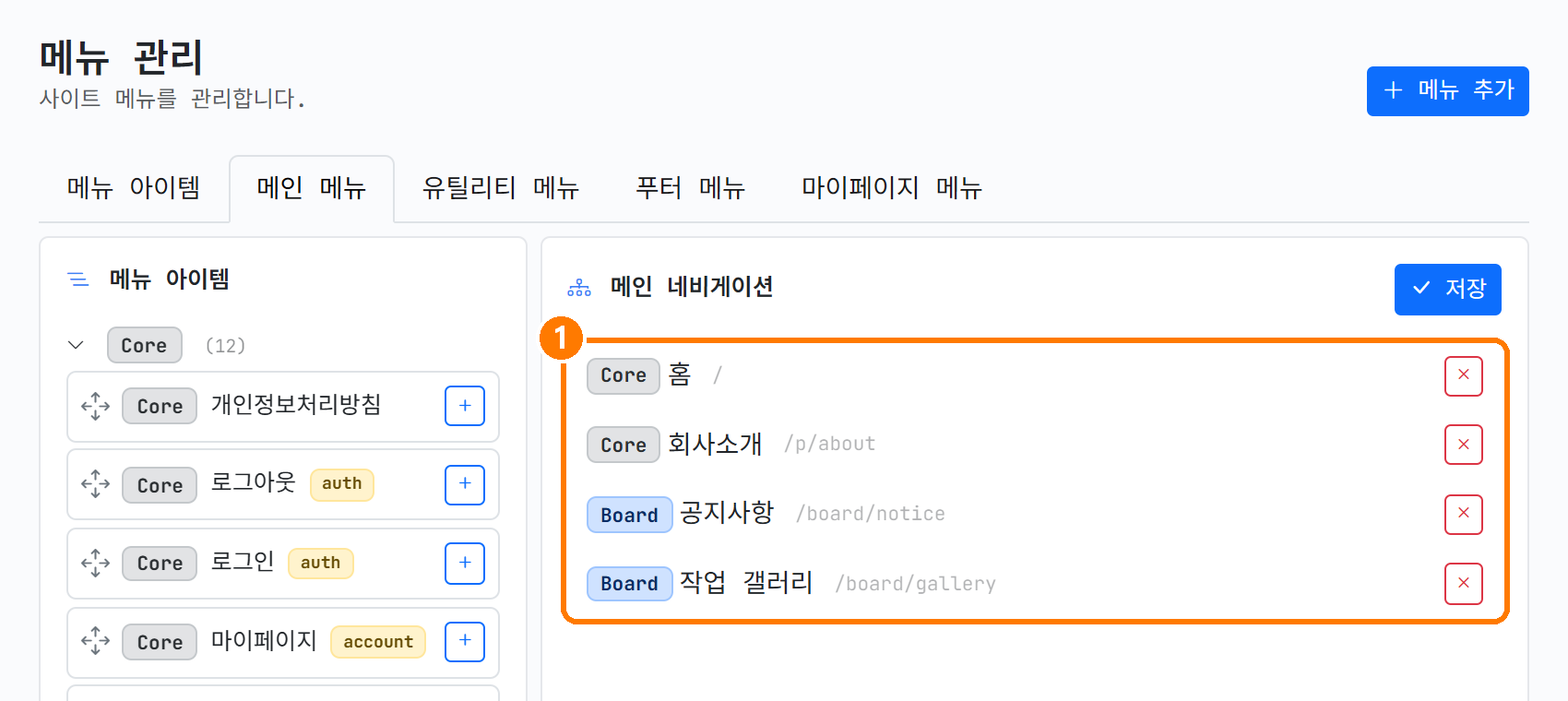
오른쪽 ‘메인 내비게이션’에 홈, 회사소개, 공지사항, 작업 갤러리 네 개가 줄을 섭니다. 순서는 끌어서 바꿀 수 있습니다.
그리고 오른쪽 위 ‘저장’을 꼭 누르세요. + 만 누르고 나가면 걸리지 않습니다. 저장하고 홈페이지를 새로고침하면 상단 메뉴에 공지사항과 작업 갤러리가 나타납니다.
5. 첫 글 쓰기
글은 관리자 페이지가 아니라 홈페이지에서 씁니다. 상단 메뉴의 ‘공지사항’으로 들어가면 목록 오른쪽 아래에 ‘글쓰기’ 버튼이 있습니다.
이 버튼은 쓰기 권한이 있는 사람이 로그인했을 때만 보입니다. 관리자로 로그인되어 있으면 바로 보이실 겁니다.
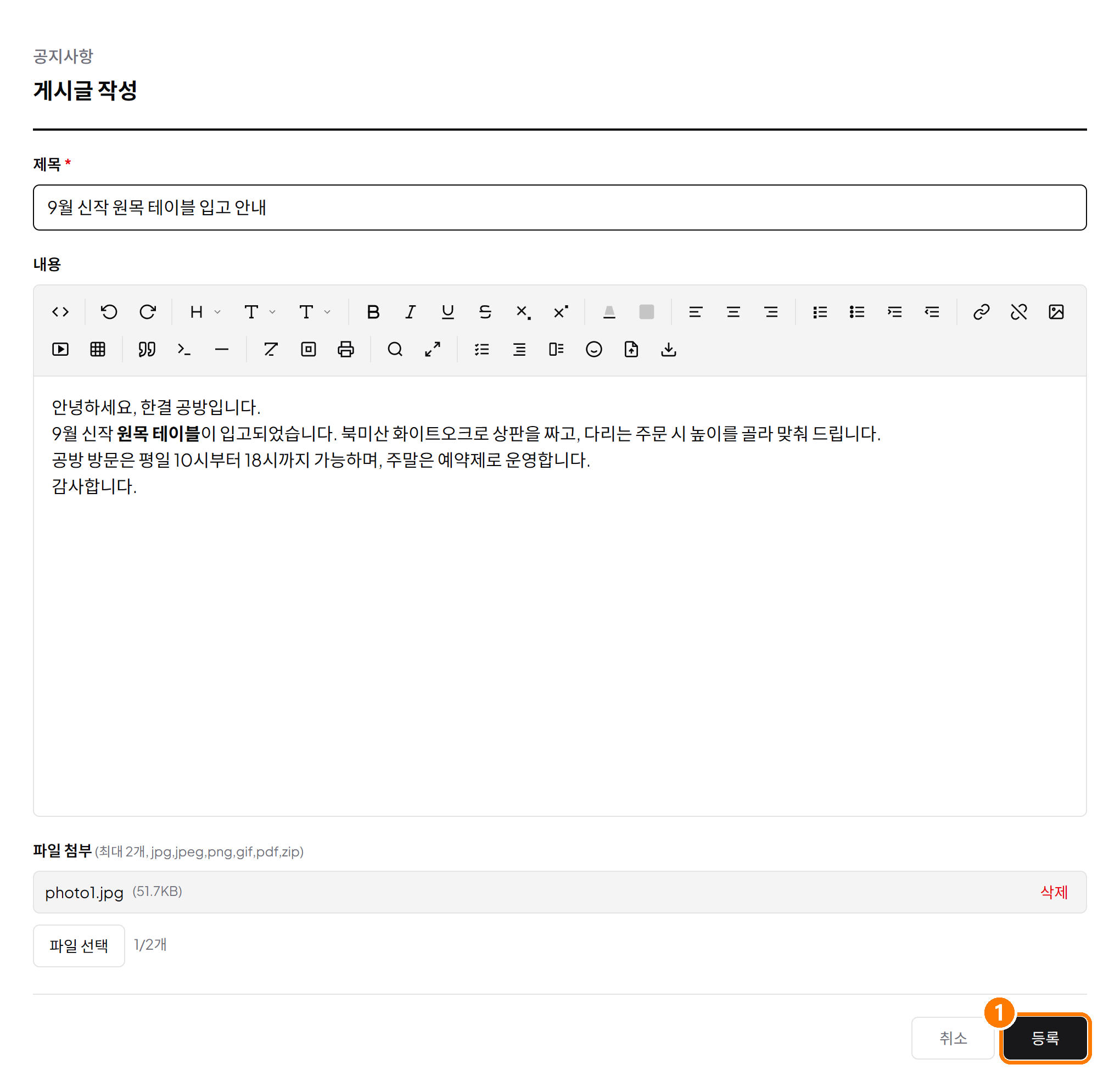
글쓰기 화면은 제목, 내용, 파일 첨부 셋뿐입니다.
내용 칸은 ⑤에서 인사말을 쓸 때 만났던 그 편집기라 굵게, 정렬, 사진 넣기까지 같은 방법으로 됩니다. 사진에서는 신작 테이블 입고 안내를 쓰고 사진 한 장을 첨부했습니다. 첨부는 3번에서 본 대로 최대 2개, 확장자 제한이 있습니다.
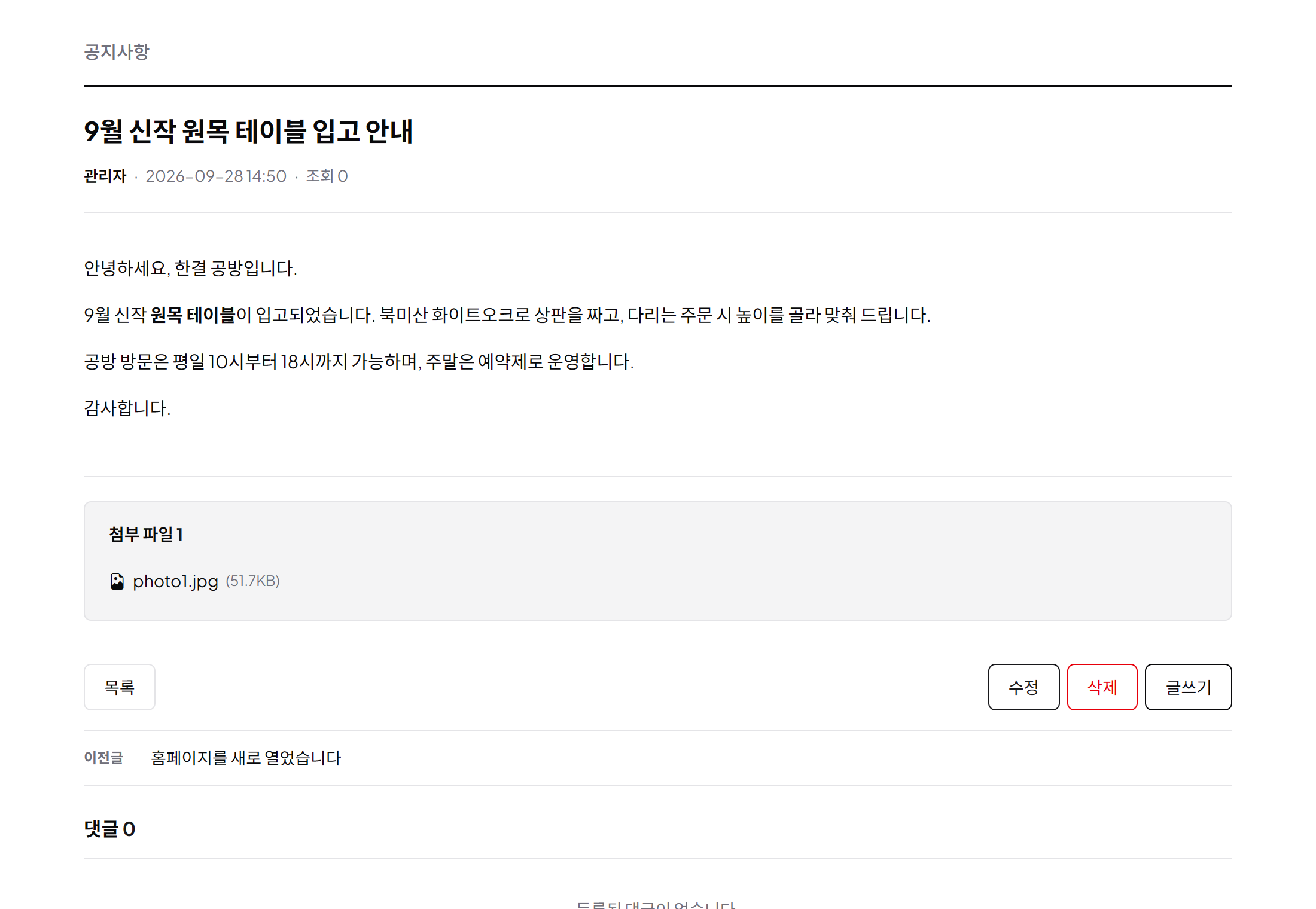
아래 ‘등록’을 누르면 바로 글 화면으로 넘어갑니다. 제목, 글쓴이, 날짜, 조회수, 본문과 첨부파일이 갖춰진 게시글이 하나 생겼습니다.
목록으로 돌아가면 설치 기념 글 위에 방금 쓴 글이 올라와 있습니다.
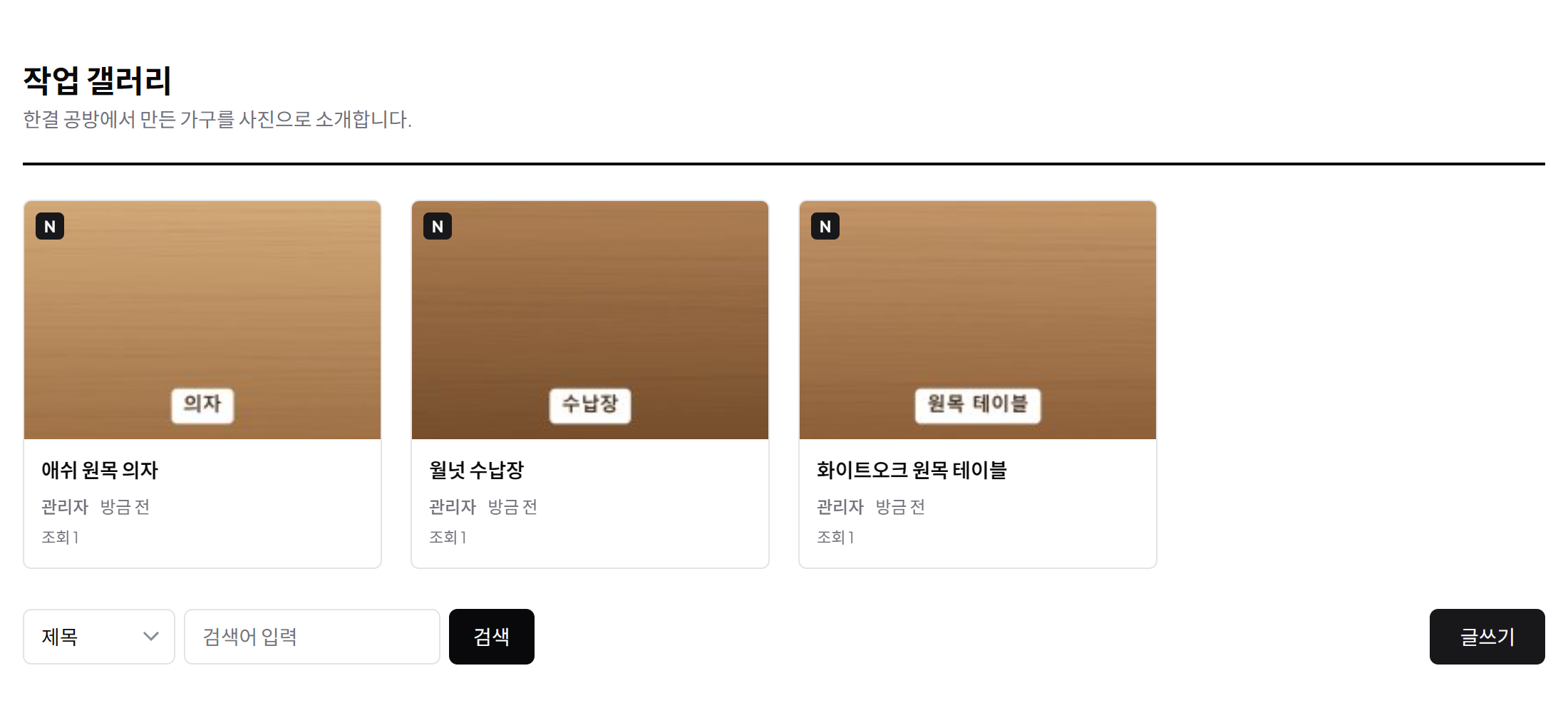
작업 갤러리에도 같은 방법으로 사진 한 장씩 세 건을 올렸습니다.
3번에서 스킨을 gallery 로 고른 덕에 목록이 제목 줄이 아니라 사진 타일로 깔립니다. 첨부한 사진이 대표 이미지가 되니, 갤러리 글에는 사진을 꼭 첨부해 주세요. 본문에만 넣으면 타일에 안 나옵니다.
6. 권한 정리와 방문자 눈으로 확인
공지사항에는 보통 댓글을 받지 않습니다. 그런데 기본값은 ‘댓글 사용’이 켜져 있습니다.
게시판 관리에서 공지사항의 ‘수정’을 누르고 기능설정으로 내려가 ‘댓글 사용’을 끄고 ‘저장’합니다.
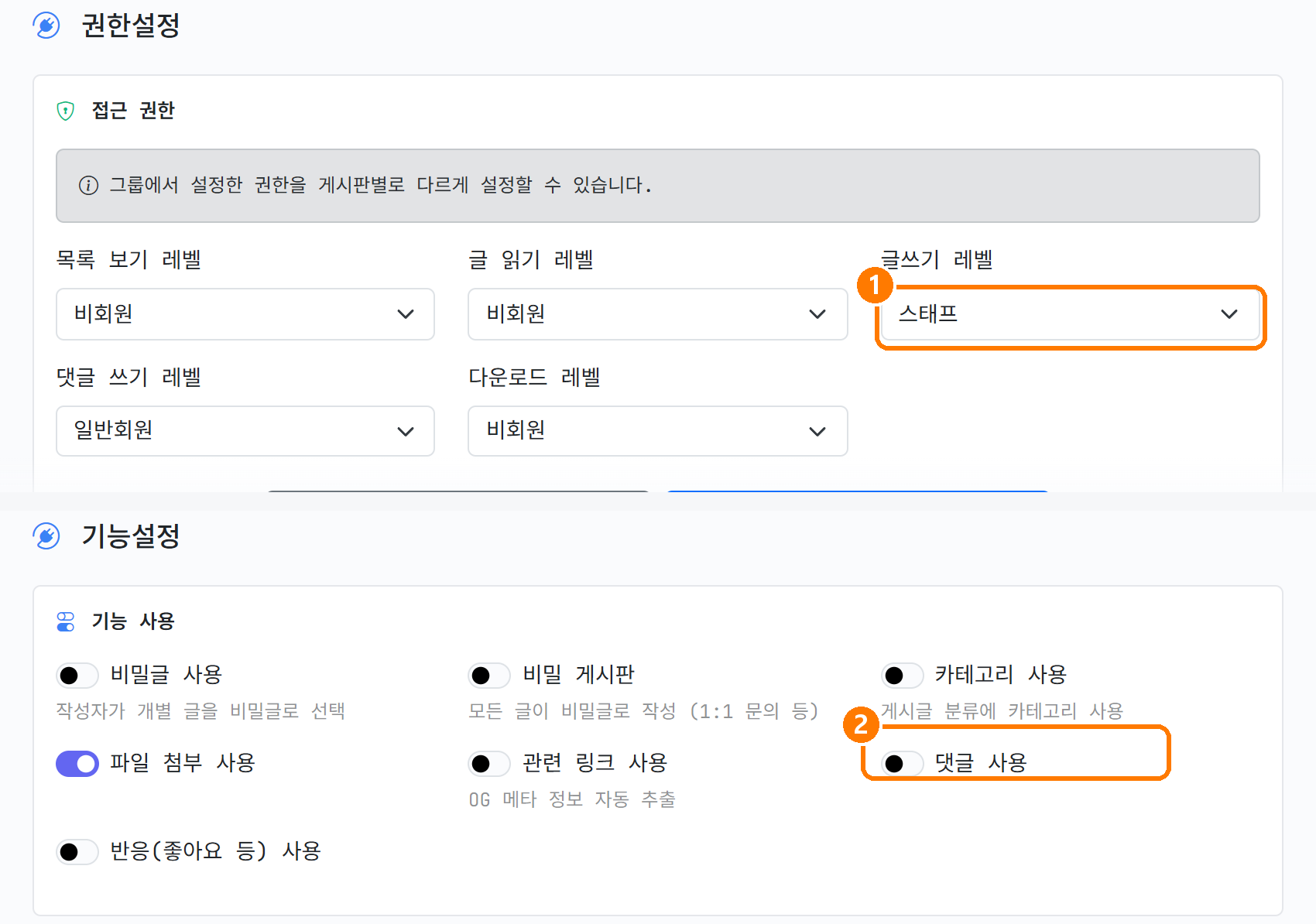
같은 화면의 권한설정도 한 번 더 보고 가세요. 공지사항 글쓰기는 ‘스태프’, 댓글은 ‘일반회원’으로 되어 있는데, 댓글을 껐으니 댓글 레벨은 의미가 없어집니다.
반대로 회원들끼리 이야기하는 자유게시판은 댓글을 켜 둔 채 두시면 됩니다. 글은 누가 쓰고, 댓글은 누가 다는가, 게시판마다 이 두 가지만 정해 두면 운영이 편합니다.
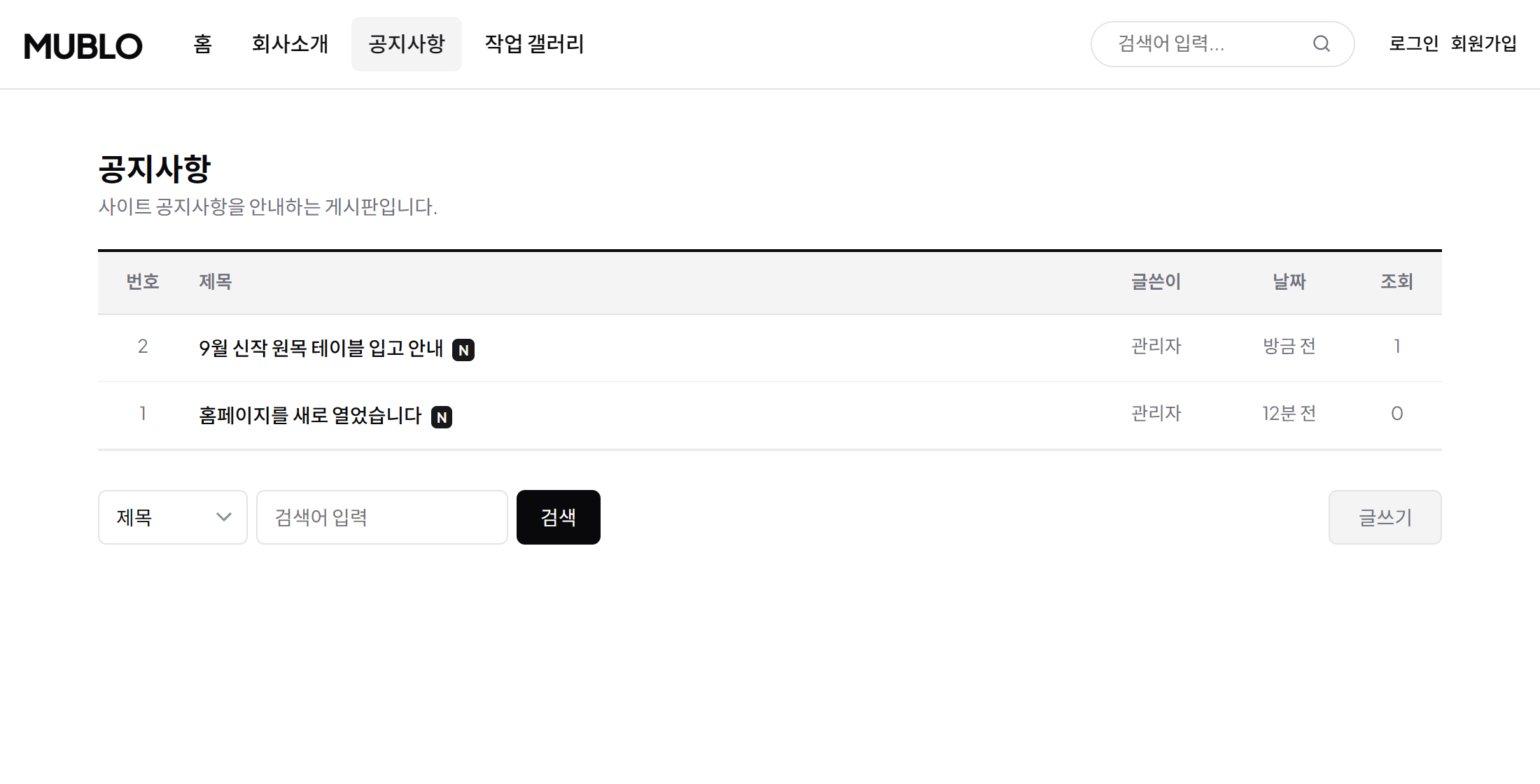
마지막으로 로그아웃하고 방문자 눈으로 봅니다.
상단에 홈·회사소개·공지사항·작업 갤러리가 있고, 공지사항 목록은 보이는데 ‘글쓰기’ 버튼은 없습니다. 쓰기 권한이 스태프라서 그렇습니다. 버튼이 안 보인다고 고장이 아니니 놀라지 마세요.
뒷정리 둘입니다.
설치 기념 글은 ‘게시글 관리’에서 지우거나 그 글을 열어 수정하시면 되고, 자유게시판은 회원가입 정책을 정비한 뒤에 메인 메뉴에 거시면 됩니다.
오늘 준비한 게시판 만들어서 메뉴에 걸기는 여기까지입니다!
정리하면 이렇습니다.
확장 기능에서 Mublo Board 켜기 → 게시판 추가 → 메인 메뉴에 걸기 → 홈페이지에서 글쓰기
게시판을 만들면 메뉴 아이템은 저절로 생기니, 만들지 말고 걸기만 하시면 됩니다.
감사합니다!
총 0명이 반응했습니다.
반응을 남기려면 로그인하세요.
댓글 0
등록된 댓글이 없습니다.